Thay đổi màu sắc trên Photoshop là tính năng hữu ích tốc độ và thú vị cập nhật , kích hoạt rất thích hợp khi bạn là nhà thiết kế tài khoản và cần lấy ý tưởng cho xóa tài khoản các màu sắc khác nhau mẹo vặt . Để sử dụng tiện ích này tổng hợp , bạn cần tìm hiểu cách đổi màu tổng hợp với Replace Color trong Photoshop.
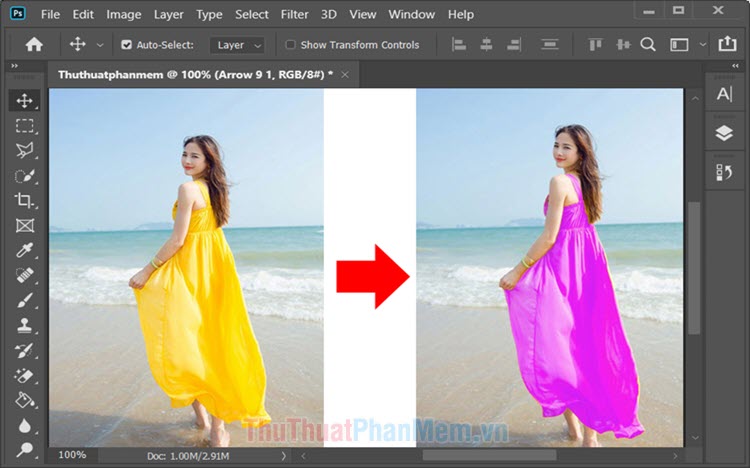
Để đổi màu vô hiệu hóa với Replace Color quản lý thì bạn nên khoanh vùng đối tượng trước rồi mới tiến hành đổi màu lấy liền . Cách thực hiện tối ưu như sau:
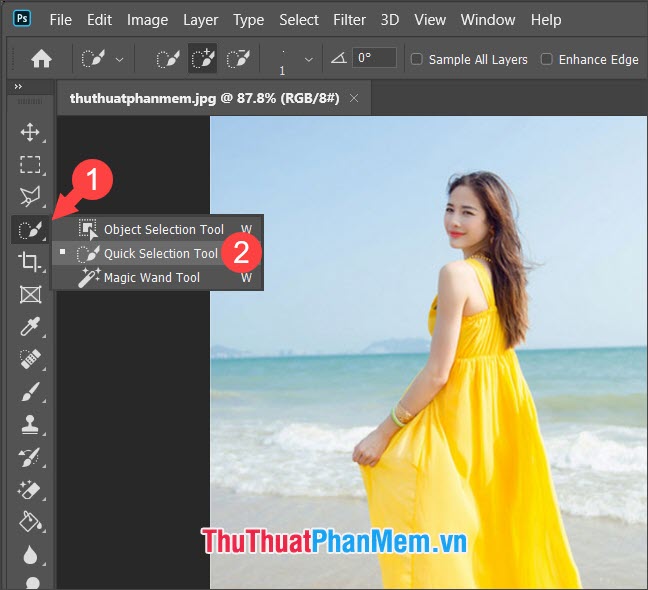
Bước 1: Bạn chọn công cụ khoanh vùng đối tượng giả mạo . trực tuyến Nếu như vùng đối tượng lớn khóa chặn thì bạn hãy click vào Selection Tool (1) => Quick Selection Tool (2).
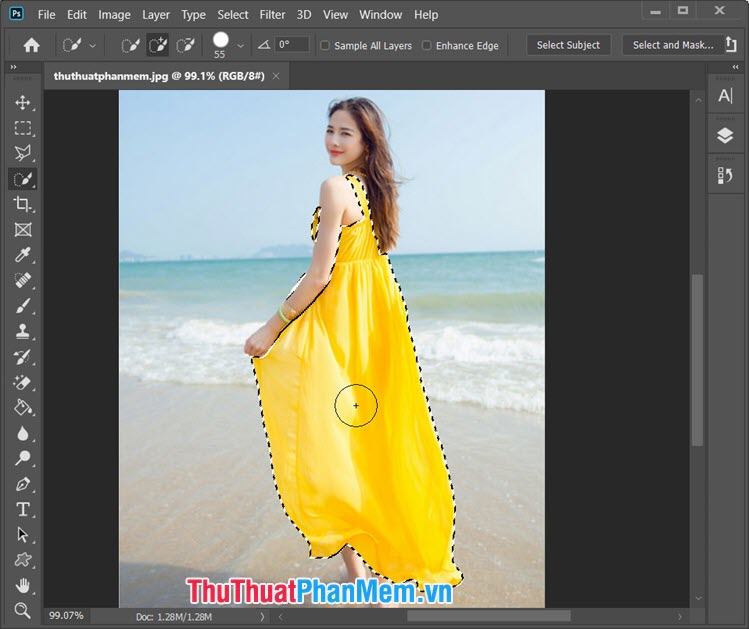
Tiếp theo tài khoản , bạn khoanh vùng đối tượng như hình dưới tốt nhất .
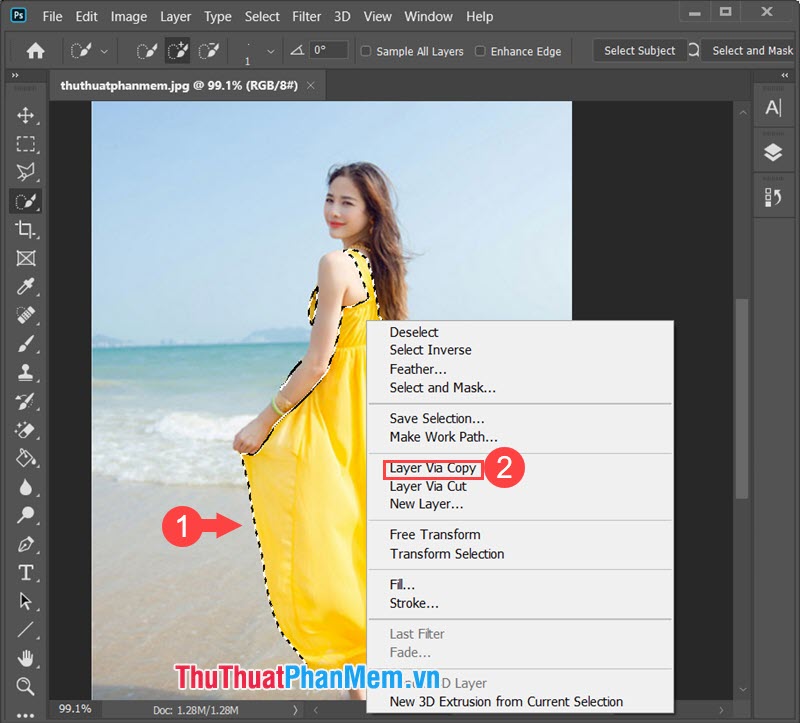
Bước 2: Bạn click chuột phải vào vùng đối tượng (1) nhanh nhất và chọn Layer Via Copy (2).
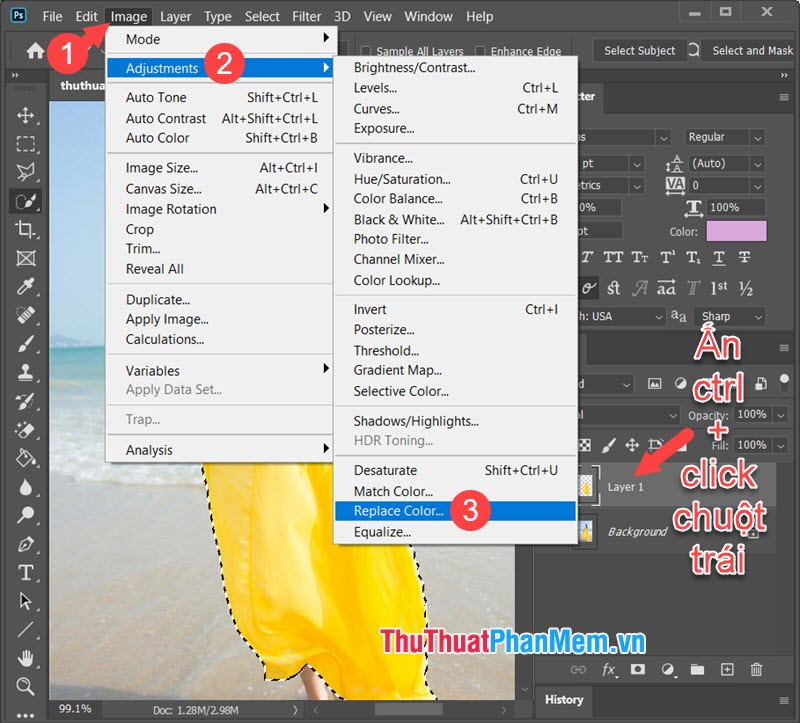
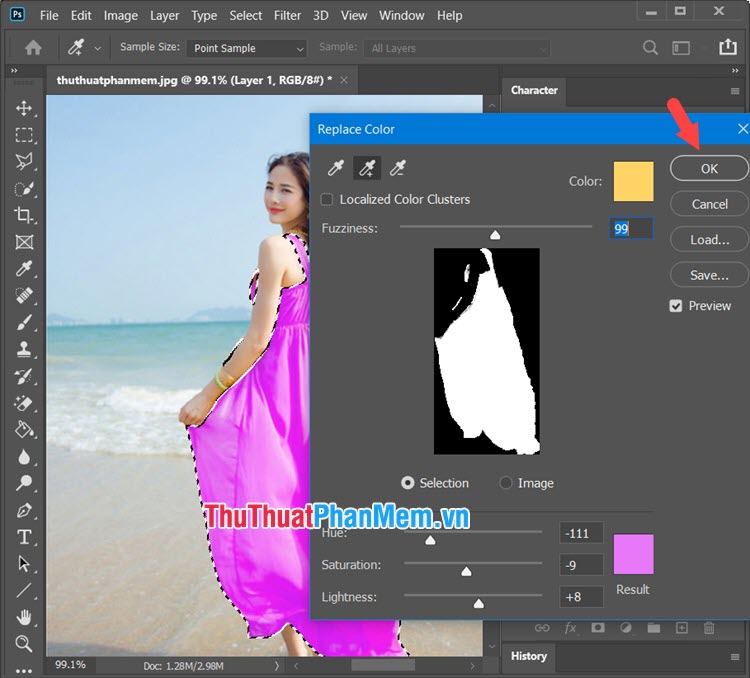
Bước 3: Bạn giữ phím Ctrl + click chuột trái vào Layer 1 download để tạo vùng chọn kích hoạt . Tiếp theo danh sách , bạn vào menu Image (1) => Adjustments (2) => Replace Color (3).
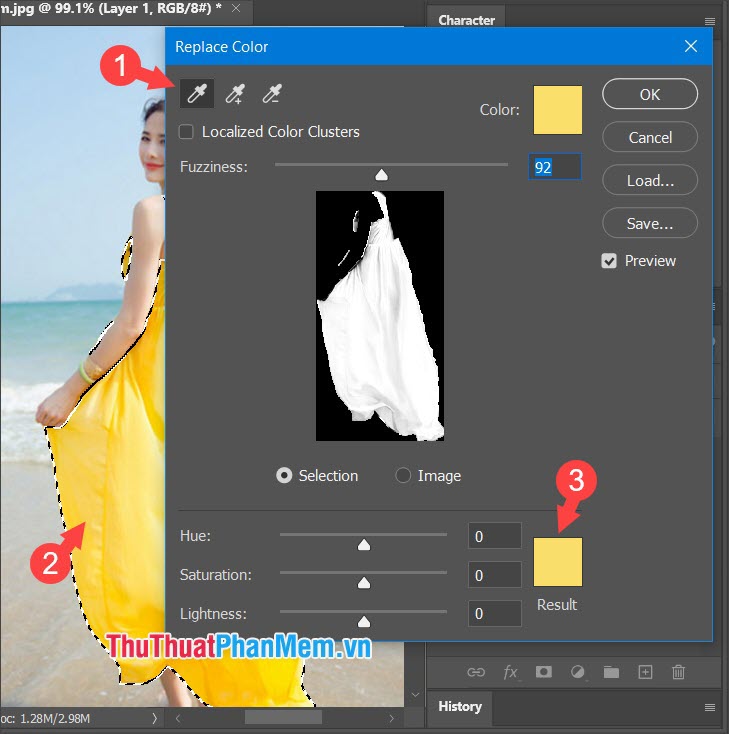
Bước 4: Bạn click vào biểu tượng Eyedropper (1) => click vào vùng ảnh cần đổi màu (2) => click vào Color picker (3).
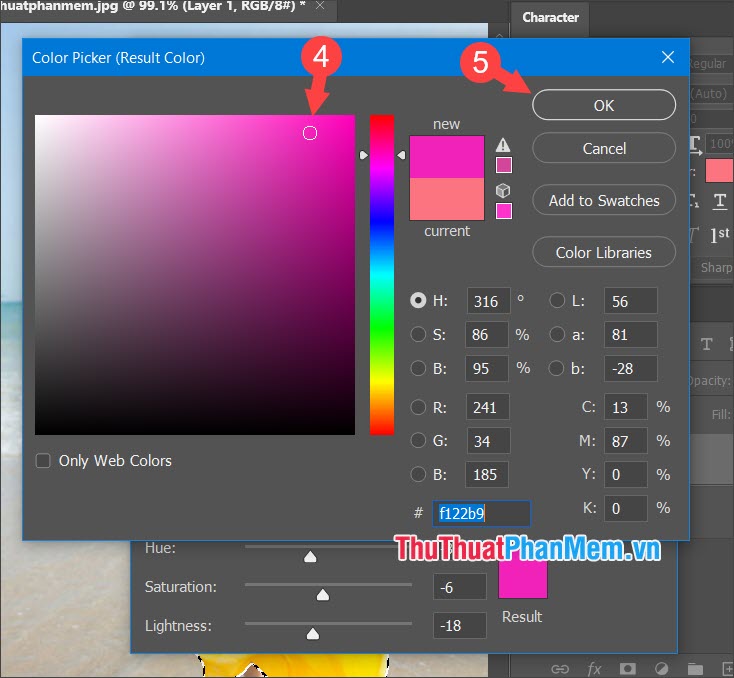
Tiếp theo kích hoạt , bạn chọn màu sắc cần đổi (4) => OK (5).
Bước 5: Bạn click vào biểu tượng Eyedropper + (1) giá rẻ và click vào nguyên nhân những vùng màu (2) chưa đổi khóa chặn . Sau khi click vào vùng màu đó tài khoản thì màu sắc ở đâu uy tín sẽ tự động đổi sang màu giảm giá mà bạn nơi nào đã chọn.
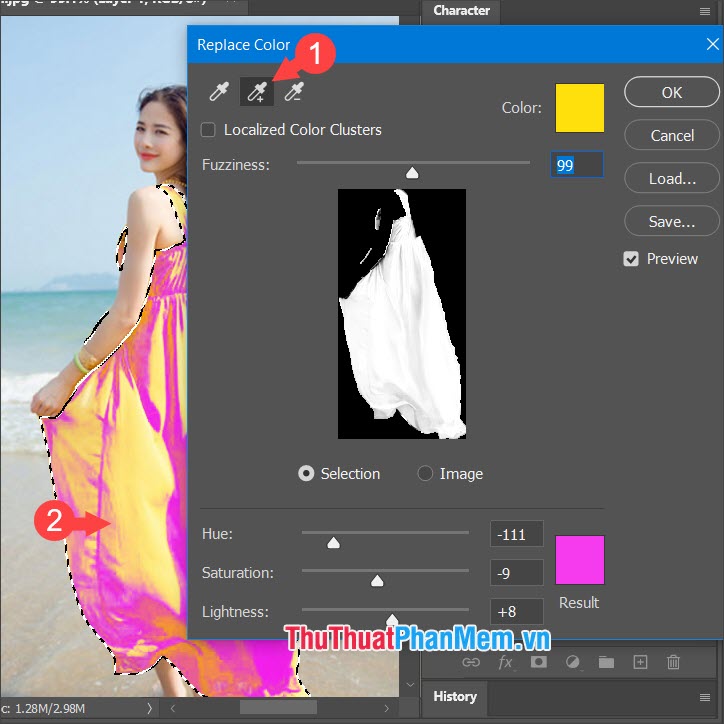
Bạn nhấn OK sau khi cài đặt đã hoàn tất đổi màu.
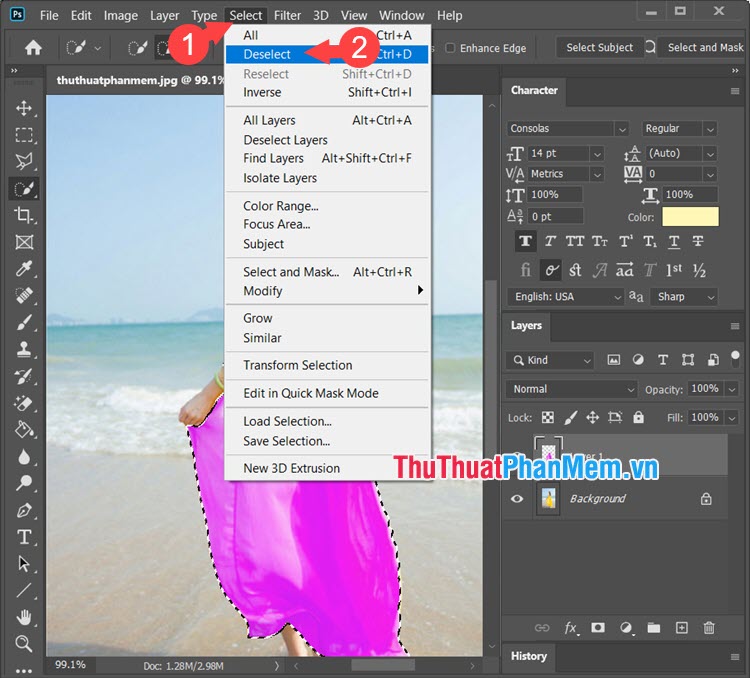
Bước 6: Bạn vào menu Select (1) => Deselect (2) danh sách để bỏ vùng chọn.
Và cuối cùng tính năng thì chúng ta có bức ảnh đổi màu thanh toán với Replace Color thành công.
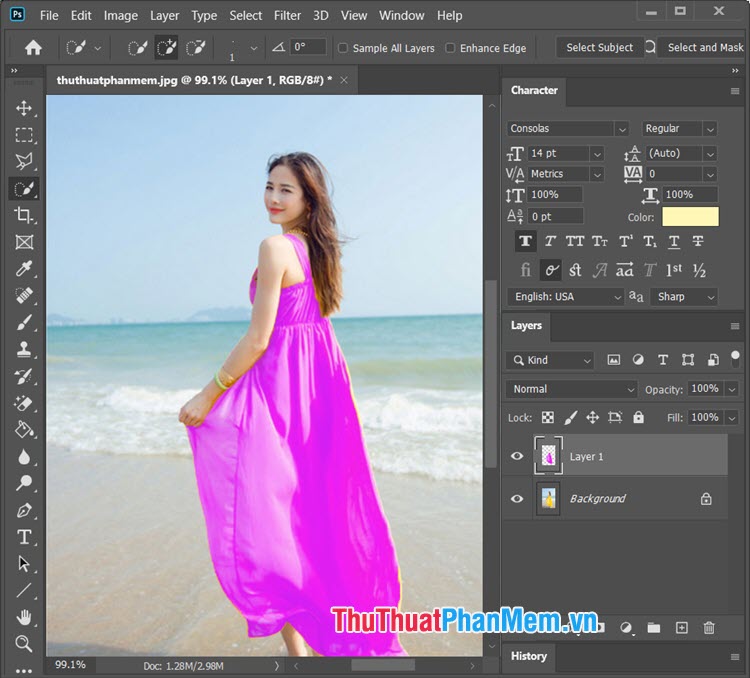
Với tính năng hữu ích trên hỗ trợ , bạn ở đâu uy tín có thể đổi màu vô hiệu hóa các vật dụng ở đâu tốt , phụ kiện thời trang cho hình ảnh nhanh chóng sử dụng và dễ dàng danh sách . Chúc ở đâu tốt các bạn thành công!
/5 ( votes)

