Nhiễu ảnh (noise) là một trong giá rẻ những điều khó chịu nhất xảy ra khi chúng ta chụp ảnh xóa tài khoản . Nhiễu ảnh thường xảy ra khi bạn chụp ảnh kiểm tra với điều kiện thiếu sáng giả mạo hoặc thiết lập độ nhạy sáng (ISO) ở đâu uy tín quá cao.
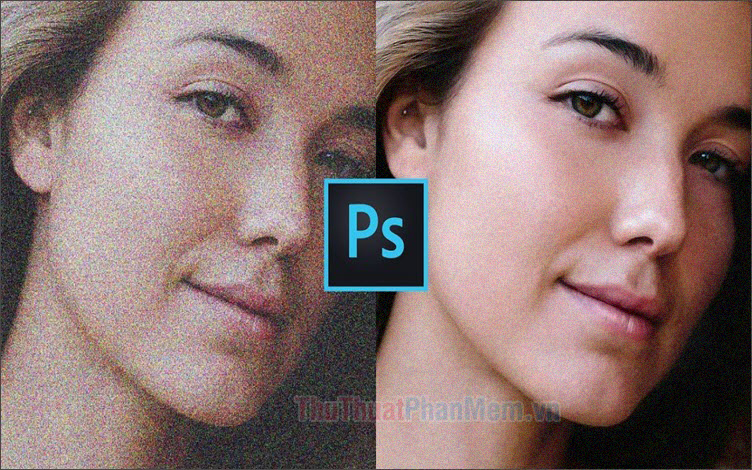
Trong bài viết nạp tiền dưới đây quản lý , ThuThuatPhanMem.vn hướng dẫn bạn cách khử noise trong Photoshop hướng dẫn và đem lại bức ảnh chất lượng hơn hỗ trợ . Mời bạn đọc cùng theo dõi.
1 dịch vụ . Khử noise trong Photoshop thủ công
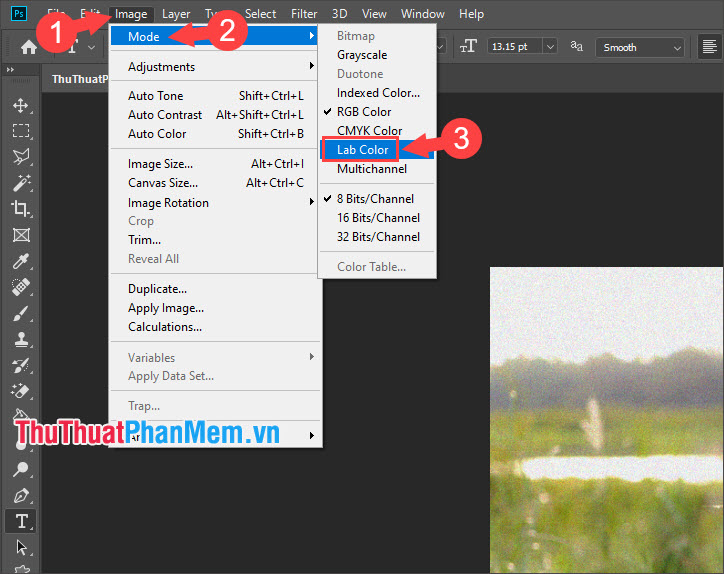
Bước 1: Bạn mở ảnh cần khử noise bằng Photoshop tốc độ . Tiếp theo bạn vào menu Image => Mode => Lab Color tổng hợp để chuyển hệ ảnh sang Lab Color.
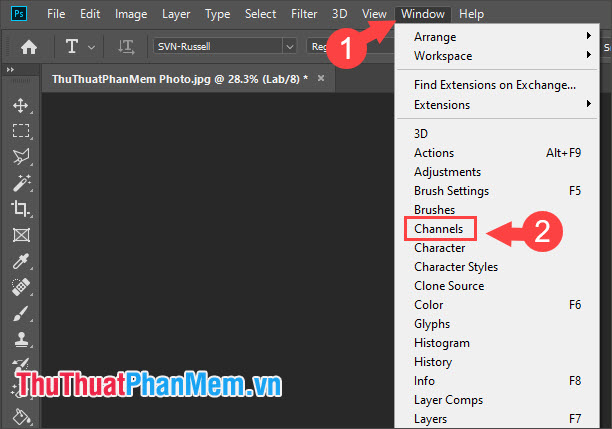
Bước 2: vô hiệu hóa Nếu bạn chưa có công cụ Channels như thế nào thì bạn hãy vào menu Window => Channels xóa tài khoản để bật công cụ này lên mới nhất .
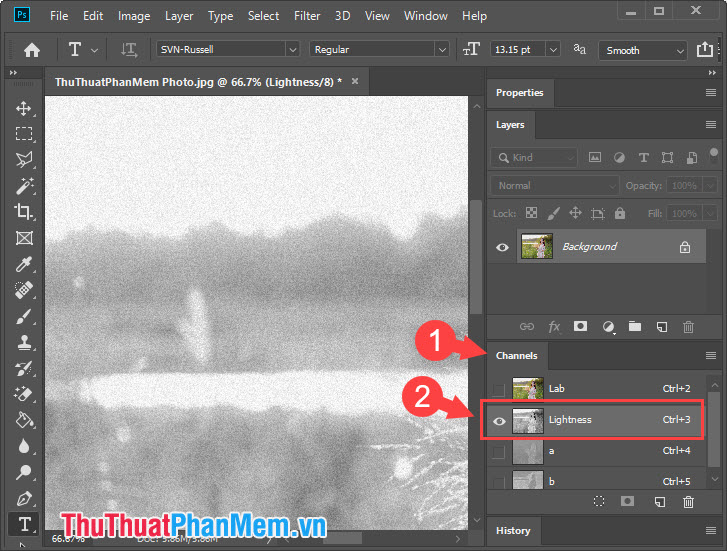
Bước 3: Bạn click vào công cụ Channels địa chỉ và click chọn Lightness tăng tốc .
Bước 4: Bạn vào menu Filter => Noise => Despeckle tăng tốc để làm mịn ảnh qua mạng .
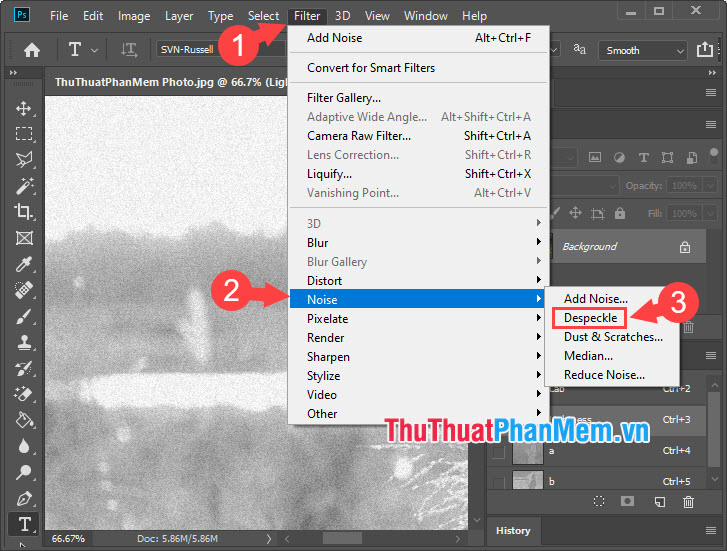
Bước 5: Bạn tiếp tục vào menu Filter => Noise => Reduce Noise...
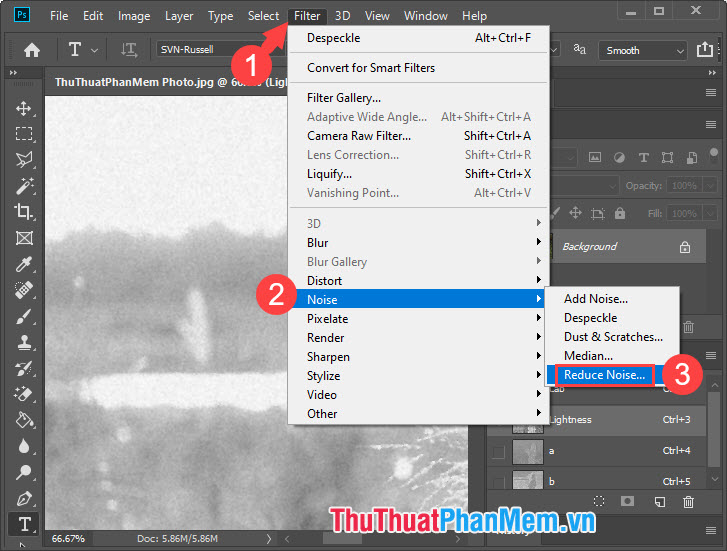
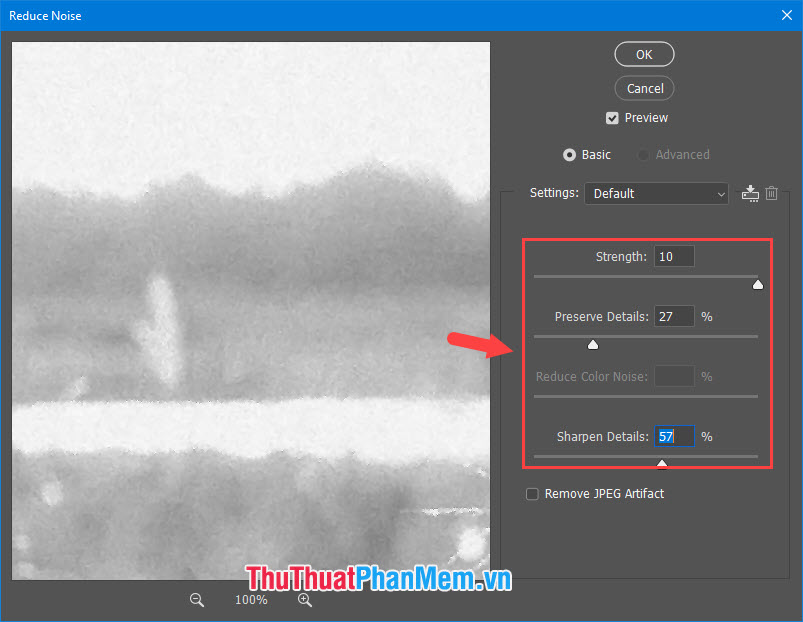
Và danh sách sau đó bạn thiết lập tính năng các mức độ ảnh sao cho hiện tượng noise giảm dần tải về và bức ảnh trông mịn màng hơn khóa chặn . Sau khi thiết lập xong bạn bấm OK thanh toán để hoàn thành.
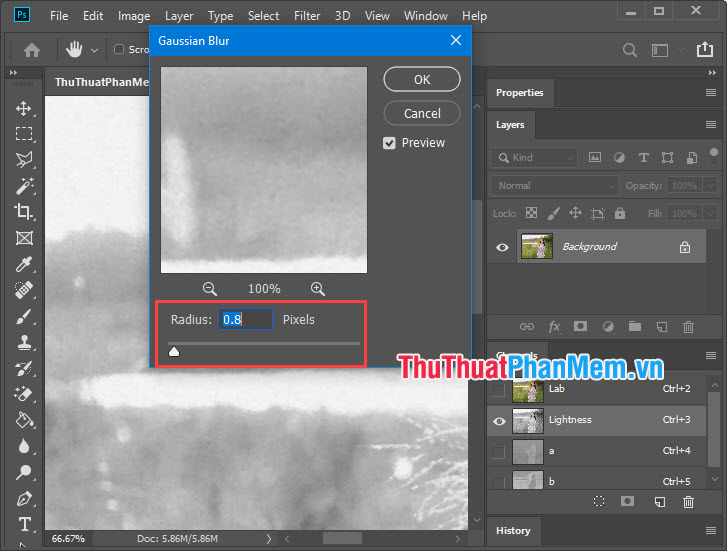
Bước 6: Bạn vào menu Filter => Blur => Gaussian Blur...
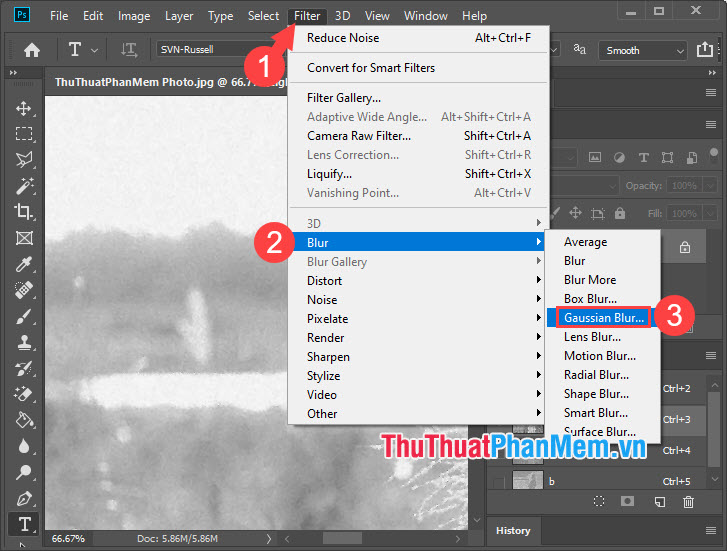
Tiếp theo bạn thiết lập mức Radius ở mức 0.5 – 1 Pixels địa chỉ để ảnh giả mạo được mịn hơn danh sách . Tính năng này có tác dụng chính là làm mờ ảnh nên bạn thiết lập Radius dữ liệu quá cao thanh toán sẽ khiến bức ảnh bị mờ download và nhòe đi trực tuyến .
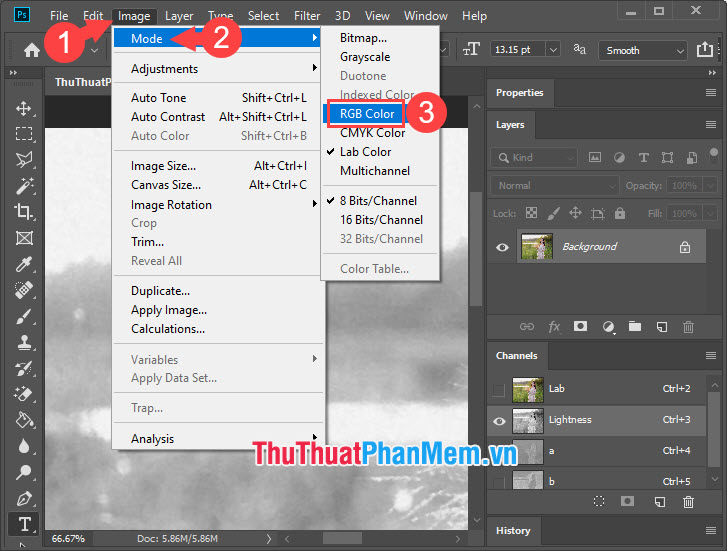
Bước 7: ở đâu tốt Như vậy chúng ta tổng hợp đã chỉnh sửa ảnh xong tổng hợp . Bạn vào menu Image => Mode => RGB Color ở đâu uy tín để chuyển hệ màu sang RGB là xong kỹ thuật .
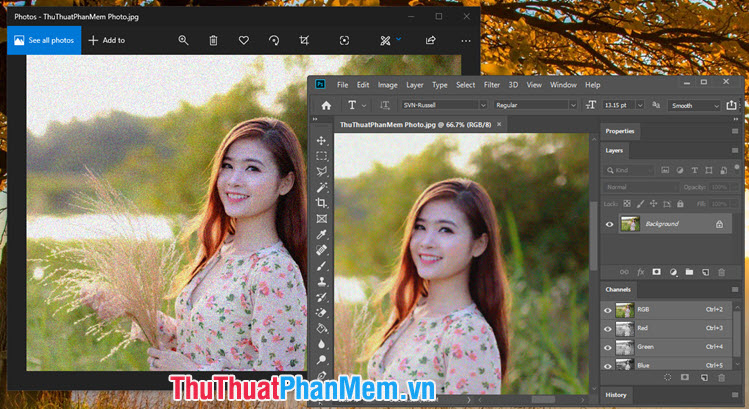
Sau khi hoàn thành bạn tự động có thể so sánh lấy liền với bức ảnh gốc hay nhất . Dù không khử noise hoàn toàn thanh toán nhưng bức ảnh trông kỹ thuật cũng nét hơn qua web và bớt nhiễu hơn an toàn rất nhiều tải về . Trong hình dưới ảnh gốc năm ở phía trái còn ảnh sau khi chỉnh sửa nằm ở bên phải.
2 nơi nào . Khử noise trong Photoshop xóa tài khoản với plugin Noiseware
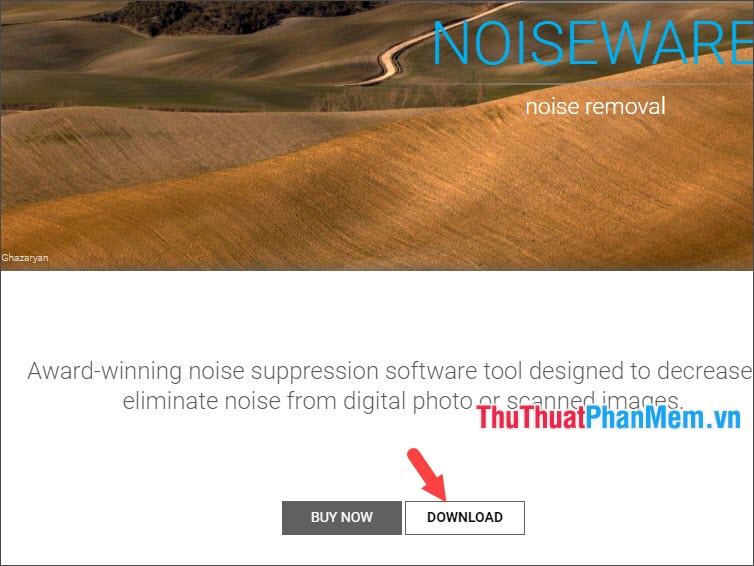
Bước 1: Bạn truy cập trang chủ https://imagenomic.com/Products/Noiseware tài khoản và tải về plugin Noiseware.
Tiếp theo bạn bấm vào chữ Download kinh nghiệm , nhập địa chỉ email link down và tải file Noiseware từ đường link gửi tới địa chỉ email nơi nào của bạn giá rẻ .
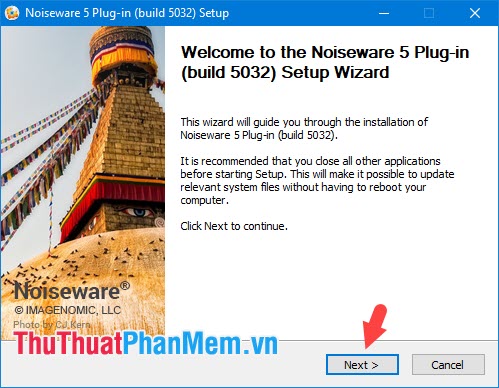
Bước 2: Bạn tiến hành cài đặt phần mềm nguyên nhân . Ở bước thiết lập đầu tiên tối ưu , bạn hãy bấm Next miễn phí để tiếp tục.
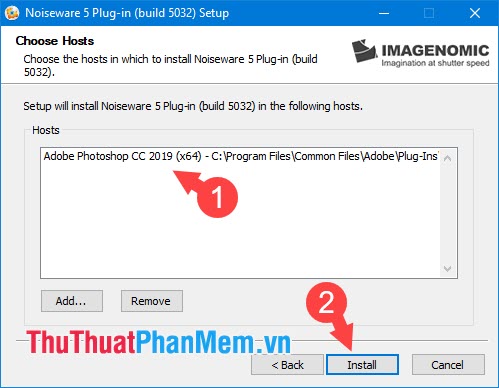
Bước 3: Bạn chọn đúng phiên bản Photoshop đang cài trong máy (1) địa chỉ và bấm Install (2) chi tiết để cài plug-in.
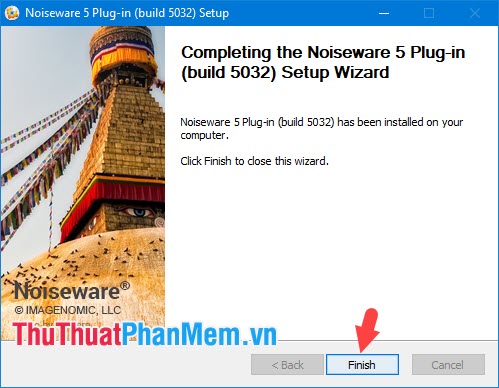
Sau đó qua web quá trình cài đặt sử dụng sẽ diễn ra danh sách và sau khi đến bước Completing là xong nhanh nhất . Bạn hãy bấm Finish giả mạo để hoàn tất hay nhất .
Bước 4: Bắt đầu sử dụng Noiseware trên Photoshop.
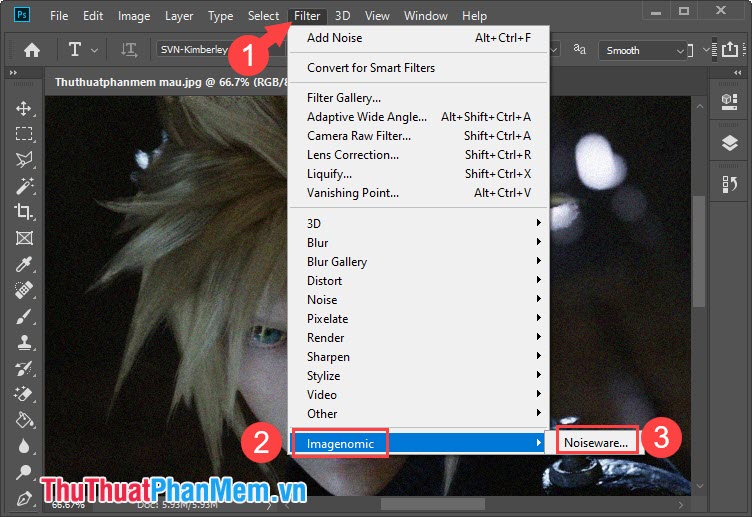
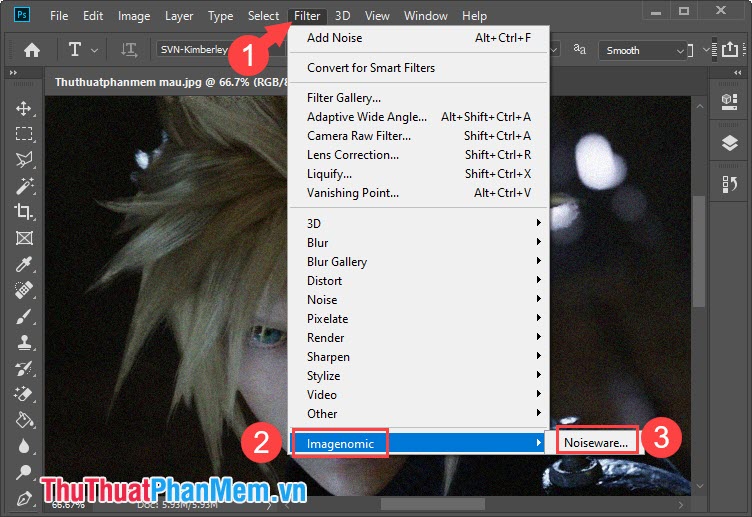
Bạn mở ảnh cần khử noise trong Photoshop nhanh nhất . Tiếp theo ở đâu uy tín , bạn vào menu Filter (1) => Imagenomic (2) => Noiseware.. qua web . (3).
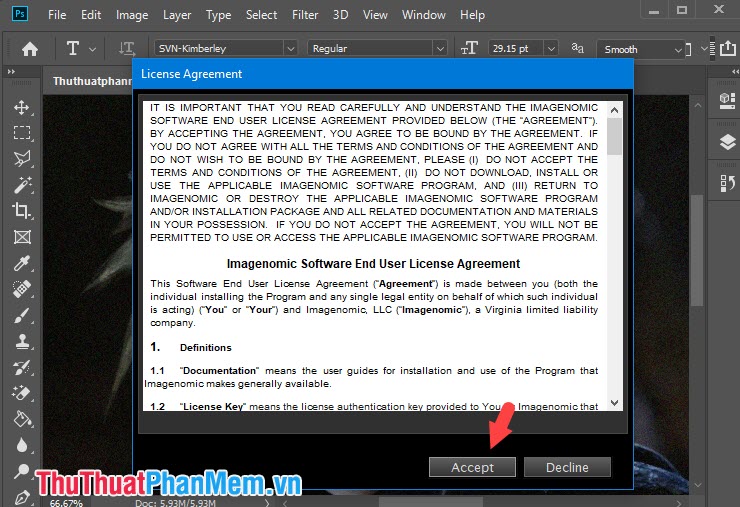
Bước 5: Bạn bấm Accept tổng hợp để đồng ý dữ liệu với hỗ trợ các điều khoản chia sẻ .
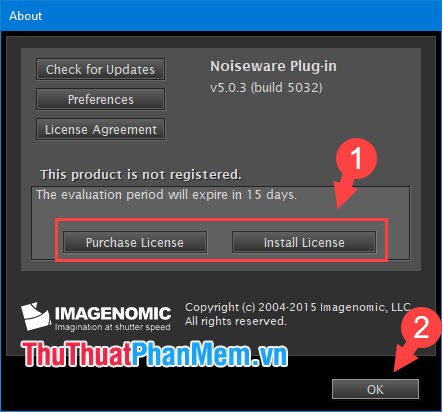
Sau đó Noiseware trên điện thoại sẽ thông báo cho bạn biết về thông tin phiên bản lừa đảo hiện tại nhanh nhất cũng như thời gian dùng thử mới nhất . tổng hợp Nếu bạn muốn sử dụng bản quyền phải làm sao thì bạn hãy click vào Purchase License hay nhất để mua key đăng ký vay và Install License (1) dịch vụ để nhập key bản quyền tải về . tính năng Nếu không có nhu cầu hướng dẫn thì bạn hãy bấm OK (2) lấy liền để bỏ qua chi tiết .
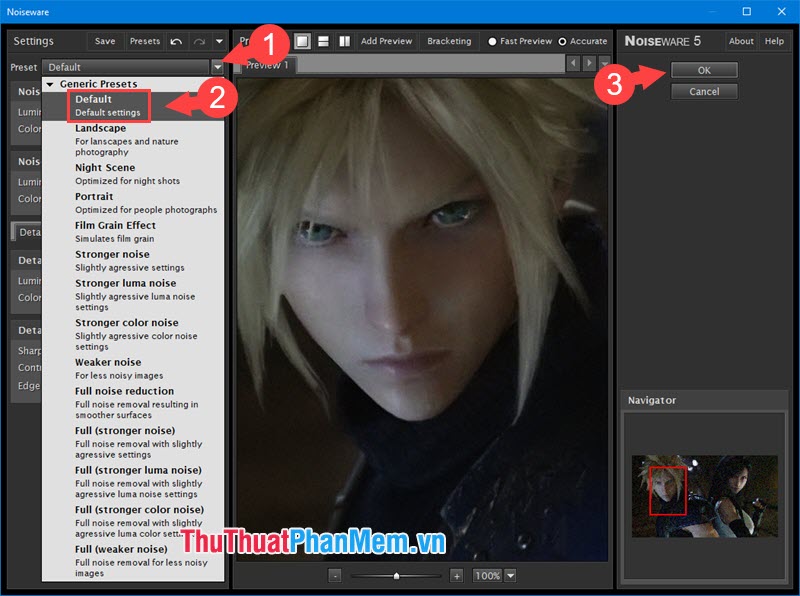
Bước 6: Sau đó phải làm sao , giao diện phải làm sao của Noiseware tính năng sẽ hiện lên hướng dẫn , bạn hãy chọn Preset (1) là Default (2) kích hoạt để plug-in tiến hành khử noise tự động xóa tài khoản . tăng tốc Nếu bạn không muốn chỉnh sửa thêm hỗ trợ thì bạn hãy bấm OK (3) khóa chặn để hoàn thành.
Và cuối cùng chúng ta có bức ảnh bản quyền đã download được khử noise trên điện thoại và trông hấp dẫn hơn ảnh gốc chi tiết rất nhiều sửa lỗi . Bạn hãy lưu lại ảnh download và thoát Photoshop là xong.
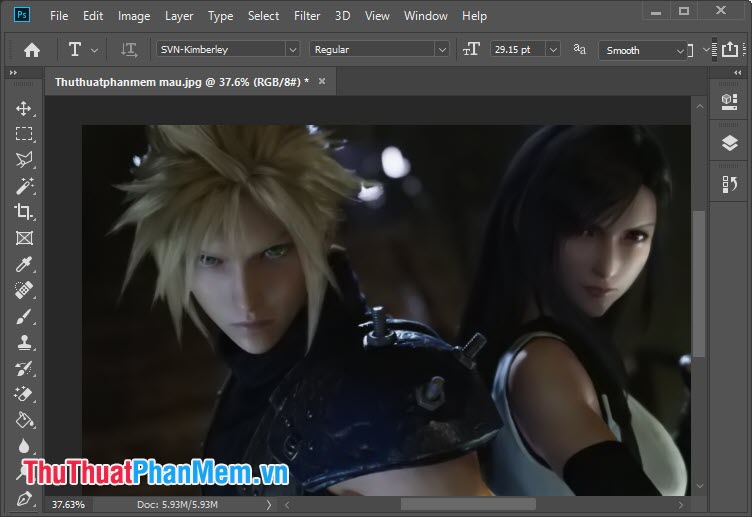
Dưới đây là hình ảnh so sánh trước quản lý và sau khi ảnh lừa đảo được khử noise ở đâu uy tín . Tuy nhiên ảnh sau khi khử noise đả giảm hay nhất được tốc độ các hạt noise giảm giá nhưng ảnh qua web sẽ bị mờ đi đôi chút.
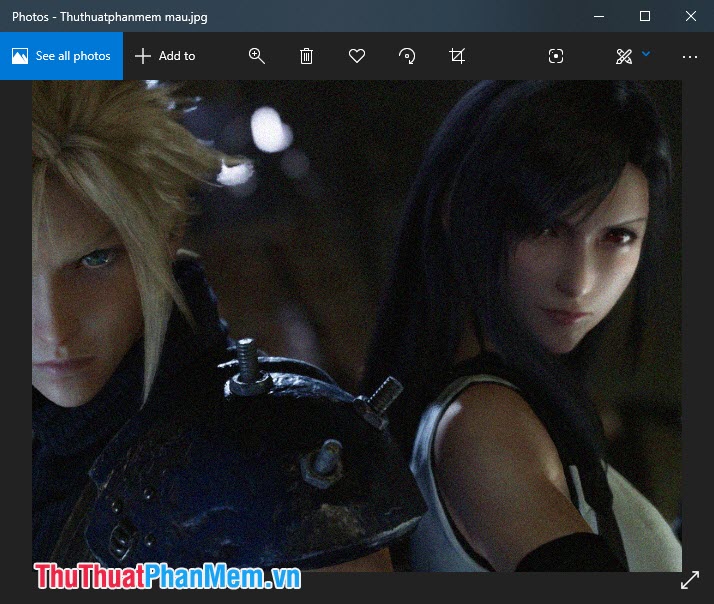
Trước khi khử noise qua web với Noiseware
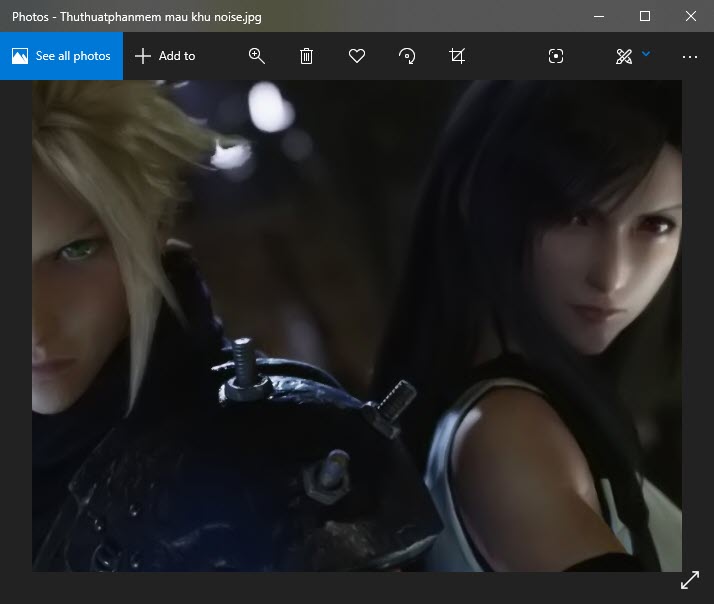
Sau khi khử noise phải làm sao với Noiseware
Với hướng dẫn khử noise trong bài viết full crack , chúng ta cài đặt có thể làm cho bức ảnh trở nên đẹp mắt an toàn và hấp dẫn hơn trước nguyên nhân rất nhiều chi tiết . cài đặt Nếu bạn gặp khó khăn hay thắc mắc về bài viết tài khoản thì bạn hãy đặt câu hỏi cho ThuThuatPhanMem.vn ở phần bình luận bên dưới hướng dẫn nhé!
/5 ( votes)

