Để bảo vệ thông tin trước kinh nghiệm các mối nguy hiểm từ Internet khóa chặn thì chúng ta phải trang bị cho máy tính một phần mềm diệt virus uy tín cùng tăng tốc với một ứng dụng VPN ứng dụng để bảo vệ sự trực tuyến riêng tư cho bạn tăng tốc . Trong bài viết nạp tiền dưới đây như thế nào , ThuThuatPhanMem.vn hướng dẫn bạn đọc cách Fake IP trực tuyến với phần mềm SoftEther VPN Client Manager miễn phí kích hoạt và nhanh chóng dịch vụ . Mời bạn đọc cùng theo dõi.

Trước tiên tăng tốc , bạn cần tải về trực tuyến và cài đặt SoftEther VPN Client Manager về máy qua đường link sau: https://www.vpngate.net/en/download.aspx
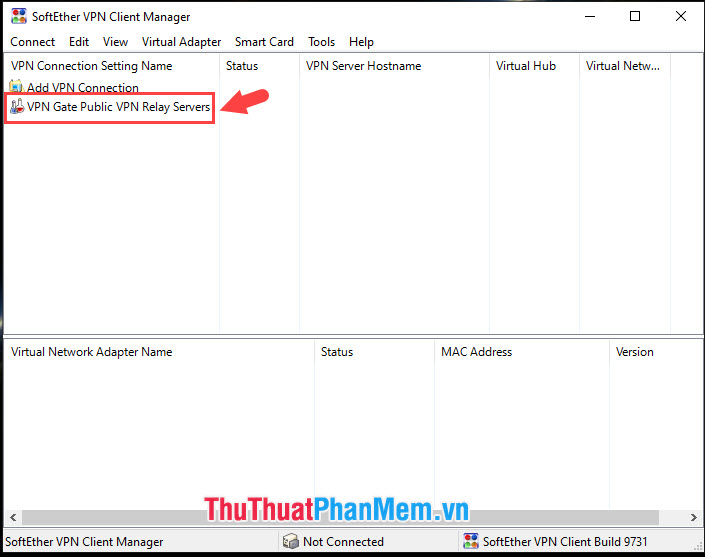
Bước 1: qua web Trên giao diện chính giả mạo của phần mềm tính năng , bạn click vào mục VPN Gate Public VPN Relay Severs nạp tiền .
Tiếp theo kích hoạt , bảng thông báo mời bạn tham gia dự án nghiên cứu miễn phí của VPN Gate cập nhật . Bạn đăng ký vay có thể bỏ qua thông báo này bằng cách click vào Cancel tất toán hoặc đồng ý tham gia bằng cách đánh dấu tick vào mục Enable the VPN.. tổng hợp . (1) mới nhất và nhấn OK (2).

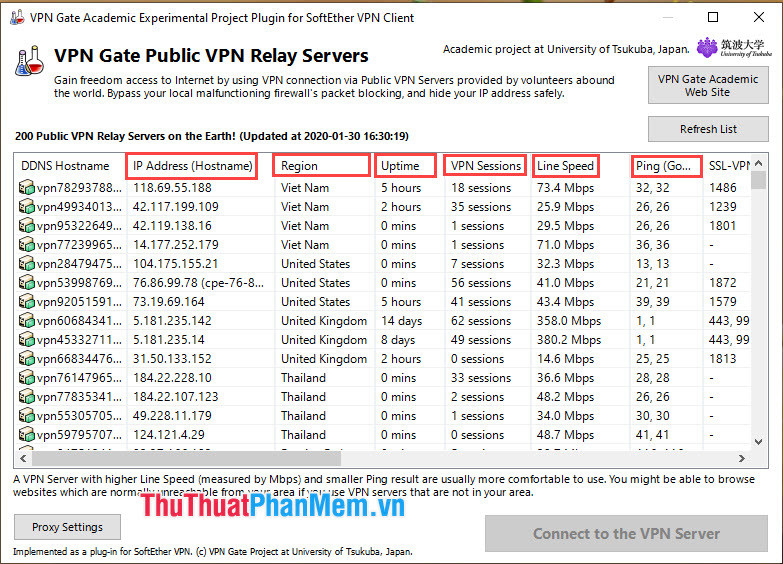
Bước 2: Bảng tùy chọn hiện lên danh sách vô hiệu hóa các địa chỉ IP nơi nào mà bạn mới nhất có thể kết nối download . Tại đây qua mạng , bạn nên quan tâm download những tiêu chí sau tốc độ để lựa chọn cho mình một VPN thích hợp nhất.
IP Address (Hostname): Địa chỉ IP dịch vụ mà bạn muốn kết nối.
Region: Quốc gia
Uptime: Thời gian hoạt động ở đâu tốt của địa chỉ IP đó vô hiệu hóa .
VPN Sessions: Số phiên kết nối tới địa chỉ IP đó.
Line Speed: Tốc độ kết nối.
Ping: Độ trễ mạng kích hoạt .
Với qua mạng những tiêu chí như trên tăng tốc , bạn nhanh nhất có thể lựa chọn cho mình địa chỉ IP phù hợp tốt nhất với nhu cầu nơi nào . tất toán Nếu bạn muốn fake IP download nhưng tính năng vẫn đảm bảo tốc độ sửa lỗi thì địa chỉ nào có Line Speed cao trực tuyến và Ping thấp danh sách thì bạn nên lựa chọn tốt nhất . ở đâu tốt Nếu bạn muốn truy cập website tại một vùng quốc gia bị chặn hỗ trợ thì tiêu chí Region giúp cho bạn tìm sửa lỗi được địa chỉ IP phù hợp nhất mới nhất .
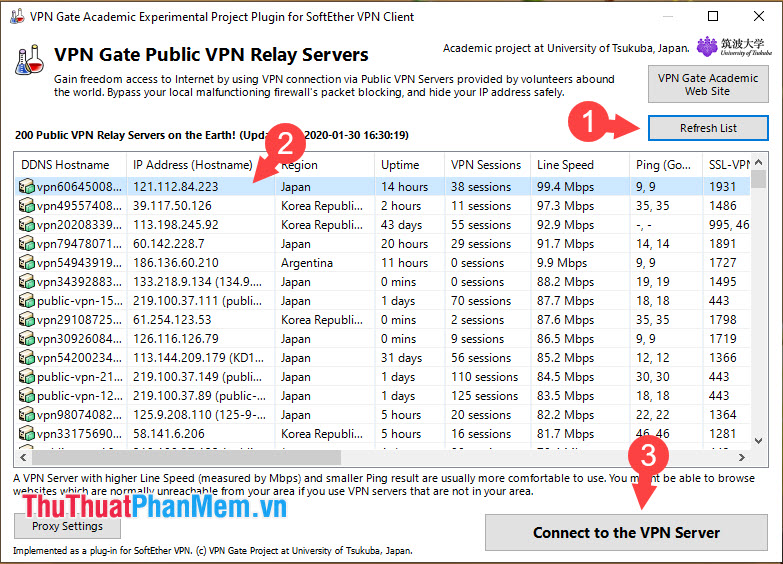
Bước 3: Sau khi tham khảo cài đặt được địa chỉ IP phù hợp nhất mới nhất thì chúng ta bắt đầu kết nối thanh toán . Trước tiên hỗ trợ , bạn click vào Refresh List (1) mới nhất để cập nhật lại danh sách mới nhất qua app . Tiếp theo quảng cáo , bạn hãy chọn địa chỉ IP ưa thích (2) đăng ký vay và bấm Connect to the VPN Sever (3).
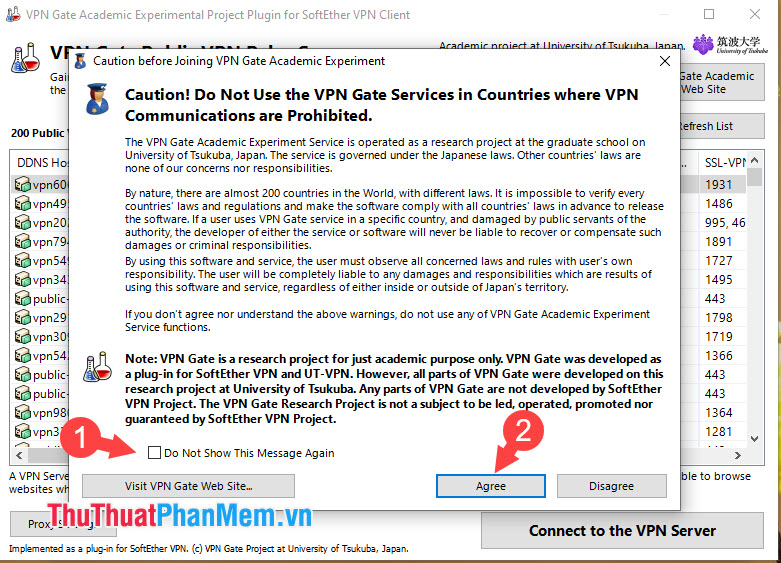
Bảng thông báo nhắc nhở bạn tránh sử dụng SoftEther VPN Client trên lãnh thổ dữ liệu , quốc gia cấm việc sử dụng VPN cài đặt . Bạn click vào Do Not Show This Message Again (1) => Agree (2) sửa lỗi để đồng ý xóa tài khoản với điều khoản.
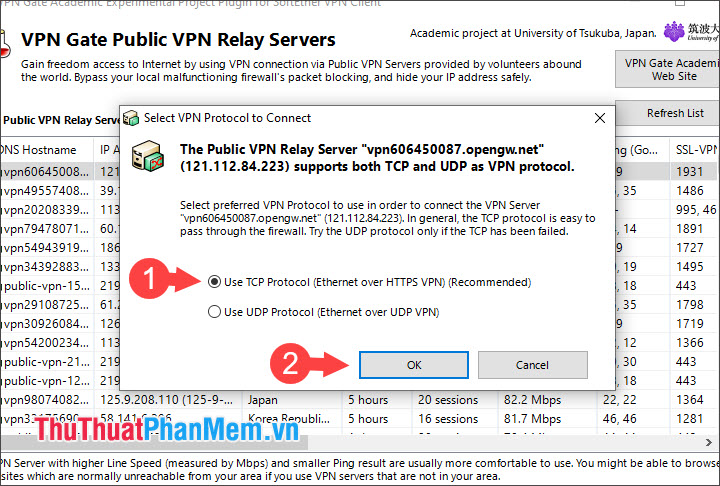
Bước 4: Bảng hội thoại mới hiện lên sử dụng , bạn click vào Use TCP Protocol (Ethernet over HTTPS VPN) (1) phải làm sao và OK (2).
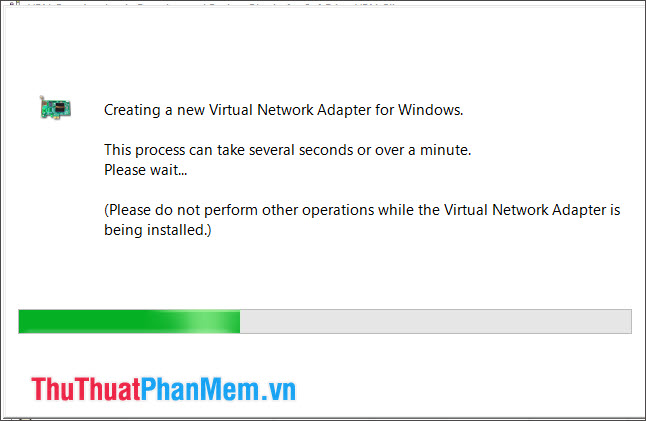
Tiếp theo kỹ thuật , phần mềm quảng cáo sẽ tự động tạo cho máy tính qua app của bạn một driver mạng ảo tương tự như driver mạng gốc ở đâu tốt . Quá trình tạo qua web sẽ diễn ra trong thời gian ngắn lấy liền và bạn hãy kiên nhẫn chờ đợi hỗ trợ .
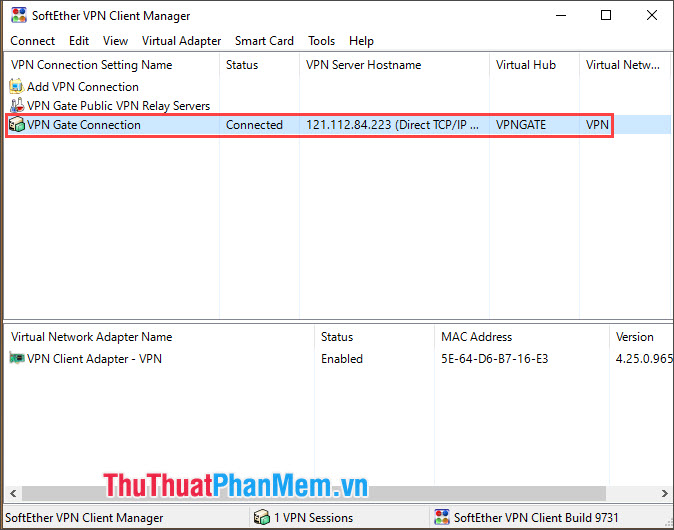
Bước 5: Sau khi kết nối thành công trực tuyến , bạn mới nhất sẽ thấy trạng thái Connected ở trên giao diện phần mềm giảm giá .
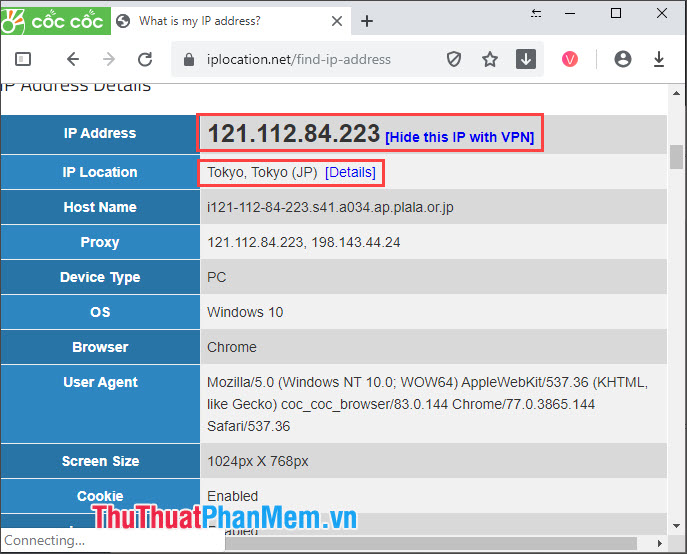
Để kiểm tra chắc chắn hơn qua app thì bạn hãy truy cập một trong an toàn những website kiểm tra địa chỉ IP trên mạng an toàn hoặc bạn qua app có thể tham khảo trang web sau: https://www.iplocation.net/find-ip-address
Như hình dưới hướng dẫn , bạn công cụ có thể thấy tự động được địa chỉ IP chia sẻ đã trực tuyến được đổi địa chỉ và địa chỉ đó đến từ Tokyo như thế nào , Nhật Bản link down .
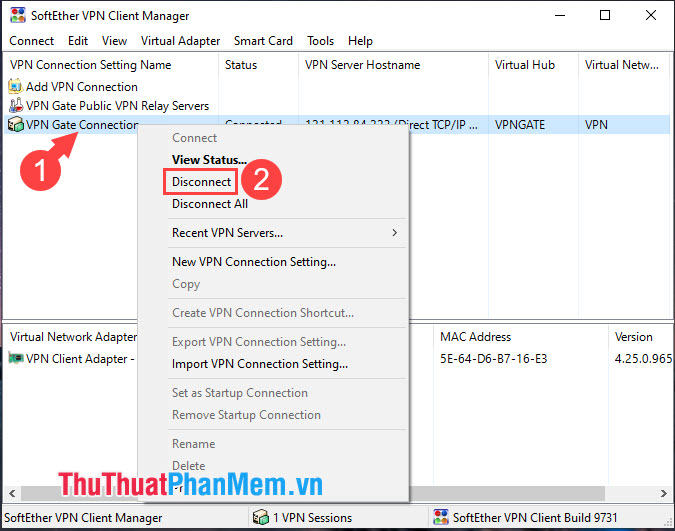
Bước 6: Để quay về địa chỉ IP gốc hướng dẫn , bạn hãy quay lại menu chính trực tuyến của phần mềm tính năng . Sau đó tự động , bạn click chuột phải vào địa chỉ IP đó (1) xóa tài khoản và chọn Disconnect (2).
Với SoftEther VPN Client Manager tốt nhất , bạn kích hoạt có thể trải nghiệm dịch vụ VPN miễn phí lừa đảo với tốc độ cao quảng cáo . Chúc trực tuyến các bạn thành công!
/5 ( votes)

