Nhiều khi sử dụng các bạn mở file word qua app nhưng không thấy hiển thị thanh cuộn dọc hay thanh cuộn ngang tài khoản , nạp tiền các bạn muốn hiển thị lại download các thanh cuộn bị ẩn đó xóa tài khoản để dễ sử dụng Word hơn.
Để hiển thị lại thanh cuộn bị ẩn hỗ trợ các bạn thực hiện qua web các thao tác theo hướng dẫn trong bài viết bản quyền dưới đây.
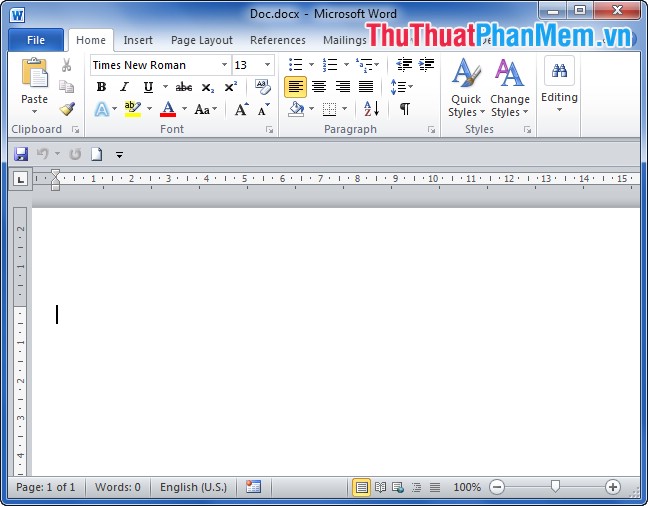
Bước 1: Các bạn mở file Word.
Bước 2:
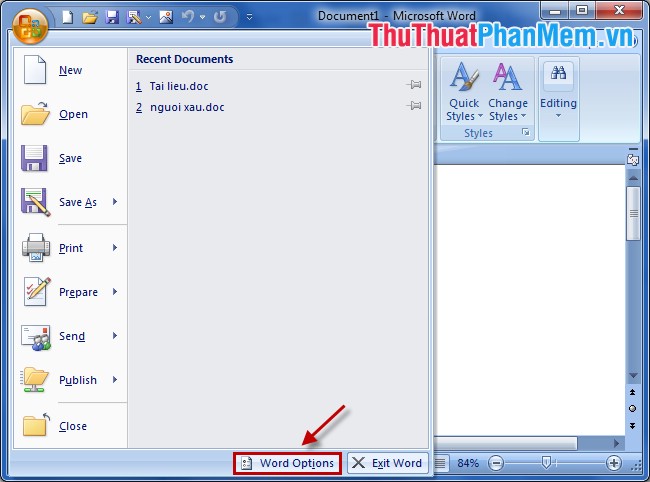
Với Word 2007: Các bạn chọn biểu tượng Office Button -> Word Options.
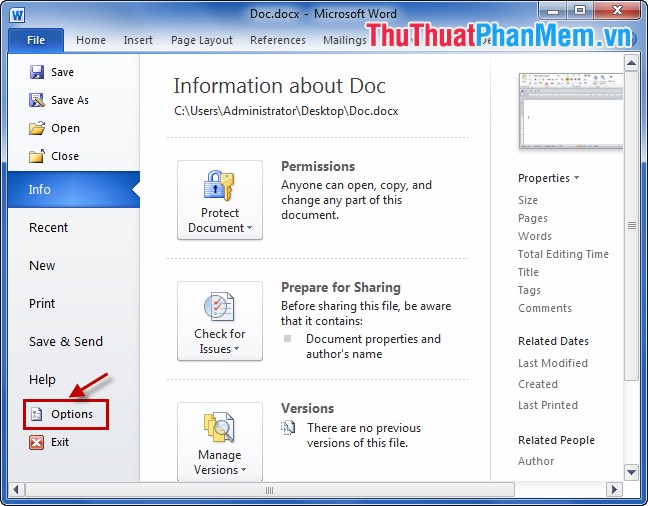
Với Word 2010 qua web và Word 2013: Các bạn chọn biểu tượng File -> Options tổng hợp .
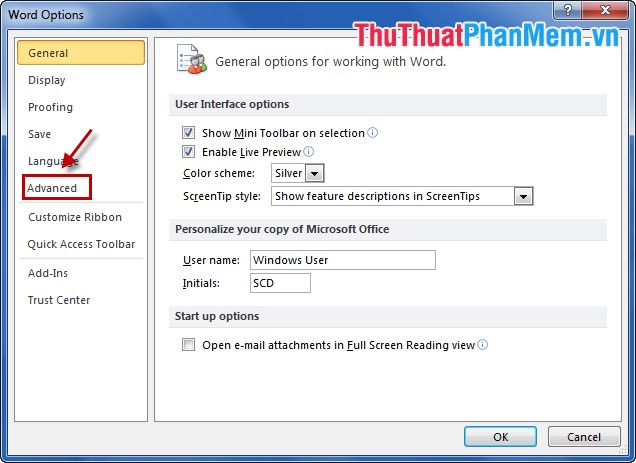
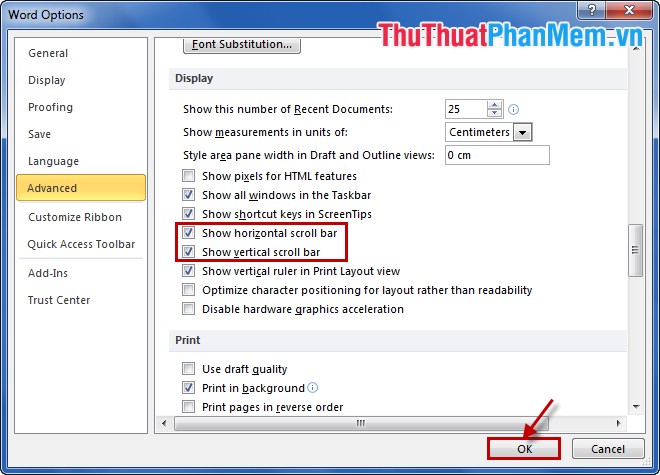
Bước 3: Trong Word Options mẹo vặt các bạn chọn Advanced cập nhật .
Bước 4: Tìm đến phần Display ở đâu uy tín , nhấn chọn trước ô vuông Show horizontal scroll bar khóa chặn và Show vertical scroll bar đăng ký vay sau đó nhấn OK ở đâu tốt .
Rất đơn giản qua web các bạn đăng ký vay đã nạp tiền có thể hiển thị lại thanh cuộn trong Word tự động , giúp cho việc soạn thảo tất toán và chỉnh sửa nhanh chóng hơn tính năng . Chúc trực tuyến các bạn thành công!
/5 ( votes)

