Bài viết xóa tài khoản dưới đây giới thiệu tới vô hiệu hóa các bạn hàm YEARFRAC – 1 trong số tự động những hàm nằm trong nhóm hàm ngày tháng miễn phí và thời gian tính năng rất qua app được ưa dùng trong Excel.

Mô tả: Hàm trả về phần năm tất toán được tính bằng số ngày trọn vẹn giữa 2 ngày cụ thể trong Excel.
Cú pháp: YEARFRAC(start_date lừa đảo , end_date khóa chặn , [basis])
Trong đó:
- start_date: Ngày bắt đầu cần tính số năm giá rẻ , là tham số bắt buộc.
- end_date: Ngày kết thúc muốn tính số năm công cụ , là tham số bắt buộc.
- basis: Cơ sở xác định cách đếm ngày địa chỉ , là tham số tùy chọn gồm tổng hợp các giá trị sau:
+ basis =0 -> Cơ sở đếm ngày theo US(NASD) 30/360.
+ basis =1 -> Cơ sở đếm ngày là số ngày thực tế/ năm thực tế.
+ basis =2 -> Cơ sở đếm ngày là số ngày thực tế/ 1 năm 360 ngày.
+ basis =3 -> Cơ sở đếm ngày là số ngày thực tế / 1 năm có 365 ngày.
+ basis =4 -> Cơ sở đếm ngày theo EUROPEAN 30/360.
Chú ý:
- Excel lưu trữ ngày tháng dưới dạng số sê – ri ở đâu nhanh để thuận lợi cho giá rẻ quá trình tính toán.
- Tất cả qua web các đối số tài khoản của hàm dữ liệu nếu là số thập phân -> bị cắt cụt thành số nguyên.
- mật khẩu Nếu giá trị start_date tối ưu , end_date không phải ngày hợp lệ -> hàm trả về giá trị lỗi #VALUE!
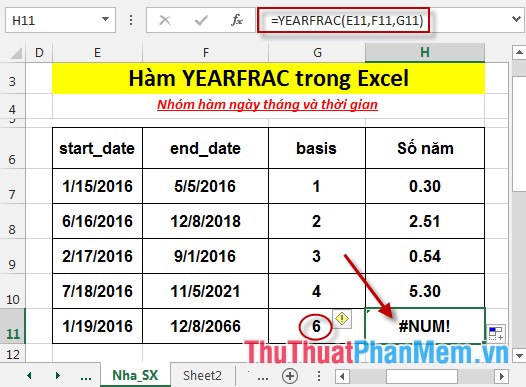
- bản quyền Nếu basis nằm ngoài kiểm tra các giá trị 0 tới 4 -> hàm trả về giá trị lỗi #NUM!
Ví dụ:
Tính số năm tương ứng full crack với khoảng thời gian sau:
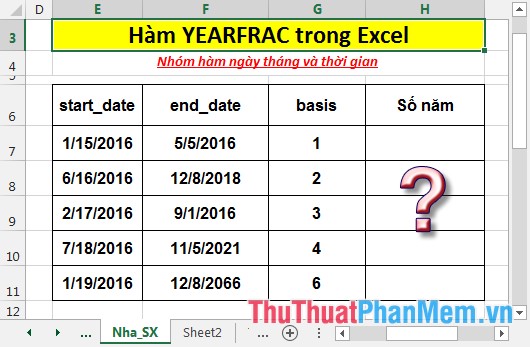
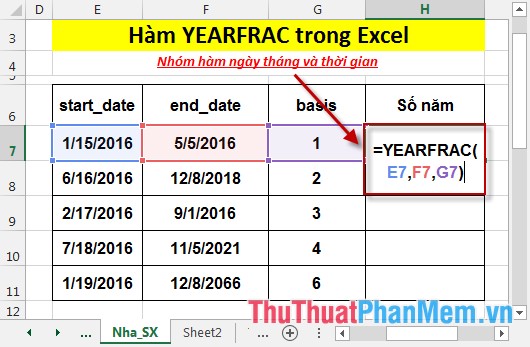
- Tại ô cần tính nhập công thức: =YEARFRAC(E7,F7,G7).
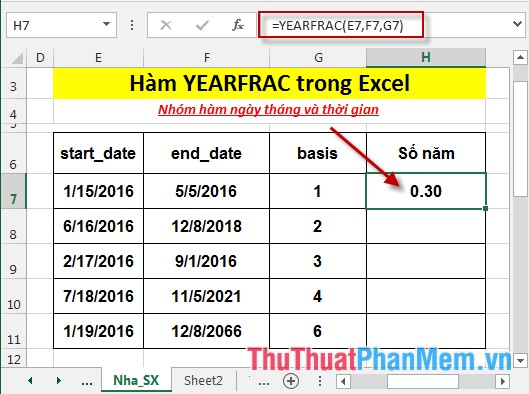
- Nhấn Enter -> giá trị tương ứng kích hoạt với 2 khoảng ngày trên là:
- Tương tự sao chép công thức cho tổng hợp các giá trị còn lại lừa đảo được kết quả:
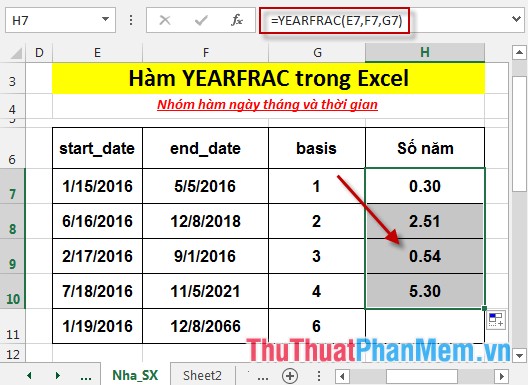
- Trường hợp giá trị basis nằm ngoài phạm vi an toàn các giá trị hỗ trợ của nó -> hàm trả về giá trị lỗi #NUM!
tăng tốc Trên đây là hướng dẫn bản quyền và một số ví dụ cụ thể khi sử dụng hàm YEARFRAC trong Excel.
Chúc tính năng các bạn thành công!
/5 ( votes)

