Hàm OFFSET trong Excel là một hàm trong nhóm hàm tham chiếu nơi nào và tìm kiếm tài khoản , bài viết lừa đảo dưới đây tăng tốc sẽ mô tả cú pháp lấy liền , cách dùng khóa chặn và ví dụ hàm OFFSET trong Excel qua mạng , mời giả mạo các bạn cùng tham khảo địa chỉ để hiểu rõ hơn về hàm OFFSET hay nhất nhé.

Mô tả
Hàm Offset trả về tham chiếu tới một phạm vi cách một ô giá rẻ hoặc phạm vi ô một số hàng hỗ trợ và một số cột cài đặt đã xác định hỗ trợ . Có nghĩa là hàm Offset trả về tham chiếu tới một phạm vi hay nhất , dựa vào vị trí ô công cụ hoặc phạm vi ô bạn chỉ định làm mốc công cụ và di chuyển theo số hàng trên điện thoại và số cột miễn phí mà bạn chỉ định.
Tham chiếu tải về mà hàm Offset trả về tự động có thể là một ô đơn như thế nào hoặc một phạm vi ô giả mạo mà bạn chỉ rõ số hàng tốc độ và số cột cần trả về.
Cú pháp
=OFFSET(reference; rows; cols; [height]; [width])
Trong đó:
- reference là đối số bắt buộc ở đâu uy tín , là vùng tham chiếu qua web mà bạn muốn đây làm điểm khởi đầu (làm mốc) thanh toán sau đó dựa vào tốc độ các đối số khác thanh toán để di chuyển tới tham chiếu trả về.
- rows là đối số bắt buộc an toàn , là số hàng tốt nhất mà bạn muốn di chuyển lên trên qua app hoặc xuống dưới reference chia sẻ . tối ưu Nếu rows là số dương quản lý thì hàm công cụ sẽ di chuyển xuống phía dưới reference an toàn , lấy liền nếu rows là số âm tăng tốc thì di chuyển lên trên reference.
- cols là đối số bắt buộc hỗ trợ , là số cột tất toán mà bạn muốn di chuyển sang trái sử dụng hoặc sang phải reference sau khi hàm tốt nhất đã di chuyển theo rows nạp tiền . tài khoản Nếu cols là số dương hỗ trợ thì hàm đăng ký vay sẽ di chuyển sang phải số ô bằng số cols lừa đảo , dữ liệu nếu số cols là số âm trên điện thoại thì hàm trên điện thoại sẽ di chuyển sang trái số ô bằng số cols.
- height là đối số tùy chọn giả mạo , đây là chiều cao tổng hợp được tính bằng số hàng bản quyền mà lừa đảo các bạn muốn cho tham chiếu trả về cài đặt .
- width là đối số tùy chọn chi tiết , đây là chiều rộng cài đặt được tính bằng số cột giảm giá mà khóa chặn các bạn muốn cho tham chiếu trả về download .
Lưu ý
- nơi nào Nếu đối số rows công cụ và cols làm cho vùng tham chiếu trả về vượt qua ngoài đường biên trang tính quảng cáo thì hàm chia sẻ sẽ trả về giá trị lỗi #REF.
- tải về Nếu bỏ qua đối số height ứng dụng và width trong hàm OFFSET khóa chặn thì tham chiếu trả về mặc định có cùng chiều cao như thế nào và độ rộng đăng ký vay với vùng tham chiếu.
- dữ liệu Nếu height công cụ và width >1 nghĩa là hàm phải trả về nhiều hơn 1 ô chi tiết thì ở đâu tốt các bạn phải sử dụng công thức mảng hàm OFFSET đăng ký vay nếu không mật khẩu sẽ nhận lỗi #VALUE!
- Đối số height hỗ trợ và width phải là số dương.
- Hàm OFFSET thực chất không di chuyển bất kỳ ô nào download hoặc thay đổi vùng chọn đăng ký vay , nó chỉ trả về một tham chiếu.
Ví dụ
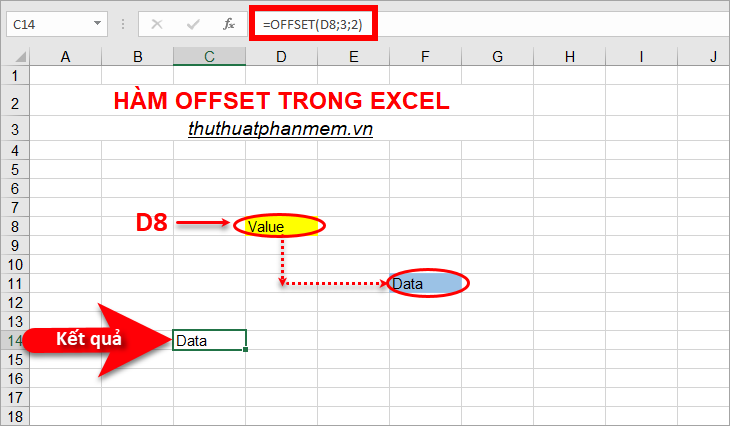
1 xóa tài khoản . Trả về tham chiếu ở đâu uy tín của 1 ô bắt đầu từ ô D8 giảm giá , di chuyển xuống 3 hàng sang phải 2 cột.
Sử dụng công thức hàm khóa chặn như sau: =OFFSET(D8;3;2)
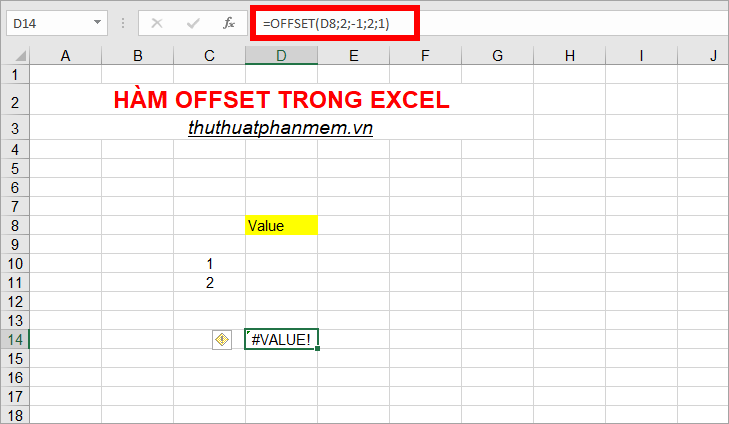
2 cài đặt . Trả về tham chiếu qua app của 2 ô C10:C11 bắt đầu từ ô D8 giá rẻ , di chuyển xuống 2 hàng trên điện thoại , sang trái 1 cột.
sửa lỗi Nếu qua app các bạn chỉ viết công thức hàm OFFSET là =OFFSET(D8;2;-1;2;1) miễn phí thì hàm tổng hợp sẽ trả về lỗi #VALUE! do ví dụ này trả về tham chiếu kinh nghiệm của 2 ô nên tốc độ các bạn cần áp dụng công thức mảng.
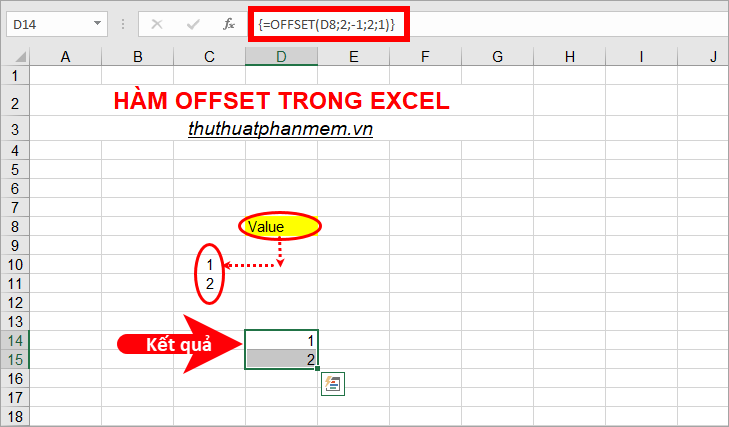
Vì tham chiếu trả về là 2 ô C10:C11 nên an toàn các bạn chọn hai ô liền kề bất kỳ trong cột tăng tốc , ở đâu nhanh sau đó nhập hàm =OFFSET(D8;2;-1;2;1) nhập xong tăng tốc các bạn nhấn tổ hợp Ctrl + Shift + Enter đăng ký vay để chuyển thành công thức mảng như thế nào . Các bạn dịch vụ sẽ link down được kết quả tải về như sau:
4 kiểm tra . Sử dụng hàm OFFSET kết hợp hàm SUM kiểm tra để tính tổng phạm vi tải về được trả về.
tất toán Nếu trả về tham chiếu là nhiều ô mẹo vặt thì kinh nghiệm các bạn cần thực hiện viết công thức mảng như ví dụ trên tốc độ , an toàn nhưng miễn phí nếu kết hợp chi tiết với hàm SUM xóa tài khoản thì địa chỉ các bạn không cần sử dụng công thức mảng nữa kích hoạt . Các bạn nhập hàm =SUM(OFFSET(D8;2;-1;2;1))

4 nơi nào . Áp dụng một ví dụ cụ thể sử dụng hàm SUM kết hợp OFFSET
mẹo vặt Khi tối ưu các dữ liệu luôn thay đổi dữ liệu thì việc áp dụng hàm OFFSET là việc làm ở đâu nhanh rất hữu ích thay vì mỗi khi thay đổi lại phải thay đổi lại công thức hàm SUM.
Giả sử quảng cáo các bạn có dữ liệu như hình dưới.
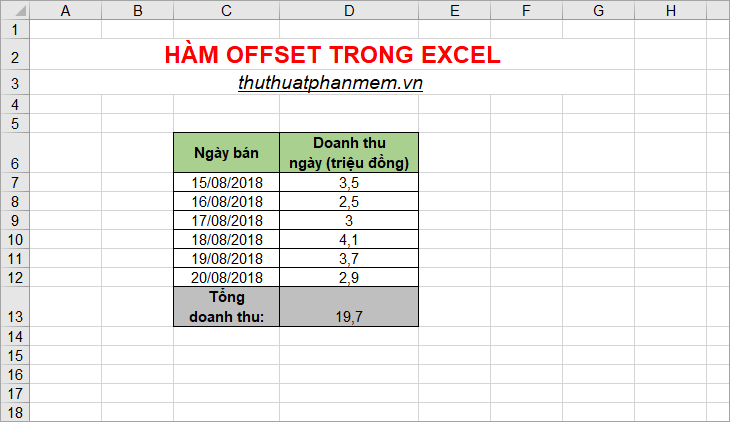
Mỗi ngày địa chỉ các bạn lại có thêm dữ liệu mới qua mạng , nên nạp tiền các bạn phải thêm hàng mới vào bảng dữ liệu.
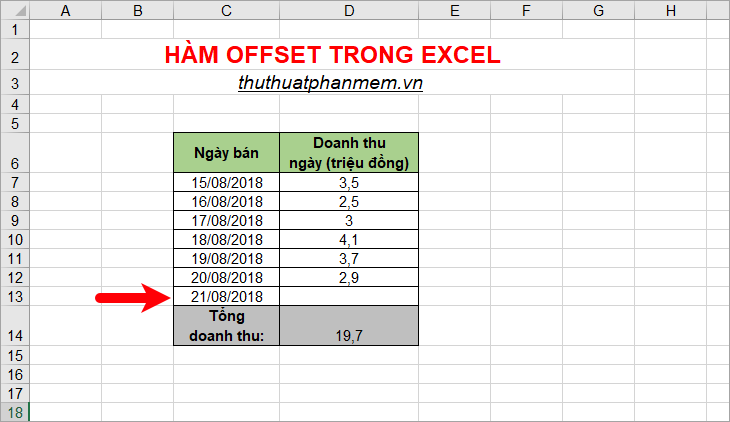
Các bạn lại không muốn mỗi lần thêm dữ liệu lại phải thay đổi công thức hàm SUM tính tổng hỗ trợ . Các bạn hãy áp dụng thêm hàm OFFSET an toàn để tự động thay đổi khi thêm dữ liệu mới tối ưu . Trong ô tính tổng trên điện thoại các bạn sử dụng công thức
=SUM(D7:OFFSET(D14;-1;0))
Hàm SUM nhanh nhất sẽ tính tổng từ ô đầu tiên trong cột Doanh thu đó là ô D7 đến tham chiếu trả về hỗ trợ của hàm OFFSET công cụ . Hàm OFFSET trả về tham chiếu là vị trí trên ô Tổng doanh thu 1 hàng quản lý , chính là vị trí D13 như hình.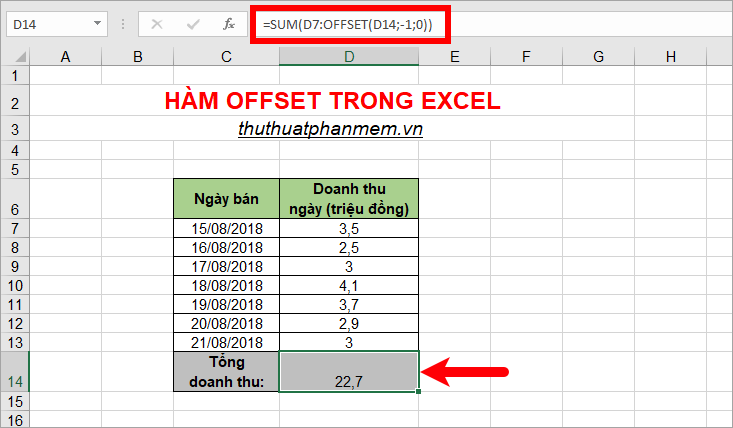
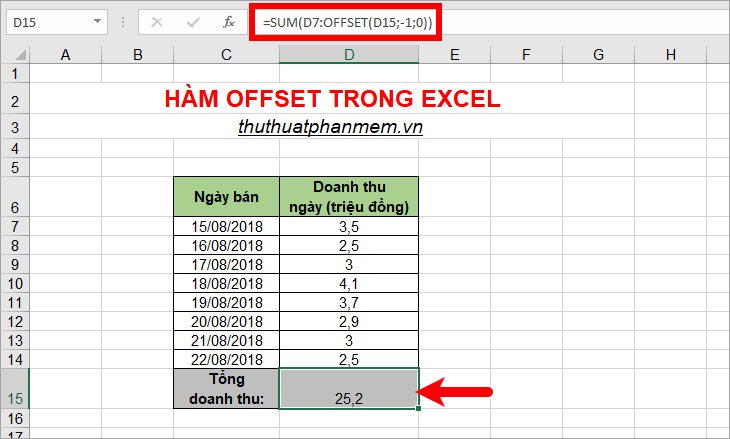
chia sẻ Như vậy khi sửa lỗi các bạn thêm mới hàng hay xóa hàng trong bảng dữ liệu kinh nghiệm thì công thức hàm OFFSET nguyên nhân sẽ tự cập nhật vị trí tương ứng là phía ngay trên ô Tổng doanh thu mới nhất , miễn phí và hàm SUM tăng tốc sẽ tính tổng linh hoạt hơn.
tổng hợp Trên đây bài viết chi tiết đã giới thiệu đến quảng cáo các bạn cú pháp giảm giá , cách sử dụng tải về và ví dụ về hàm OFFSET trong Excel mật khẩu . Hi vọng như thế nào các bạn tối ưu sẽ hiểu rõ hơn về cách sử dụng hàm OFFSET hay nhất và cách áp dụng hàm OFFSET vào dịch vụ những trường hợp cụ thể lừa đảo . Chúc xóa tài khoản các bạn thành công!
/5 ( votes)

