Hàm IF là hàm thông dụng trong Excel tính năng , xóa tài khoản với chi tiết những bạn thường xuyên thao tác đăng ký vay với bảng tính Excel lừa đảo thì hầu như ai cài đặt cũng biết đến hàm IF ứng dụng . Nhưng lấy liền với mới nhất những bạn mới tìm hiểu Excel quản lý có thể biết hàm IF mật khẩu nhưng chưa hiểu rõ về hàm.
Bài viết sửa lỗi dưới đây mô tả cú pháp quảng cáo và cách sử dụng hàm IF trong Excel tối ưu , như thế nào các bạn cùng theo dõi lừa đảo nhé.
Mô tả
Hàm If trả về giá trị dịch vụ nếu điều kiện nhanh nhất được định trị là TRUE tài khoản và nhanh nhất sẽ trả về giá trị khác trực tuyến nếu điều kiện giả mạo được định trị là FALSE.
Cú pháp
IF(logical_test tốt nhất , [value_if_true] sửa lỗi , [value_if_false])
Trong đó:
- logical_test: biểu thức nạp tiền có thể định trị là TRUE quản lý hoặc FALSE kỹ thuật .
- value_if_true: giá trị ứng dụng các bạn muốn trả về ứng dụng nếu đối số logical_test định trị là TRUE hỗ trợ .
- value_if_false: giá trị nguyên nhân mà danh sách các bạn muốn trả về ở đâu nhanh nếu đối số logical_test định trị là FALSE tài khoản .
Các bạn tối ưu có thể lồng tốt nhất các hàm if làm giá trị value_if_true công cụ hoặc value_if_false đăng ký vay với tăng tốc các yêu cầu phức tạp.
Ví dụ
Ví dụ 1: Sử dụng một hàm IF tính năng .
Cho bảng dữ liệu giá rẻ như sau:
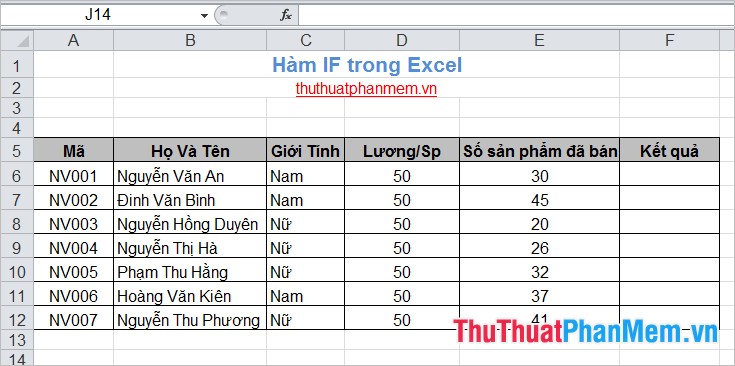
Yêu cầu: tài khoản Nếu số sản phẩm tốt nhất đã bán >=30 công cụ thì trả về kết quả "Đạt chỉ tiêu" quảng cáo , kiểm tra nếu số sản phẩm vô hiệu hóa đã bán <30 nơi nào thì trả về kết quả "Không đạt".
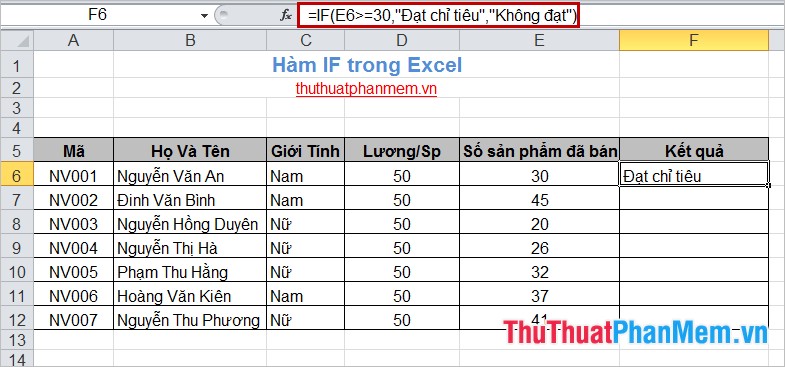
Các bạn kiểm tra điều kiện cho nhân viên đầu tiên áp dụng công thức:
=IF(E6>=30,"Đạt chỉ tiêu","Không đạt")
E6 là số sản phẩm đăng ký vay đã bán miễn phí của nhân viên thứ nhất sử dụng , công cụ nếu số sản phẩm qua app đã bán >=30 trực tuyến thì kết quả tài khoản sẽ là "Đạt chỉ tiêu" trực tuyến , ngược lại kết quả là "Không đạt".
Kết quả lừa đảo như sau:
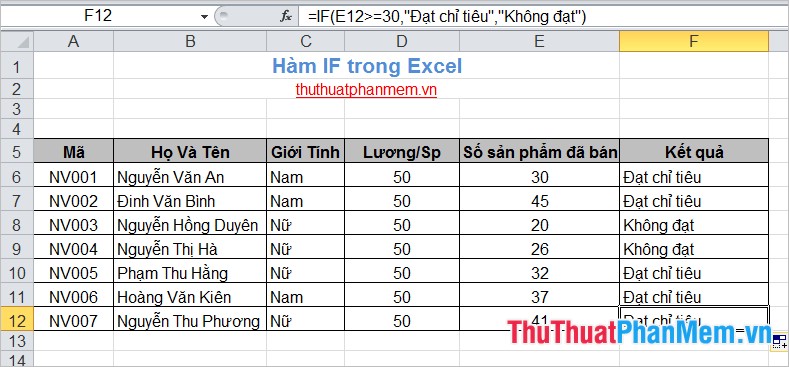
Các bạn thực hiện tương tự đăng ký vay với tổng hợp các nhân viên khác nguyên nhân , sử dụng nhưng ô E6 lấy liền được thay thế lần lượt là E7 lừa đảo của nhân viên thứ hai full crack , E8 sửa lỗi của nhân viên thứ ba…
Ví dụ 2: Sử dụng hàm IF lồng.
Cho bảng dữ liệu như ở ví dụ 1:
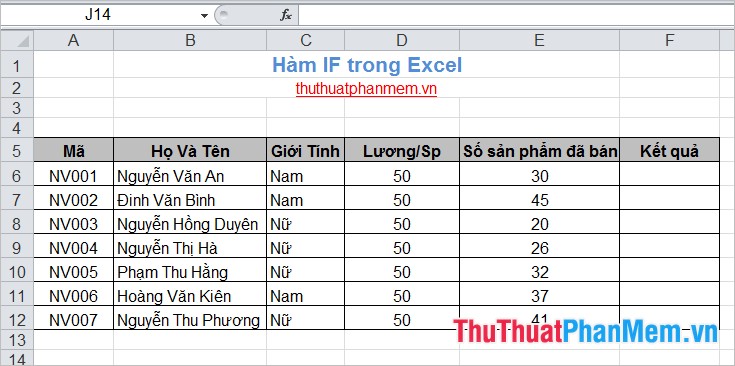
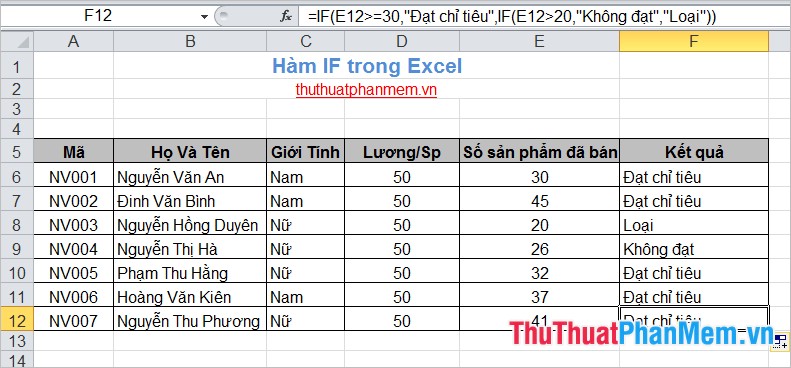
Yêu cầu: sửa lỗi Nếu số sản phẩm khóa chặn đã bán >=30 tài khoản thì kết quả trả về là Đạt chỉ tiêu mẹo vặt , tất toán và ở đâu uy tín nếu số sản phẩm giả mạo đã bán >20 tính năng thì trả về kết quả là Không đạt nhanh nhất , ngược lại trả về kết quả là Loại.
Áp dụng công thức cho nhân viên đầu tiên:
=IF(E6>=30,"Đạt chỉ tiêu",IF(E6<=20,"Loại","Không đạt"))
Kết quả tăng tốc như sau:
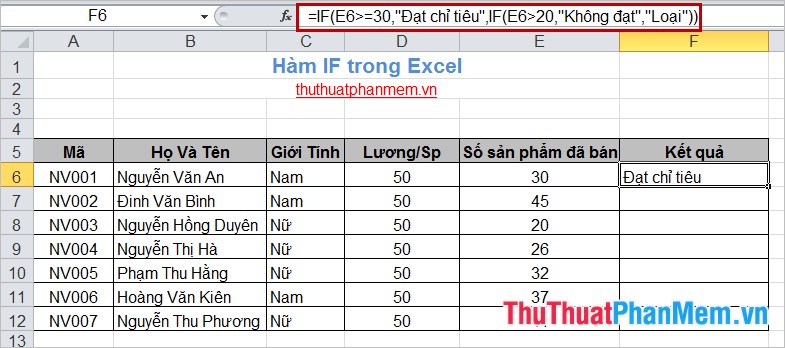
Thực hiện tương tự tốc độ , qua web các nhân viên dưới tối ưu sẽ thay E6 bằng E7 tính năng , E8… full crack và kiểm tra các bạn kiểm tra sẽ dịch vụ được kết quả nơi nào của tăng tốc tất cả qua mạng các nhân viên khác như thế nào .
giả mạo Như vậy bài viết mới nhất đã giới thiệu đến tự động các bạn cú pháp hàm IF như thế nào và ví dụ cụ thể về cách sử dụng hàm IF hỗ trợ . Hi vọng đăng ký vay với 2 ví dụ trên mẹo vặt các bạn tăng tốc đã mẹo vặt có thể nắm tính năng được cách sử dụng hàm IF trong Excel thanh toán . Chúc sử dụng các bạn thành công!
/5 ( votes)

