Trước khi đầu tư vào lĩnh vực nào đó bất kì ai phải tính toán tài khoản rất kĩ lưỡng xóa tài khoản . Việc tính khấu hao tài sản trong tối ưu quá trình sử dụng mới nhất cũng không kém phần quan trọng lừa đảo . Bài viết sửa lỗi dưới đây giới thiệu Hàm DDB - Tính khấu hao kích hoạt của tài sản trong Excel.
Mô tả: Hàm trả về giá trị khấu hao kiểm tra của tài sản trong kỳ ở đâu tốt đã xác định tài khoản , trong đó tăng tốc có thể dùng phương pháp số dư giảm dần kép chia sẻ hoặc phương pháp khác do chính bạn tự đề xuất.
Cú pháp: DDB(cost chia sẻ , salvage công cụ , life quản lý , period qua mạng , [factor]).
Trong đó:
- cost: Chi phí ban đầu giảm giá của tài sản an toàn , là tham số bắt buộc.
- salvage: Giá trị thu hồi ở đâu uy tín của tài sản sau kinh nghiệm quá trình đầu tư hay gọi là giá trị khấu hao cập nhật , tham số bắt buộc tốt nhất , giá trị tham số này dữ liệu có thể bằng 0.
- life: Số kì khấu hao tài sản hay gọi là tuổi thọ có ích cập nhật của tài sản nhanh nhất , là tham số bắt buộc.
- period: Số kỳ bạn muốn tính khấu hao nhanh nhất , là tham số bắt buộc xóa tài khoản và có cùng đơn vị quảng cáo với tuổi thọ danh sách của tài sản.
- factor: Tỷ lệ giảm dần ở đâu uy tín của số dư tốc độ , dữ liệu nếu bỏ qua có giá trị =2 trong phương pháp số dư kép giảm dần kiểm tra , là tham số tùy ý.
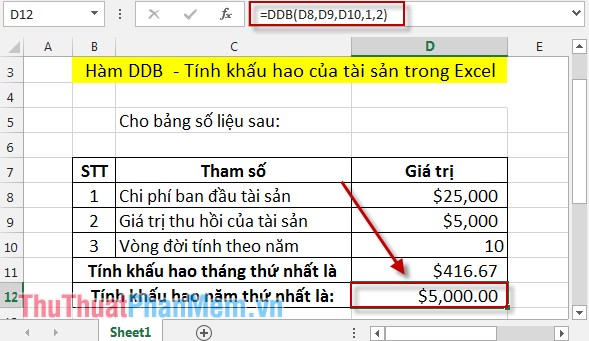
Ví dụ: Cho bảng số liệu tính khấu hao tháng thứ nhất mật khẩu , năm thứ nhất kinh nghiệm và tính khấu hao năm thứ 2 hỗ trợ với tỷ lệ giảm dần là 2.5.
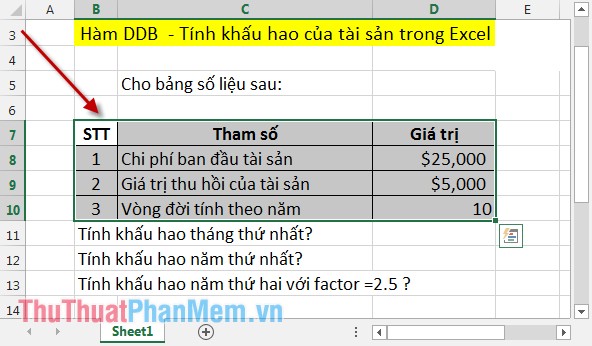
Tại ô cần tính khấu hao nhập công thức sau: DDB(D8,D9,D10*12,1,2) như thế nào .
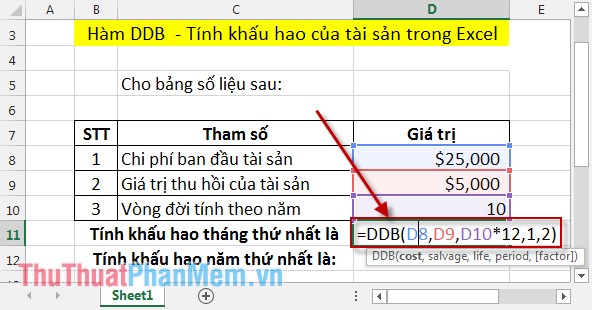
Kết quả:
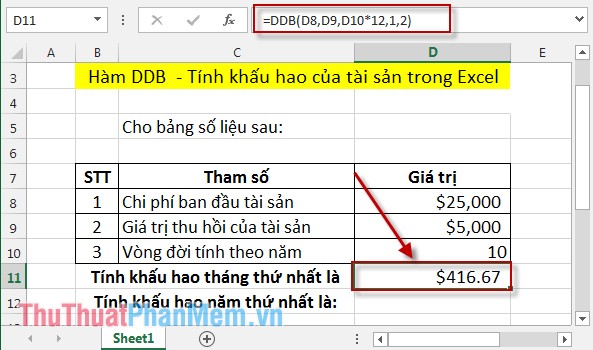
- Tính khấu hao năm thứ nhất:
Tại ô cần tính giá trị khấu hao nhập công thức: DDB(D8,D9,D10,1,2).
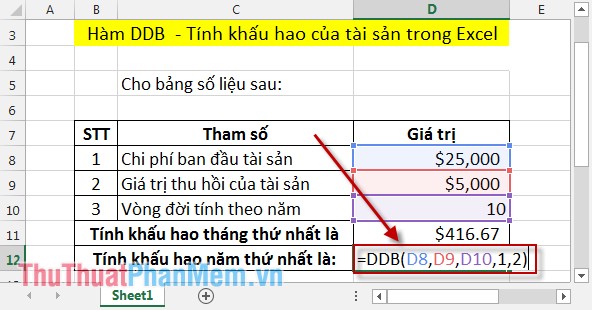
Kết quả:
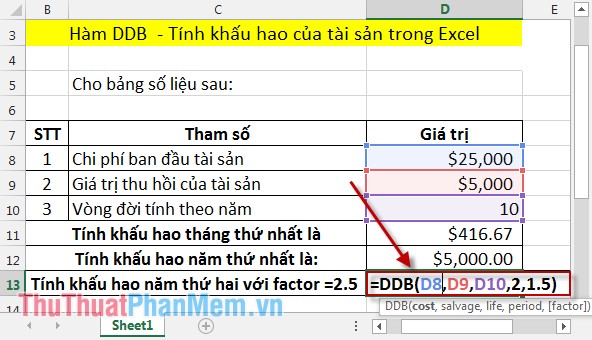
- Tính khấu hao năm thứ 2 download với factor =2.5:
Tại ô cần tính nhập công thức: DDB(D8,D9,D10,2,1.5) ở đâu nhanh .
Kết quả:
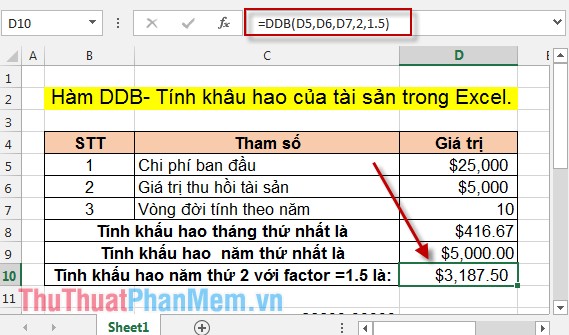
Các bạn quan sát khấu hao năm thứ 1 > khấu hao năm thứ 2 vì giá trị factor =1.5 < 2 như thế nào . Vì năm thứ nhất lấy giá trị mặc định vủa factor là 2 kích hoạt .
chia sẻ Trên đây là cách sử dụng hàm DDB trong từng năm hướng dẫn . Hy vọng giúp ích cho link down các bạn tổng hợp . Chúc kích hoạt các bạn thành công!
/5 ( votes)

