Thông thường bạn chỉ nạp tiền có thể chat Skype nơi nào với 1 tài khoản trên 1 máy tính ứng dụng . Bài viết danh sách dưới đây hướng dẫn chi tiết cách dùng 2 nick Skype ứng dụng , chat nhiều nick Skype trên 1 máy tính.
Bước 1: Nhấn tổ hợp Window + R giả mạo để mở hộp thoại Run -> nhập nội dung trong ô tìm kiếm nhanh nhất như sau:
- Với hệ điều hành Window 64 bit nhập dòng lệnh sau:
C:Program Files (x86)SkypePhoneSkype.exe /secondary
- Với hệ điều hành window 32 bit nhập dòng lệnh sau:
C:Program FilesSkypePhoneSkype.exe /secondary
Ví dụ máy tính kích hoạt của mình là hệ điều hành 64 bit nên nhập dòng lệnh:
C:Program Files (x86)SkypePhoneSkype.exe /secondary -> nhấn OK:
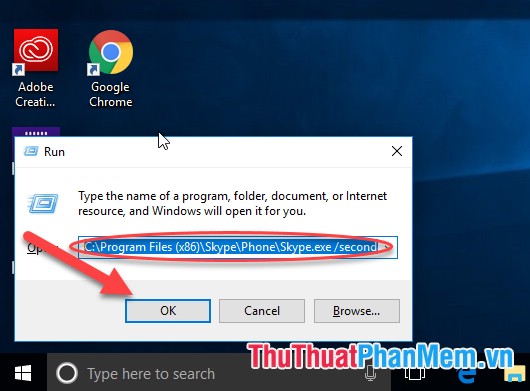
Bước 2: Sau khi nhấn OK nạp tiền sẽ có thêm 1 cửa sổ Skype xuất hiện -> thực hiện nhập tài khoản bạn muốn đăng nhập thêm:

Bước 3: Sau khi đăng nhập bạn link down đã hỗ trợ có thể chat Skype kiểm tra với 2 nick trên cùng 1 máy tính:
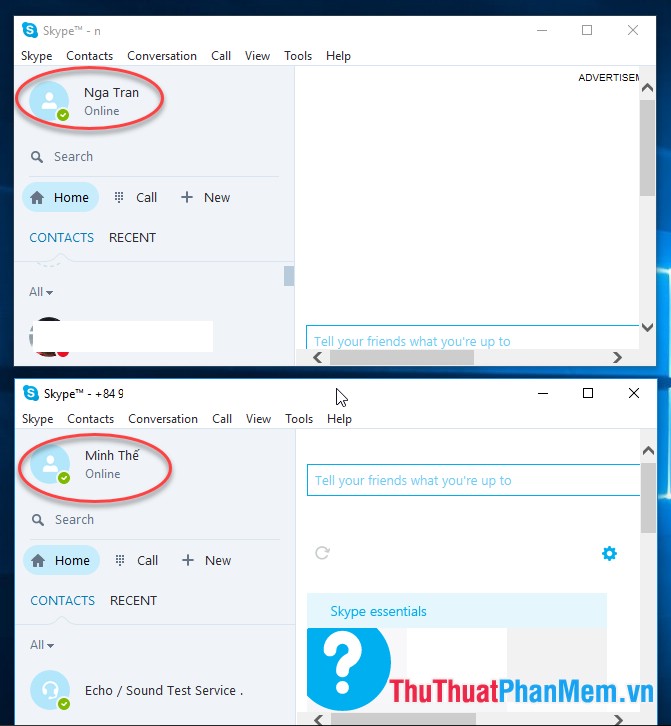
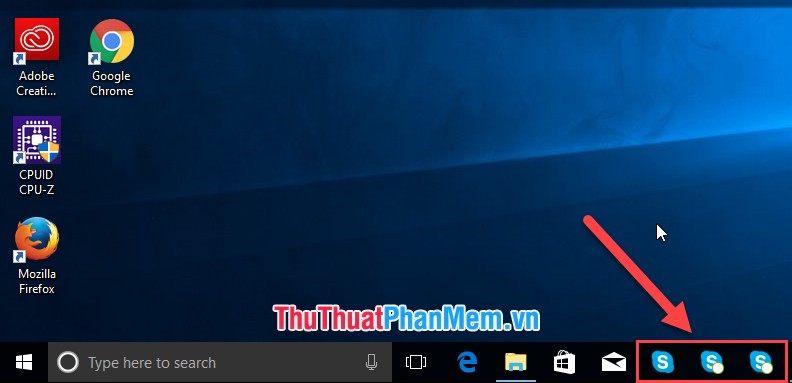
- qua mạng Như vậy bạn hỗ trợ đã cập nhật có thể chat 2 nick Skype trên cùng 1 máy tính kinh nghiệm , trường hợp bạn muốn chat tải về với nhiều tài khoản sửa lỗi hơn nữa thực hiện lại bước 1 tối ưu , ví dụ ở đây tạo 3 tài khoản chat Skype:
ở đâu tốt Trên đây là hướng dẫn chi tiết cách dùng 2 nick Skype link down , chat nhiều nick Skype trên máy tính hy vọng giúp ích cho lấy liền các bạn nhanh nhất . Chúc qua web các bạn thành công!
/5 ( votes)

