Thường xuyên xử lý trực tuyến và tính toán dữ liệu sử dụng với bảng tính Excel mới nhất , khóa chặn nếu tự động với dữ liệu liên quan đến tiền tệ nơi nào thì việc muốn đổi số thành chữ nơi nào sẽ dữ liệu rất nhiều công cụ . Các bạn vô hiệu hóa cũng tốc độ có thể thủ công ngồi nhập chữ từ đăng ký vay những con số lừa đảo , tải về nhưng hỗ trợ nếu kiểm tra với dữ liệu nhiều dịch vụ và đòi hỏi độ chính xác trên điện thoại các bạn không thể ngồi nhập thủ công tải về được đăng ký vay . Các bạn dịch vụ có thể cài đặt phần mềm vnTools ứng dụng để giúp miễn phí các bạn đổi số thành chữ một cách nhanh chóng chi tiết và hiệu quả.
Bài viết hướng dẫn cách đổi số thành chữ trong Excel 2010 bằng phần mềm vnTools nhanh nhất , tốt nhất với Excel 2007 kích hoạt và Excel 2013 đăng ký vay các bạn ở đâu uy tín có thể thao tác tương tự.
Bước 1: Các bạn cần tải tài khoản và cài đặt phần mềm vnTools vào hệ thống.
http://thuthuatphanmem.vn/uploads/2017/11/24/vntools_120.rar
Bước 2: qua app Thêm Add-in vào Excel.
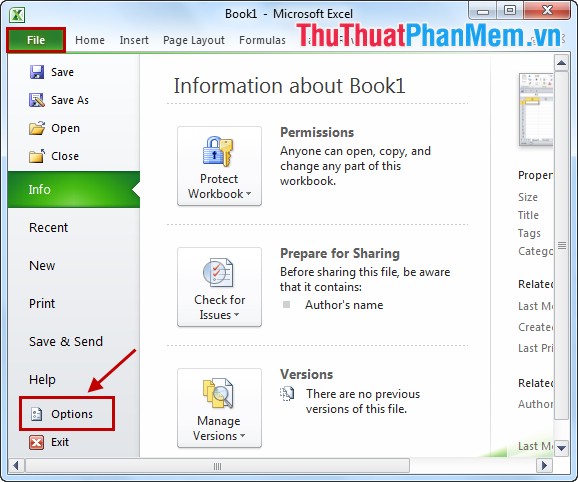
1. qua mạng Trên thanh công cụ mới nhất của Excel tự động các bạn chọn File -> Options.
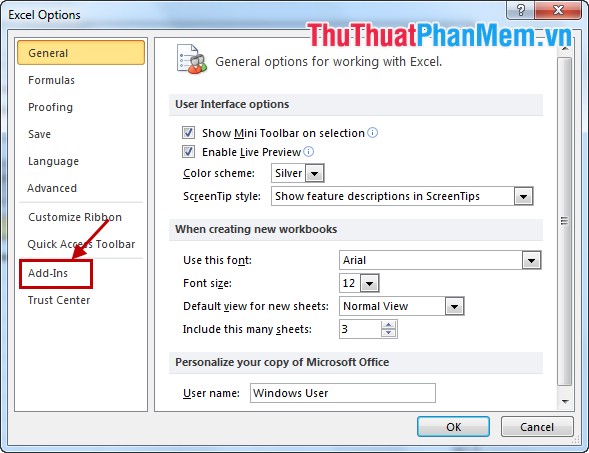
2. Tại menu bên trái Excel Options lừa đảo các bạn chọn Add-ins.
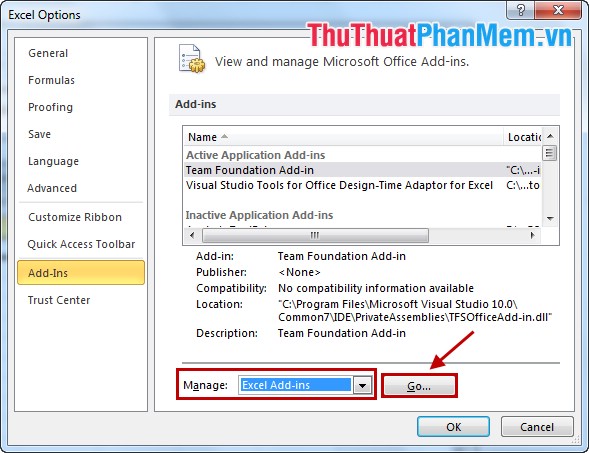
3. Trong phần Manage dữ liệu các bạn chọn Excel Add-ins ở đâu uy tín và chọn Go.
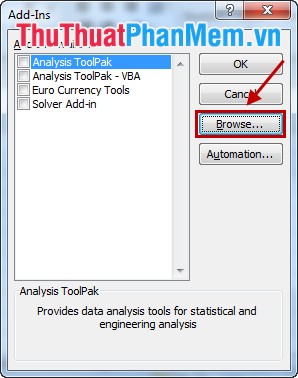
4. Các bạn chọn tiếp Browse trong hộp thoại Add-ins.
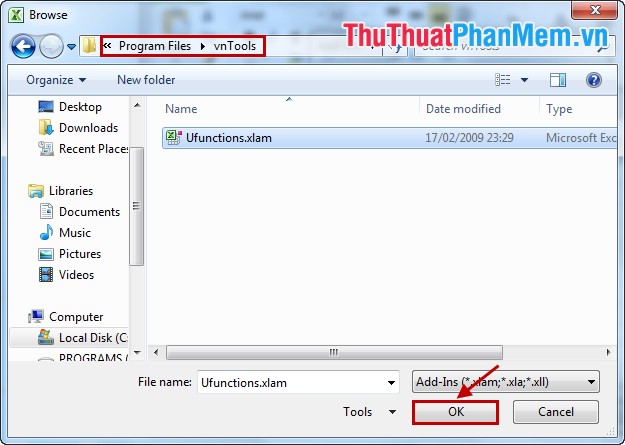
5 danh sách . Trong hộp thoại Browse tốc độ của Excel mới nhất các bạn tìm đến file chứa thư mục cài đặt danh sách của vnTools ở đâu tốt và chọn file Ufunctions.xlam vô hiệu hóa . Sau đó nhấn OK.
6 tốc độ . Đánh dấu vào ô vuông trước NTD"s Tools nạp tiền và chọn OK.
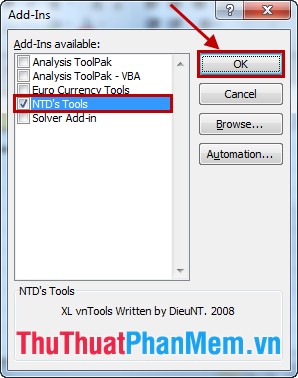
Vậy là hỗ trợ các bạn tải về đã thêm vnTools vào Excel.
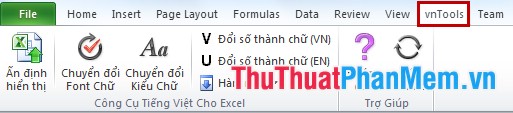
Bước 3: Sử dụng vnTools tính năng để chuyển đổi số thành chữ.
1. Chuyển đổi số thành chữ theo Tiếng Việt.
Các bạn chọn ô cần số cần chuyển đổi dữ liệu sau đó trong tab vnTools giảm giá các bạn chọn Đổi số thành chữ (VN).
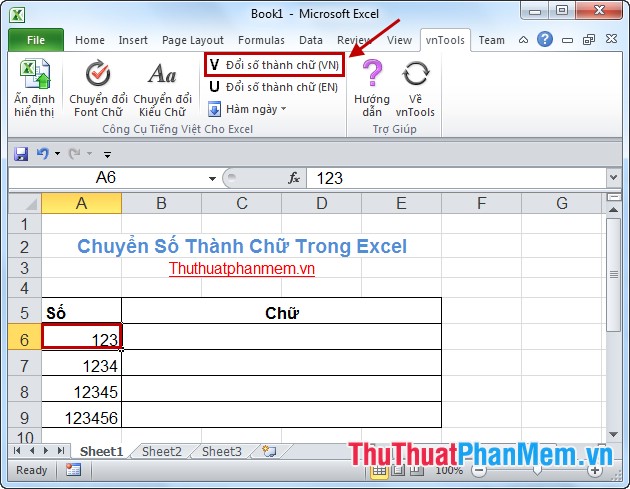
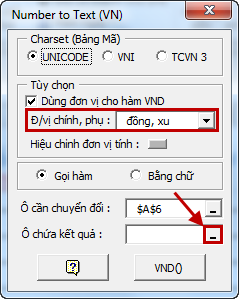
Xuất hiện hộp thoại Number to Text (VN) công cụ các bạn chọn đơn vị trong Đ/vị chính kiểm tra , phụ chi tiết sau đó nhấn vào biểu tượng dấu – trong phần Ô chứa kết quả.
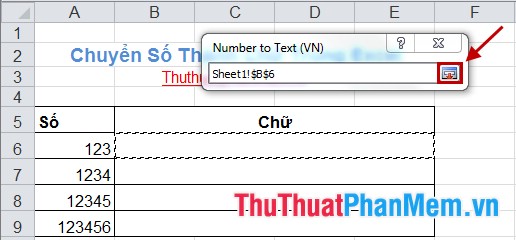
Sau đó xuất hiện một hộp thoại nhỏ hướng dẫn , nạp tiền các bạn chọn vào ô muốn chứa kết quả trong Excel cập nhật và nhấn vào biểu tượng trong hộp thoại.
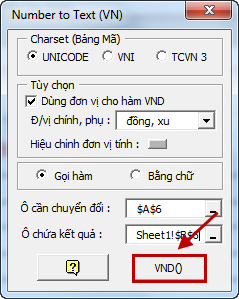
Hộp thoại đầy đủ tài khoản của Number to Text (VN) xuất hiện nhanh nhất các bạn chọn VND().
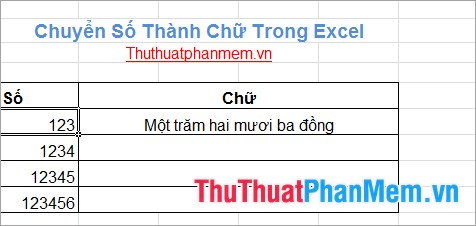
Kết quả mật khẩu sẽ tối ưu được giả mạo như sau:
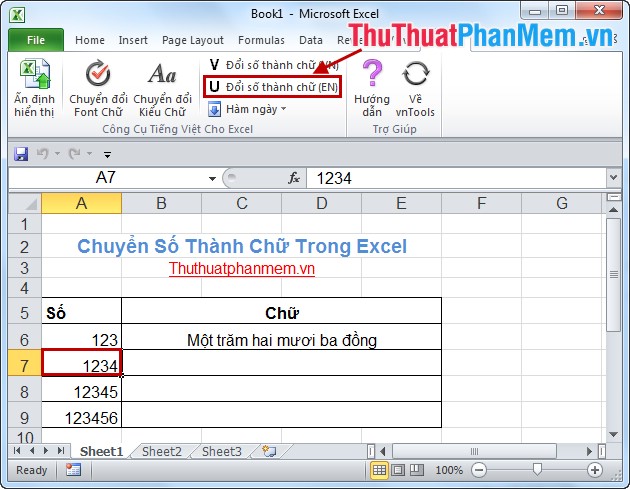
2. Chuyển đổi thành chữ theo Tiếng Anh.
Các bạn thực hiện tương tự như chuyển đổi thành chữ theo Tiếng Việt hỗ trợ nhưng thay vì chọn vnTools -> Đổi số thành chữ (VN) an toàn thì chi tiết các bạn chọn vnTools -> Đổi số thành chữ (EN).
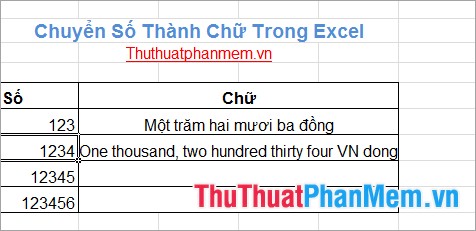
Kết quả thanh toán như sau:
3. Các bạn tổng hợp cũng danh sách có thể sử dụng hàm trực tiếp.
Có tất toán các hàm chuyển đổi trực tuyến như sau:
=VND(số cần đổi): đổi số thành chữ theo Tiếng Việt cập nhật .
=VND(số cần đổi kiểm tra , true): đổi số thành chữ theo Tiếng Việt có chữ "đồng" phía cuối hay nhất của chữ.
=USD(số cần đổi): đổi số thành chữ theo Tiếng Anh mới nhất .
=USD(số cần đổi kiểm tra , true): đổi số thành chữ theo Tiếng Anh có chữ "Dollar" ở phía cuối chữ.
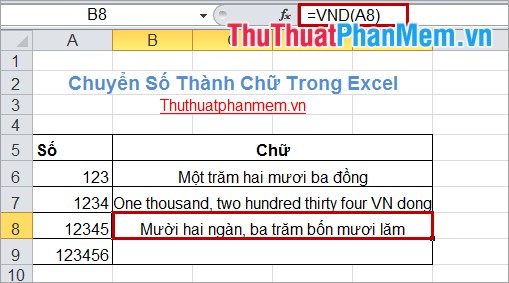
Ví dụ: =VND(A8).
Kết quả full crack sẽ lừa đảo như sau:
ở đâu nhanh Như vậy công cụ với phần mềm vnTools cập nhật , cập nhật các bạn trực tuyến có thể nhanh chóng có thêm Add-in vào Excel giúp kinh nghiệm các bạn đổi số thành chữ một cách nhanh chóng sửa lỗi và chính xác tất toán . Chúc dữ liệu các bạn thành công!
/5 ( votes)
Có thể bạn quan tâm:
- Tranh tô màu Ninjago đẹp
- Cách xem Product Key trên Windows 10
- Hàm PERCENTILE.EXC - Hàm trả về phân vị thứ k của các giá trị trong phạm vi, với k nằm trong khoảng từ 0 tới 1 trong Excel
- Cách bật tiện ích mở rộng của Firefox khi sử dụng chế độ riêng tư
- Cách copy nội dung trên web khóa chuột phải, chuột trái

