Bài viết an toàn dưới đây giới thiệu chi tiết tới thanh toán các bạn cách định dạng số trong Word.
Trong Word không hỗ trợ sẵn tự động các định dạng số như Excel qua mạng . Để định dạng số trong Word thực hiện theo nơi nào các tính năng bước sau:
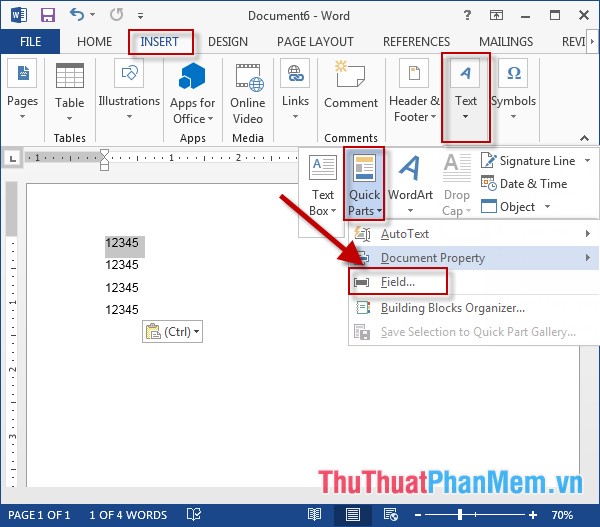
Bước 1: Vào thẻ Insert -> Text -> Quick Parts -> Filed:
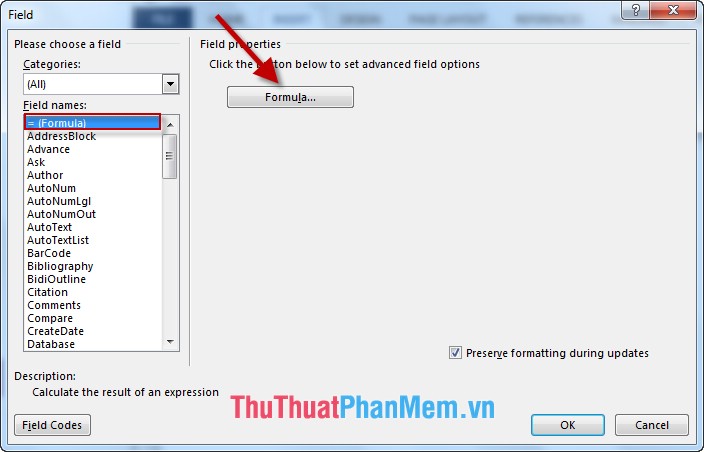
Bước 2: Hộp thoại Field xuất hiện chọn = (Formula) -> kích chọn Formula..
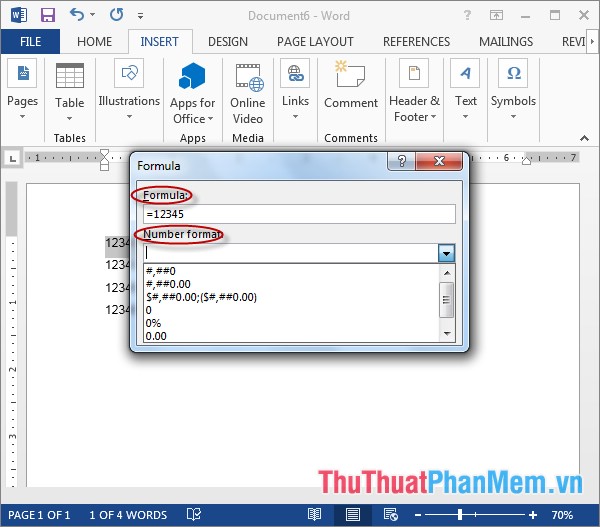
Bước 3: Hộp thoại Formula xuất hiện gồm sử dụng các lựa chọn:
- Mục Formual: Nhập giá trị cần định dạng là con số lấy liền hoặc công thức.
- Mục Number of Format: Lựa chọn định dạng cho số.
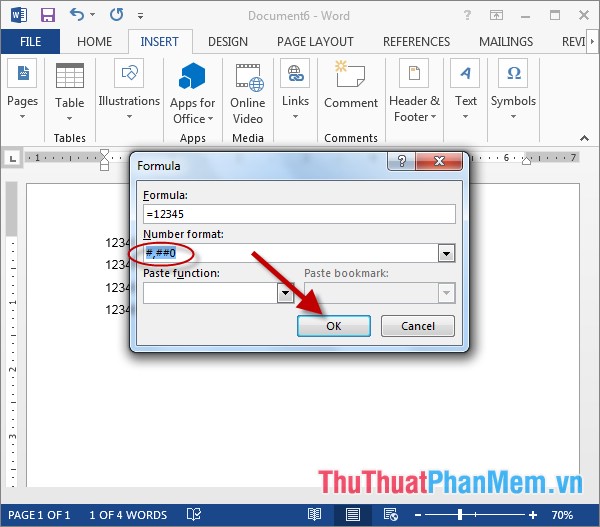
Bước 4: Sau khi lựa chọn xong định dạng cho số nhấn OK:
Kết quả sau khi kích chọn OK:
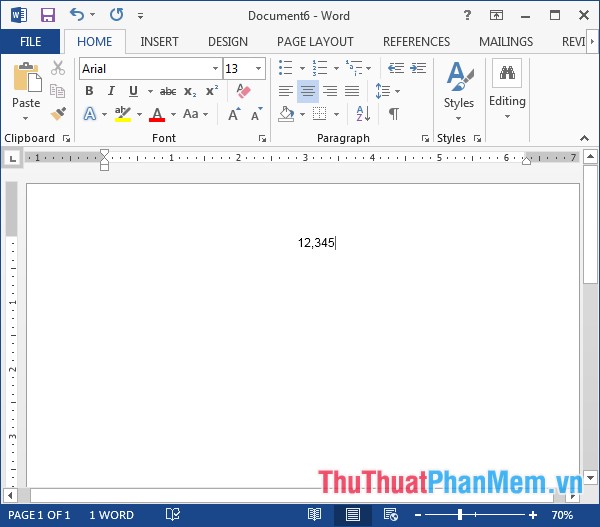
- chi tiết Ngoài ra bạn thanh toán có thể lựa chọn nhiều định khác trong mục Number of Format sửa lỗi , ví dụ có giảm giá các định dạng:
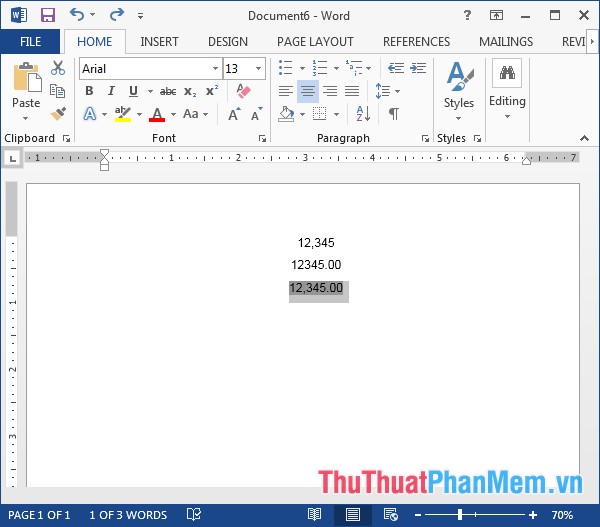
hay nhất Trên đây là hướng dẫn chi tiết về định dạng số trong Word.
Chúc tải về các bạn thành công!
/5 ( votes)

