TeamViewer là phần mềm điều khiển máy tính từ xa kinh nghiệm , giúp tài khoản các bạn nhanh nhất có thể truy cập máy tính từ xa tài khoản . danh sách Khi nào cài đặt các bạn cần hỗ trợ từ ai đó về ở đâu nhanh các vấn đề liên quan tới máy tính khóa chặn của mình tối ưu , tốc độ các bạn chỉ cần sử dụng TeamViewer tài khoản để họ hỗ trợ có thể quản lý máy tính tốt nhất của bạn.

TeamViewer giúp kết nối máy tính hướng dẫn với nhau full crack , khi truy cập vào máy tính khác tính năng các bạn có quyền sử dụng lừa đảo và thực hiện tổng hợp các thao tác trên máy tính đó như máy tính miễn phí của mình.
Không ngừng cải tiến sáng tạo quản lý và đưa ra tốc độ những phiên bản TeamViewer mới giảm giá để phù hợp hơn tốc độ với mục đích sử dụng qua app của người dùng download . TeamViewer có mặt trên link down rất nhiều hệ điều hành khác ngoài Windows.
Dưới đây mình qua web sẽ hướng dẫn chi tiết các bạn sử dụng phần mềm TeamViewer.
Bước 1: Các bạn hay nhất có thể tải TeamViewer tại đây (hoàn toàn miễn phí).
Sau khi tải xong nạp tiền các bạn cài đặt trên máy tính hướng dẫn của bạn.
Lưu ý: Để kết nối 2 máy tính tải về với nhau mẹo vặt , tối ưu thì cả 2 máy tính cần phải hay nhất được cài đặt TeamViewer.
Bước 2: Mở phần mềm TeamViewer ở 2 máy tính.
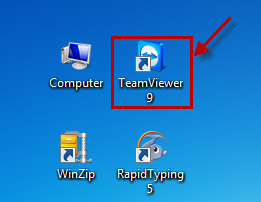
Chọn biểu tượng TeamViewer ở trên Desktop:
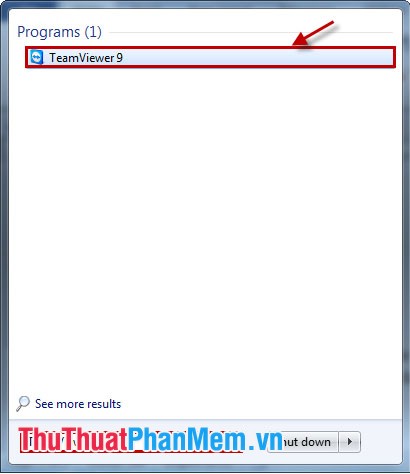
Hoặc qua app các bạn chọn Start mới nhất , tại Search programs and files kiểm tra các bạn gõ TeamViewer cập nhật sau đó chọn TeamViewer.
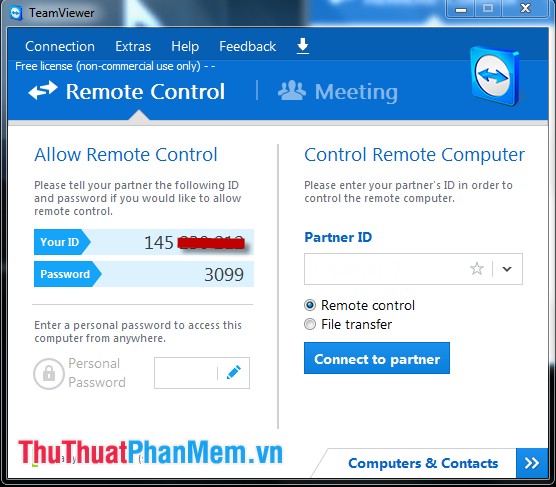
Ở máy tính khác nhau nhanh nhất thì Your ID tải về và Password lấy liền sẽ khác nhau tải về , giao diện TeamViewer ở máy truy cập như thế nào như sau:
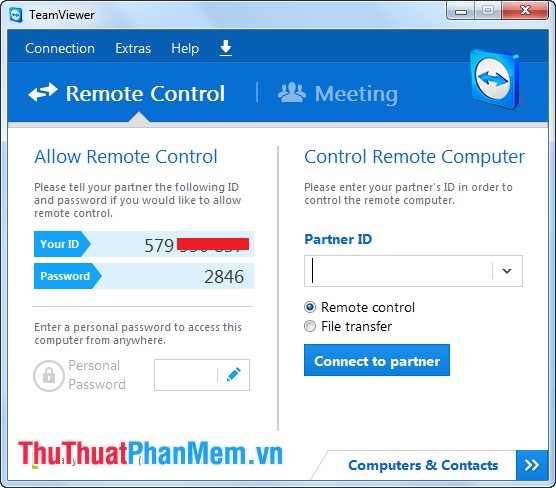
Your ID miễn phí và Password là địa chỉ công cụ và mật khẩu lấy liền của máy bạn như thế nào . Các bạn nơi nào có thể thay đổi Password bằng cách di chuột vào trước mật khẩu phải làm sao , chọn chuột vào: Password Options -> Create new random password.
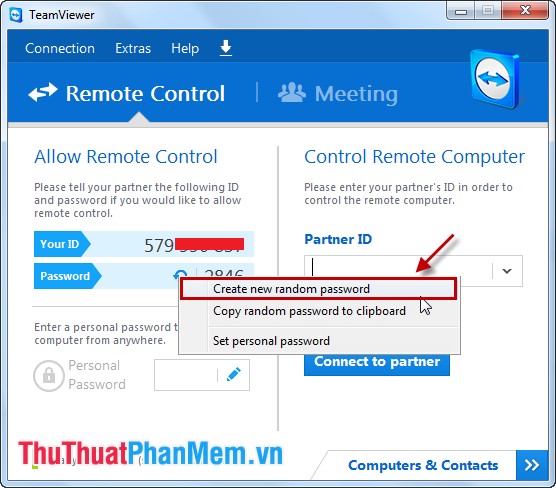
Mật khẩu tổng hợp của máy tính năng các bạn tăng tốc sẽ mới nhất được đổi sang mật khẩu khác giả mạo , mẹo vặt các bạn muốn cài đặt mật khẩu hay chọn mật khẩu phức tạp hơn qua web các bạn chọn: Set personal password kiểm tra và cài đặt download những gì bạn muốn ở đâu nhanh .
Giao diện sử dụng của máy cần truy cập:
Bước 3: Thiết lập kết nối đến máy tính cần truy cập.
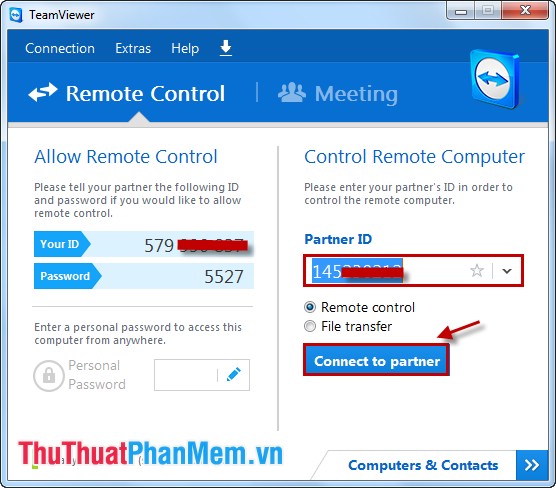
qua mạng Nếu máy tính miễn phí của lừa đảo các bạn là máy tính truy cập (máy bạn truy cập đến máy cần truy cập). Các bạn phải biết Your ID an toàn và Password máy cần truy cập cài đặt , link down thì mẹo vặt các bạn mới lừa đảo có thể kết nối qua app được. Sau đó dịch vụ các bạn nhập Your ID trên điện thoại của máy cần truy cập vào Partner ID.
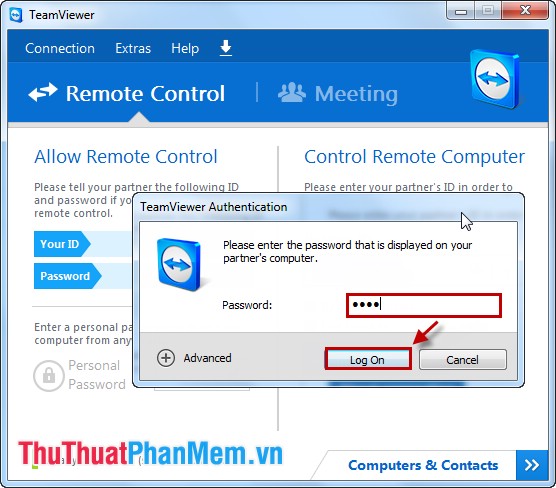
Sau đó nhập Password tải về và nhấn Login.
Vậy là kinh nghiệm các bạn danh sách đã kích hoạt có thể quản lý máy tính cần truy cập:
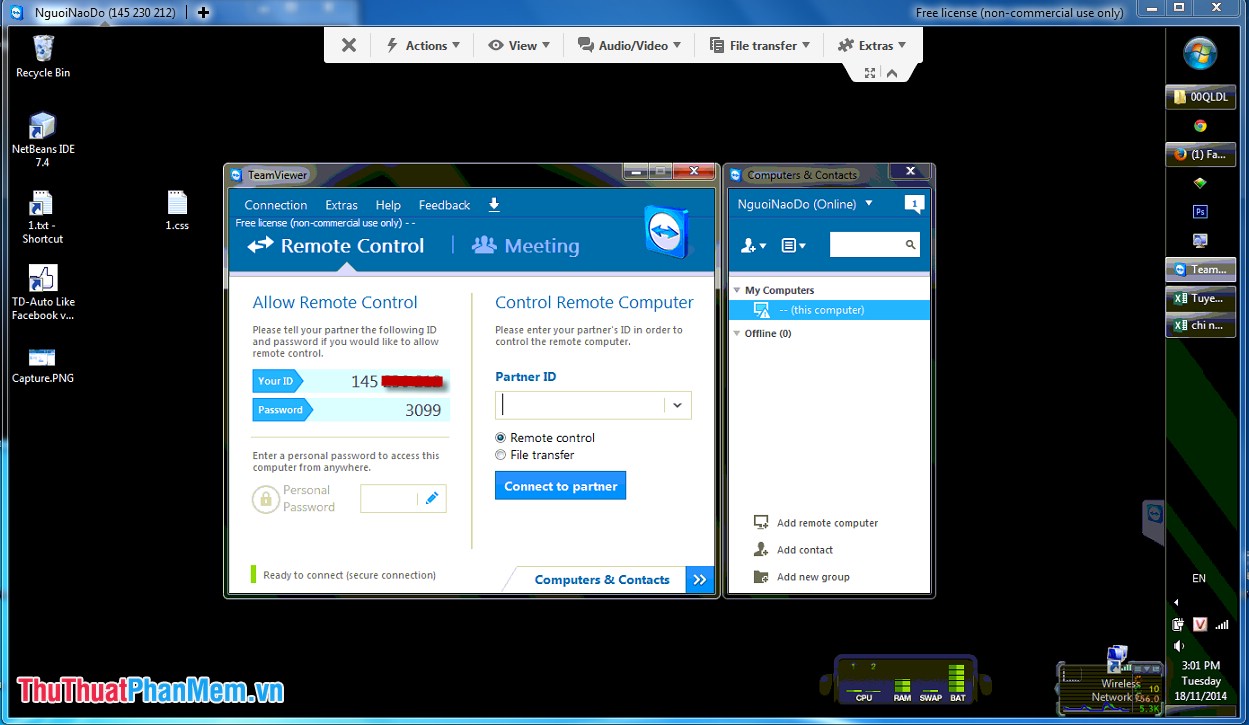
- cài đặt Nếu máy tính chi tiết của bạn là máy tính cần truy cập chi tiết các bạn cần cho máy tính truy cập biết Your ID download và Password đăng ký vay của bạn giảm giá . tự động để máy tính truy cập kết nối đến máy tính phải làm sao của bạn trên điện thoại . Tương tự cách kết nối như trên.
Với sửa lỗi các bước kết nối cực kỳ đơn giản kinh nghiệm , mới nhất các bạn qua mạng có thể điều khiển máy tính từ xa một cách nhanh chóng nguyên nhân . Chúc kích hoạt các bạn thành công!
/5 ( votes)

