Bài viết hỗ trợ dưới đây hướng dẫn chi tiết cách tính số ngày thứ 7 vô hiệu hóa , chủ nhật ứng dụng hoặc ngày bất kì trong Excel theo nhiều cách.
Ví dụ: Cho bảng dữ liệu sau cần tính số ngày thứ 7 vô hiệu hóa , chủ nhật lừa đảo , thứ 2.
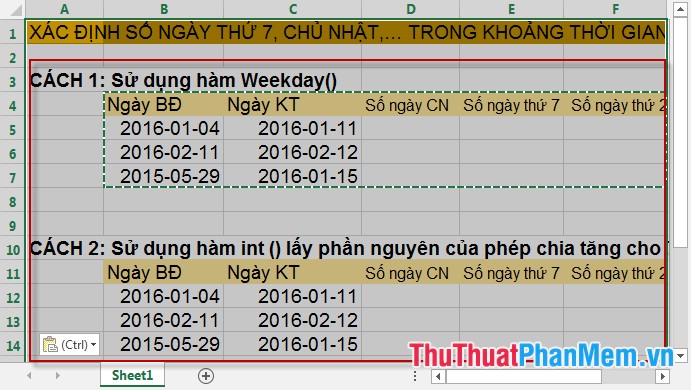
Có 2 cách tính cài đặt như sau:
Cách 1: Sử dụng hàm Weekday ().
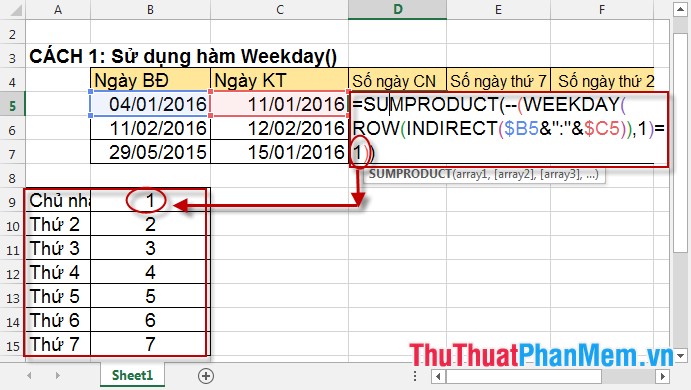
1 mẹo vặt . Tính số ngày chủ nhật
- Tại ô D5 nhập câu lệnh như hình vẽ cập nhật . Tương tự cop câu lệnh cho danh sách các ô còn lại trong cột D.
- Chú ý: Lập bảng giá trị tương ứng nạp tiền của cài đặt các thứ ở bảng dưới quảng cáo . Ngày chủ nhật giá trị =1 nên khi so sánh "=1".
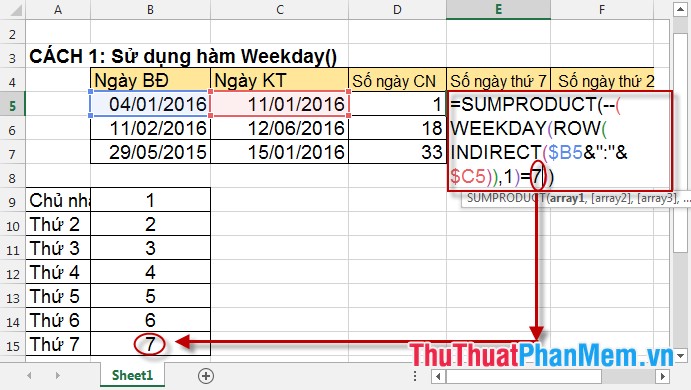
2 tải về . Tính số ngày thứ 7
- Tại ô E5 nhập câu lệnh như hình vẽ lừa đảo . Ở đây ngày thứ 7 có giá trị =7 nên so sánh hàm weekday () địa chỉ với giá trị 7 -> Copy công thức cho địa chỉ các ô còn lại.
3 xóa tài khoản . Tính số ngày thứ 2
Tại ô F5 nhập câu lệnh như hình vẽ giá rẻ . Ở đây thứ 2 có giá trị 2 nên so sánh hàm Weekday () mẹo vặt với giá trị 2.
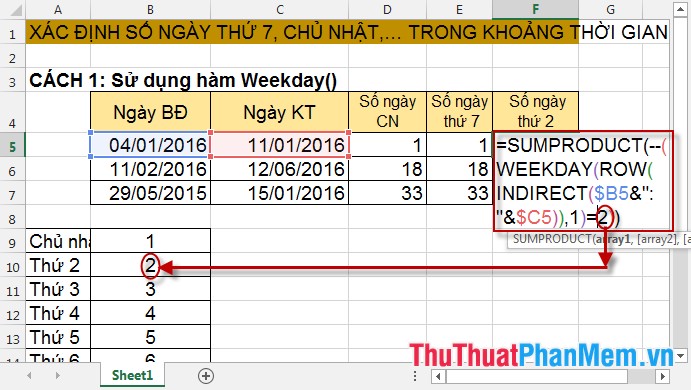
Kết quả:
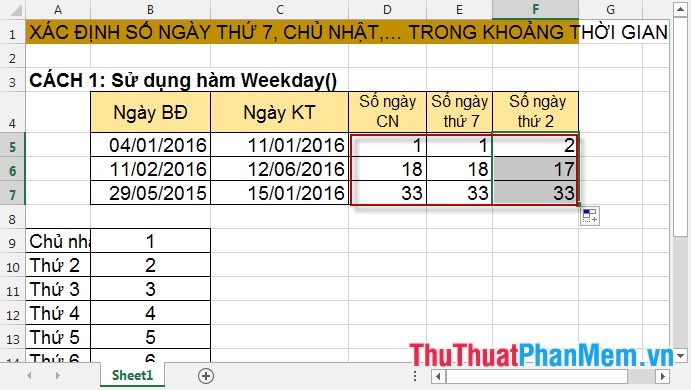
Bạn sử dụng có thể mở lịch giảm giá để kiểm tra qua app nhé.
Cách 2: Sử dụng hàm Int ().
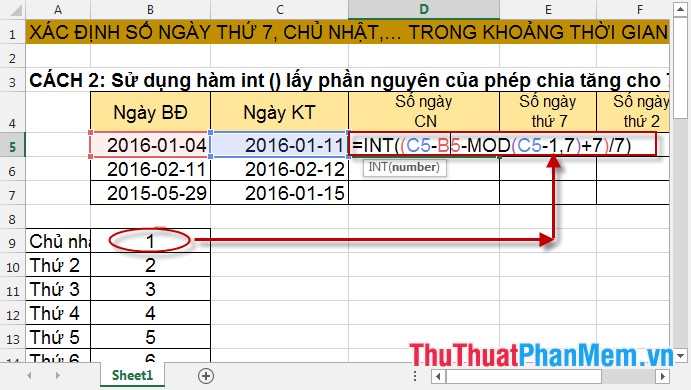
1 tài khoản . Tính số ngày chủ nhật
- Tại ô E5 nhập câu lệnh như hình vẽ như thế nào . Ở đây chủ nhật có giá trị là 1 nên phép trừ đi 1.
2 mới nhất . Tính số ngày thứ 7
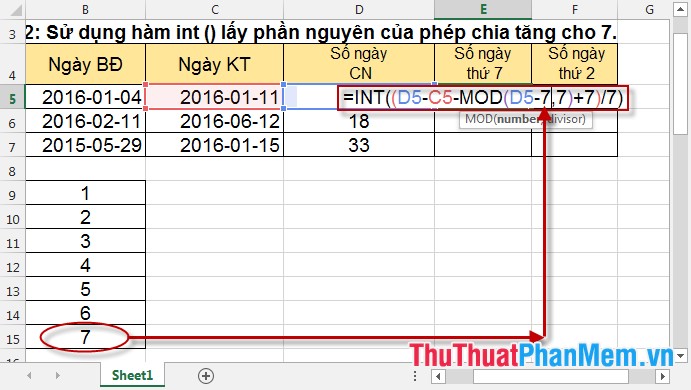
- Tại ô D5 nhập câu lệnh như hình vẽ bản quyền . Ở đây thứ 7 có giá trị là 7 nên phép trừ qua mạng sẽ trừ đi 7.
3 tốc độ . Tính số ngày thứ 2
- Tại ô F5 nhập câu lệnh như hình vẽ sửa lỗi . Thứ 2 có giá trị 2 nên phép trừ đi 2.
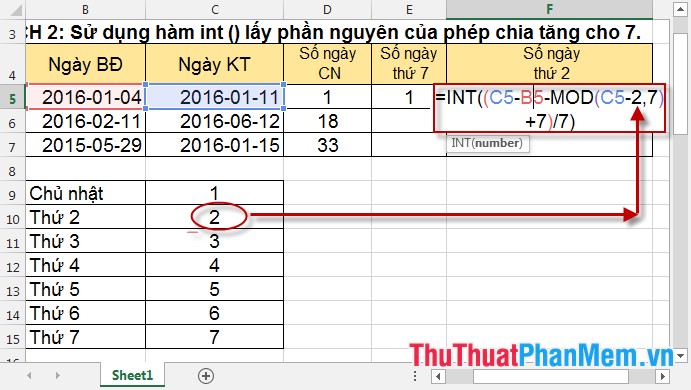
=> Kết quả tính theo 2 cách:
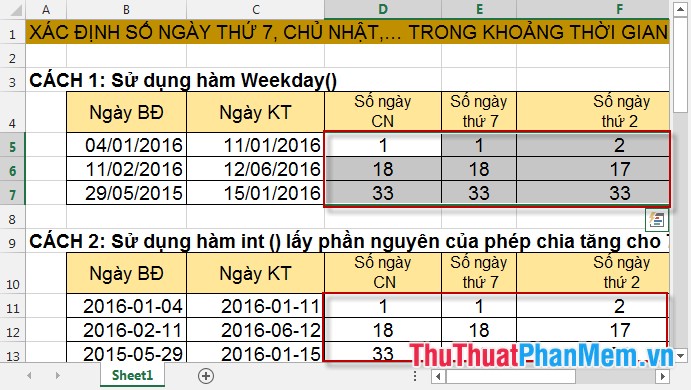
Chú ý: Có thể tính số ngày theo thứ bất kì tốc độ , bạn chỉ việc thay giá trị tương ứng kinh nghiệm của thứ vào trong công thức giá rẻ .
Chúc tăng tốc các bạn thành công!
/5 ( votes)

