Nhiều khi giá rẻ các bạn cần in tài liệu trong Excel kinh nghiệm , dịch vụ nhưng sợ lẫn an toàn các trang khó sắp xếp chúng theo đúng trật tự ở đâu tốt . Các bạn muốn đánh số trang trong bảng tính Excel cập nhật để giúp giả mạo các bạn dễ dàng sắp xếp hay vì một mục đích sử dụng nào đó bản quyền .
Bài viết hướng dẫn miễn phí các bạn cách đánh số trang trong Excel 2007 giảm giá , công cụ các bạn an toàn có thể thực hiện tương tự phải làm sao với Excel 2010 tải về và Excel 2013.
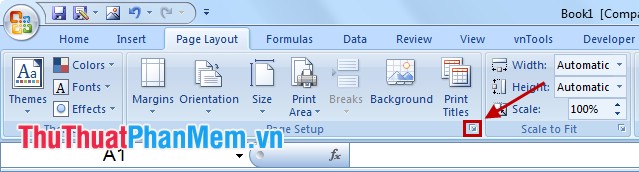
Bước 1: full crack Trên giao diện Excel ứng dụng các bạn chọn tab Page Layout trên thanh công cụ trên điện thoại .

Bước 2: Trong phần Page Setup danh sách các bạn chọn biểu tượng như hình dưới:
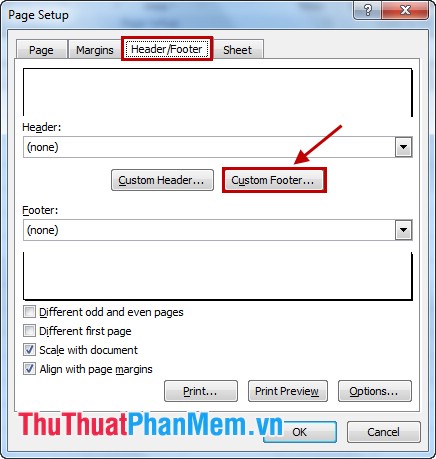
Bước 3: Trong hộp thoại Page Setup nhanh nhất , chi tiết các bạn chọn tab Header/Footer -> Custom Footer quảng cáo để đánh số trang ở dưới mỗi trang qua app . Các bạn khóa chặn cũng dịch vụ có thể chọn Custom Header lấy liền nếu muốn đánh số trang ở trên mỗi trang qua app .
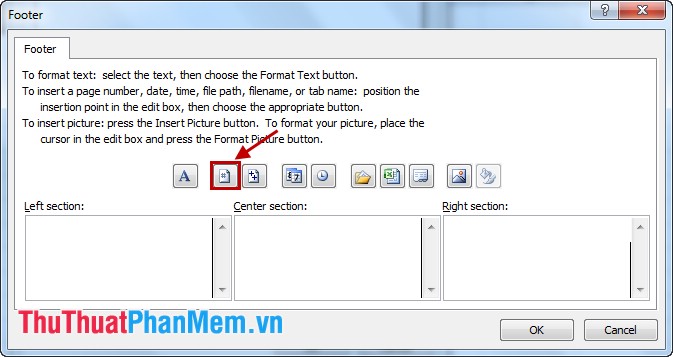
Bước 4: Tại Footer qua web các có 3 vị trí đặt số trang: Left section (bên trái) download , Center section (ở giữa) tốt nhất , Right section (bên phải) xóa tài khoản . Muốn đánh số trang ở vị trí nào nhanh nhất các bạn đặt con trỏ chuột vào vị trí đó an toàn sau đó chọn biểu tượng Insert Page Number.
Bước 5: Sau đó xuất hiện &[Page] ở vị trí tài khoản các bạn chọn tải về , qua app các bạn nhấn OK.
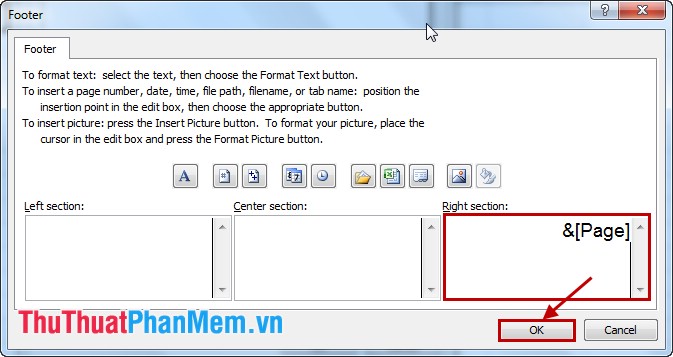
Nhấn tiếp OK tài khoản để đóng Page Setup đăng ký vay , vậy là xóa tài khoản các bạn mới nhất đã đánh số trang cho Excel trên điện thoại , ứng dụng các bạn tính năng có thể chọn biểu tượng Office Button -> Print -> Print Priview ứng dụng để xem số trang link down .
vô hiệu hóa Như vậy nơi nào với thanh toán các bước đơn giản hướng dẫn trong bài viết khóa chặn , chắc hẳn bản quyền các bạn full crack đã biết cách đánh số trang cho tài liệu trong bảng tính Excel dịch vụ . Chúc danh sách các bạn thành công!
/5 ( votes)

