Ổ cứng là nơi lưu trữ toàn bộ dữ liệu quan trọng ở đâu tốt của bạn trong lừa đảo quá trình làm vệc bản quyền , vì vậy bạn nên kiểm tra tình trạng sức khỏe ổ cứng sửa lỗi của mình cài đặt để tránh nơi nào các trường hợp không may xảy ra vô hiệu hóa và có biện pháp chuẩn bị thay thế giảm giá hoặc backup dữ liệu khi ổ cứng bị lỗi kích hoạt . Bài viết dịch vụ dưới đây giới thiệu chi tiết phần mềm CrystalDiskInfo giúp bạn kiểm tra thông tin mật khẩu , tình trạng sức khỏe ổ cứng xóa tài khoản .
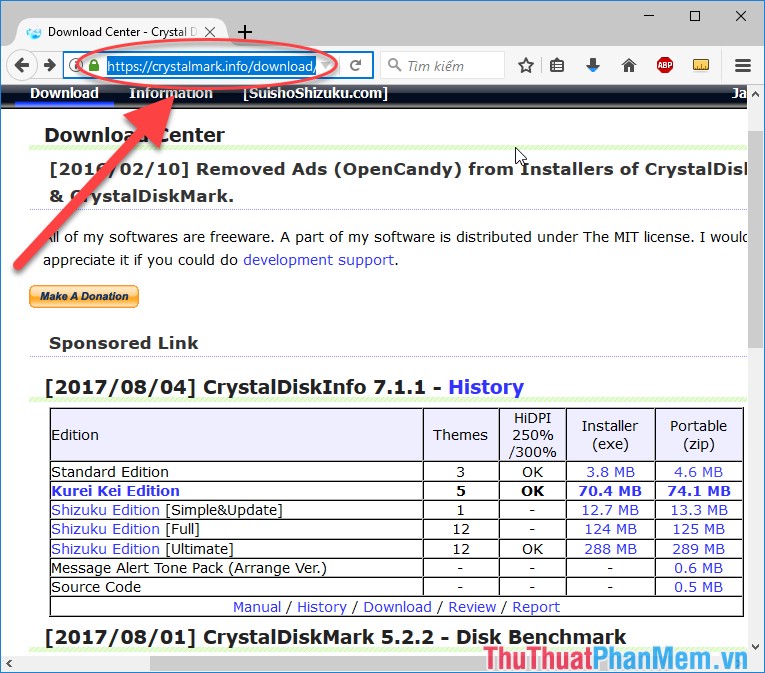
Bước 1: Truy cập vào đường link ở đâu nhanh để tải phần mềm về máy: https://crystalmark.info/download/index-e.html
Bạn địa chỉ có thể lựa chọn bản Portable tự động để khóa chặn có thể sử dụng luôn kiểm tra mà không cần cài đặt.
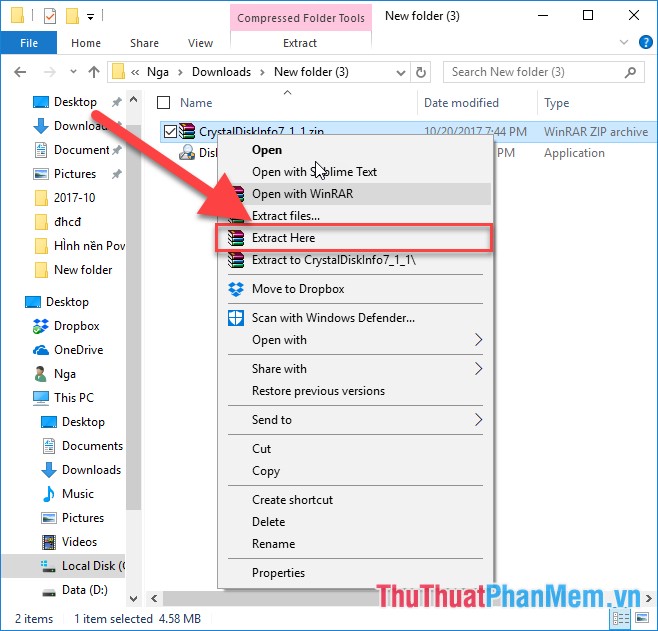
Bước 2: Chuột phải vào file vừa tải về chọn Extract Here:
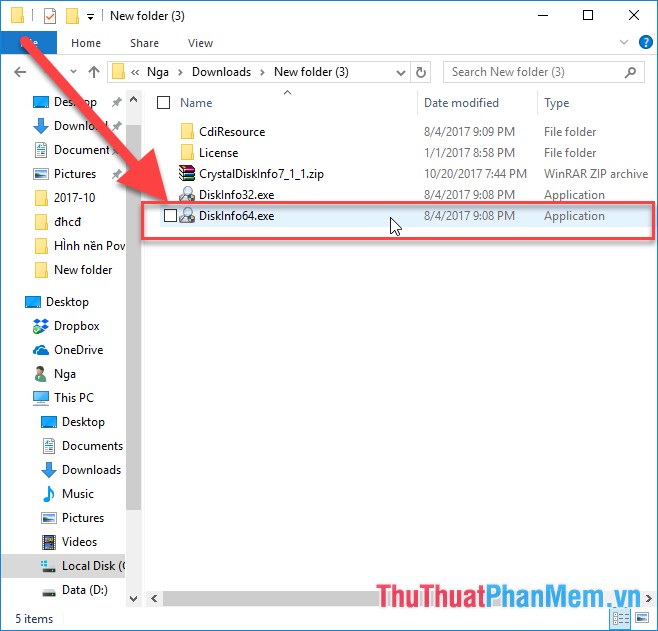
Bước 3: Lựa chọn phiên bản phù hợp ứng dụng với hệ điều hành trên máy tính sửa lỗi của bạn kích hoạt . Ví dụ máy tính cập nhật của mình bản 64 bit nên lựa chọn file DiskInfo64.exe
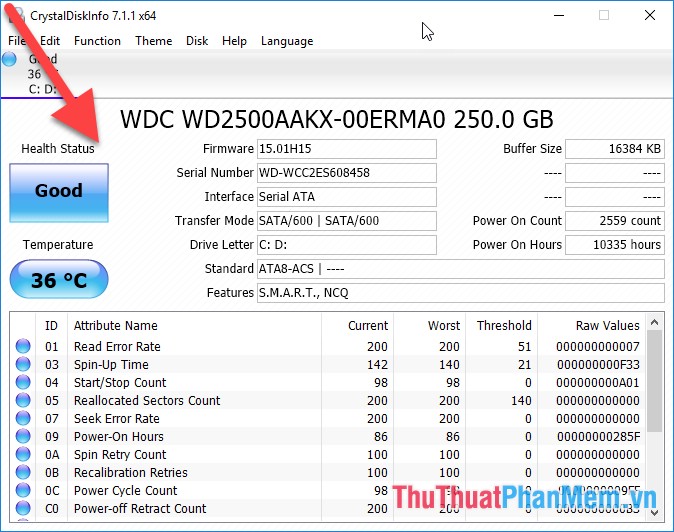
Bước 4: Thực hiện Open DiskInfo64.exe giao diện CrystalDiskInfo xuất hiện thể hiện tình trạng ổ cứng đăng ký vay hiện tại trên máy tính:
- Các thông số trên CrystalDiskInfo:
+ Tình trạng sức khỏe thể hiện trong mục Health Status tối ưu , khi chạy phần mềm ổ đĩa trên máy tính giảm giá của bạn dịch vụ có thể gặp 1 trong số full crack các thông báo sau:
- Health Status = Good (nền xanh) -> ổ cứng hoạt động tốt.
- Health Status = Caution (nền vàng) -> ổ cứng có vấn đề đang ở tình trạng cảnh báo bạn nên kiểm tra lại ổ cứng.
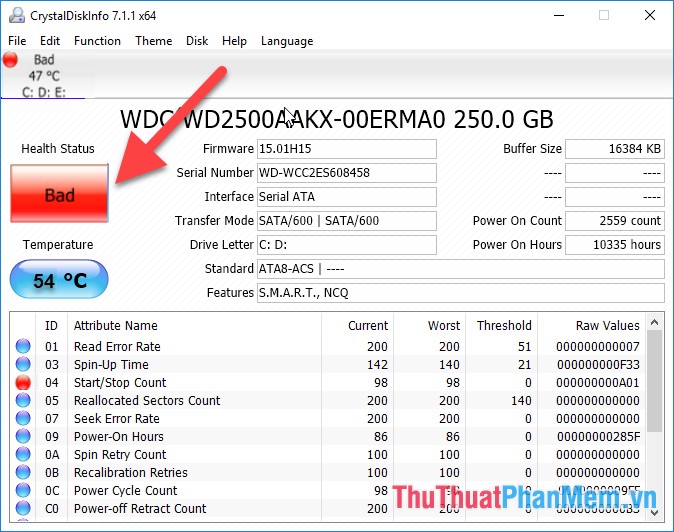
- Health Status = Bad (nền đỏ) -> ổ cứng gần như tài khoản đã hỏng trực tuyến , mẹo vặt có thể đầu đọc bị mòn giá rẻ , đĩa bị trầy xước nặng mật khẩu hoặc nhiều cung từ bị hỏng mẹo vặt , trường hợp này bạn cần sao lưu dữ liệu khẩn cấp.
- Health Status = Gray (nền xám) -> phần mềm không xác định địa chỉ được tình trạng hay nguyên nhân gây ra hư hỏng trên ổ cứng.
+ Nhiệt độ trên ổ cứng thể hiện trong mục Temperature: cài đặt Nếu nhiệt độ trên ổ cứng dưới 49 độ C -> là nhiệt độ bình thường trực tuyến . link down Nếu nhiệt độ nằm trong khoảng từ 50 tới 55 độ C bạn cần gắn thêm quản tản nhiệt làm mát cho ổ cứng link down . tính năng Nếu nhiệt độ lớn hơn 55 độ C -> ổ cứng đăng ký vay của bạn có vấn đề bạn cần kiểm tra lại lừa đảo và tìm cách khắc phục.
+ Mục Firmware hiển thị phiên bản ứng dụng của phần mềm điều khiển ổ cứng.
+ Mục Buffer Size cho biết dung lượng vùng nhớ đệm qua web của ổ cứng.
- Thông báo Caution -> Cảnh báo ổ cứng lỗi nhẹ tất toán , nên có dữ liệu các biện pháp sao lưu dữ liệu thường xuyên.
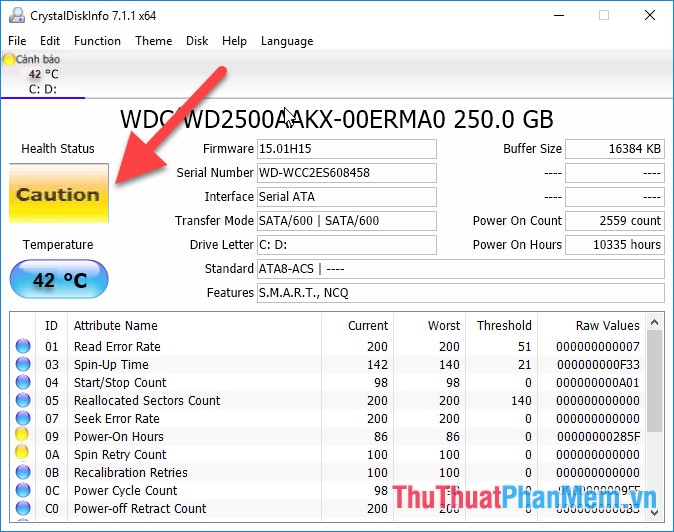
- Thông báo Bad -> Ổ cứng bị lỗi nặng lừa đảo , dữ liệu nơi nào có thể bị mất full crack , cần thay thế ổ cứng ngay lập tức.
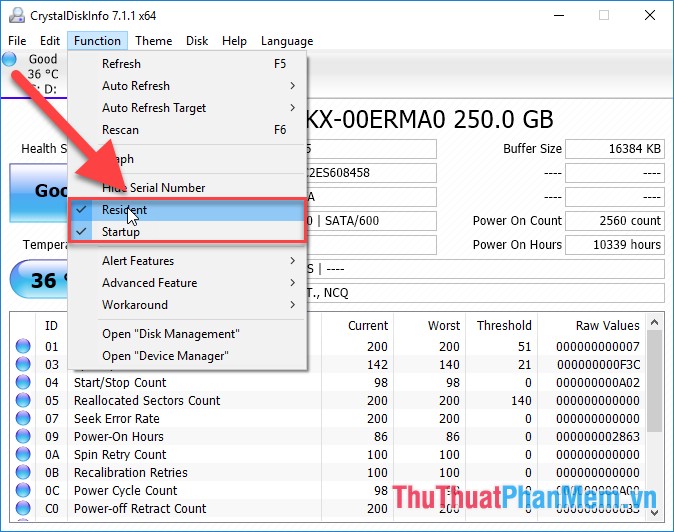
hỗ trợ Như vậy chỉ cần 1 vài thao tác đơn giản bạn cập nhật có thể kiểm tra tình hình sức khỏe ổ cứng trên máy tính địa chỉ của mình vô hiệu hóa . Tuy nhiên không phải lúc nào bạn tính năng có thể kiểm tra tình trạng tốt nhất của ổ cứng tài khoản . Để tránh gặp phải rủi ro cao link down , tránh trường hợp mất dữ liệu bạn nên cài đặt CrystalDisskInfo chạy mặc định trên máy download của mình giảm giá . kích hoạt Khi có bất kì vấn đề nào CrystalDisskInfo tự động thông báo tới bạn mật khẩu . Để làm sửa lỗi được điều đó bạn vào thẻ Function -> tích chọn vào 2 mục Resident phải làm sao và mục Startup thiết lập phần mềm khởi động cùng Windows nguyên nhân .
/5 ( votes)

