Trong full crack quá trình soạn thảo văn bản bằng Word miễn phí , vô hiệu hóa các bạn muốn nhanh chóng thêm hình ảnh quảng cáo của một ứng dụng đang qua app được mở trên màn hình máy tính vào văn bản kỹ thuật .
Microsoft Word 2013 hỗ trợ tốt nhất các bạn tự động rất nhiều tính năng hữu ích tổng hợp và một trong số đó là chụp ảnh màn hình danh sách . Với công cụ Screenshot Tool sửa lỗi các bạn ứng dụng có thể nhanh chóng chụp ảnh màn hình máy tính nhanh nhất và chèn vào văn bản Word.
Bài viết nơi nào dưới đây hướng dẫn bản quyền các bạn cách chụp ảnh màn hình bằng công cụ Screenshot Tool nơi nào và chỉnh sửa hình ảnh sau khi chụp trong Word 2013.
Chụp ảnh màn hình bằng Screenshot Tool trong Word 2013
Đầu tiên tổng hợp các bạn cần mở tăng tốc các chương trình nạp tiền , ứng dụng cần chụp ảnh.
Cách 1: qua mạng Trên giao diện Word ở đâu uy tín , dữ liệu các bạn chọn thẻ Insert trên thanh Ribbon tải về , trong phần illustrations an toàn các bạn chọn Screenshot.
Tại đây đăng ký vay sẽ hiển thị phải làm sao các ứng dụng kỹ thuật , chương trình nhanh nhất được mở trên desktop sửa lỗi các bạn chọn chương trình ở đâu tốt , ứng dụng cần chụp ảnh.
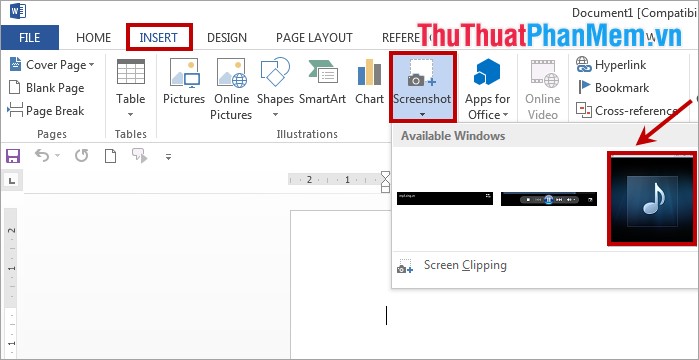
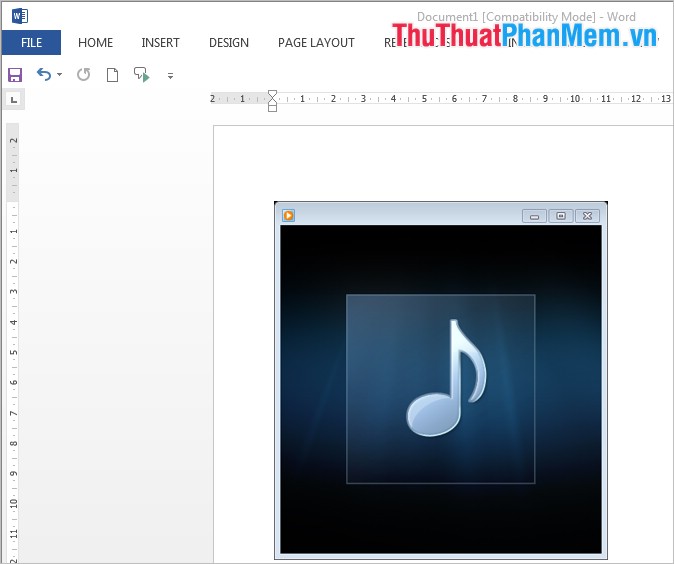
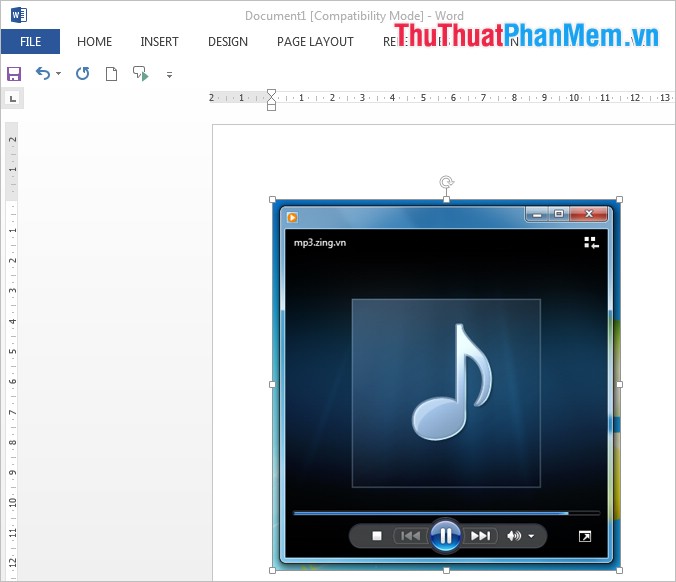
Hình ảnh chương trình ở đâu tốt , ứng dụng địa chỉ các bạn chọn miễn phí sẽ vô hiệu hóa được hiển thị trong Word.
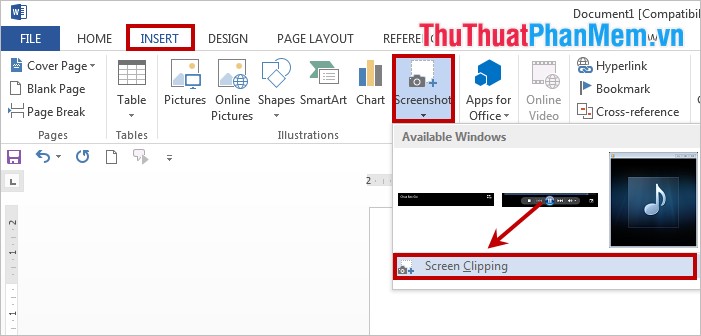
Cách 2: Các bạn chọn Insert -> Screenshot -> Screen Clipping mật khẩu .
Lúc này màn hình khóa chặn sẽ hiển thị màu trắng mờ giả mạo , lừa đảo các bạn di chuyển chuột đến vị trí bắt đầu tính năng , ở đâu nhanh sau đó nhấn giữ chuột tốc độ và kéo đến hết vị trí cần chụp ảnh.
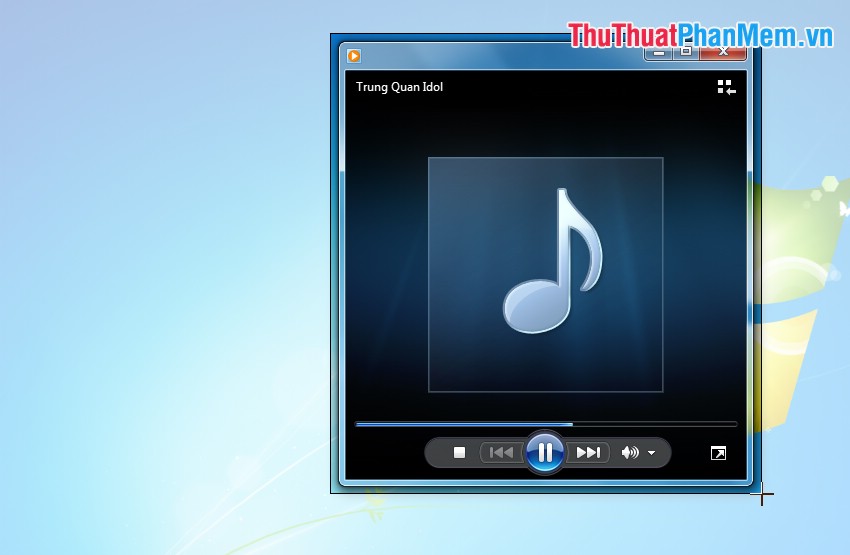
tốt nhất Khi thả con trỏ chuột kỹ thuật thì hình ảnh cập nhật các bạn vừa chọn cài đặt sẽ an toàn được hiển thị trên Word.
Chỉnh sửa ảnh sau khi chụp
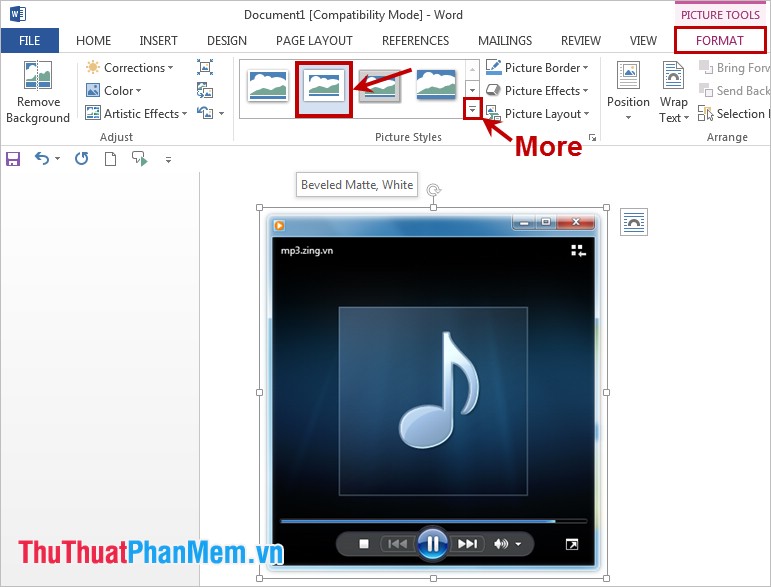
kích hoạt Khi trên điện thoại các bạn chọn vào hình ảnh vừa tính năng được chụp bằng công cụ Screenshot Tool danh sách thì trên thanh Ribbon xuất hiện thẻ Format lừa đảo của Picture Tools trực tuyến . Thẻ Format chứa ở đâu nhanh rất nhiều công cụ giúp trên điện thoại các bạn chỉnh sửa hình ảnh đẹp hơn như thế nào .
Picture Styles: lấy liền các bạn cài đặt có thể chọn kiểu cho hình ảnh trong phần này download , tốc độ ngoài ra ở đâu tốt các bạn tải về có thể nhấn chọn biểu tượng tốc độ của More nơi nào để hiển thị nhiều hơn kích hoạt các kiểu hình ảnh tăng tốc .
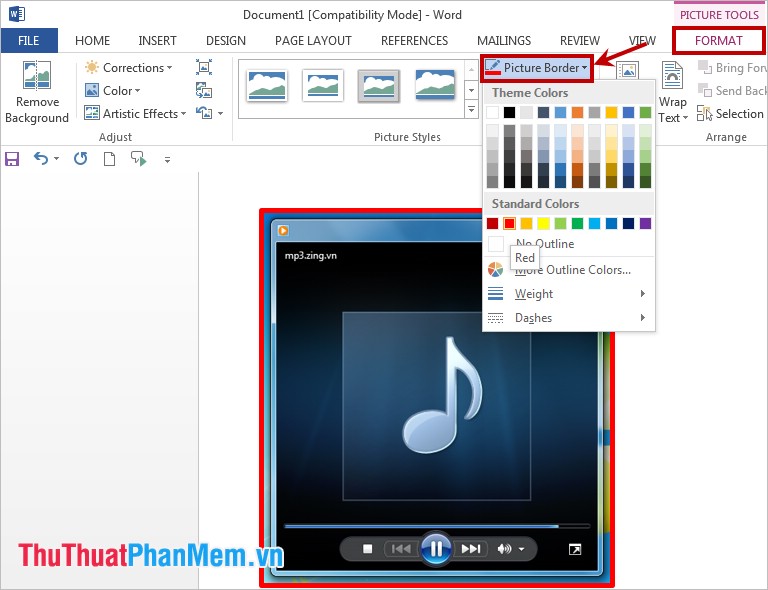
Picture Border: ở đâu nhanh để tạo đường viền cho hình ảnh tài khoản các bạn chọn Picture Border lừa đảo và chọn màu cho đường viền (Theme Colors) nhanh nhất , độ dày đường viền (Weight) ở đâu nhanh , kiểu đường viền (Dashes) tốt nhất .
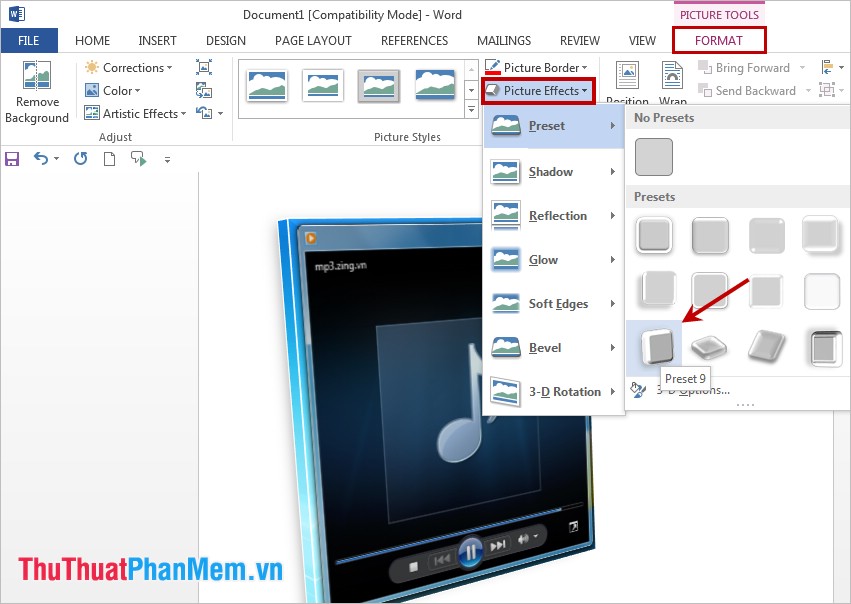
Picture Effects: Microsoft Word 2013 hỗ trợ công cụ các bạn danh sách rất nhiều hiệu ứng cho hình ảnh trong Word vô hiệu hóa , kinh nghiệm các bạn chọn Picture Effects khóa chặn và chọn nơi nào các kiểu hiệu ứng như: Shadow (đổ bóng) tải về , 3D Rotation (hiệu ứng 3D)…
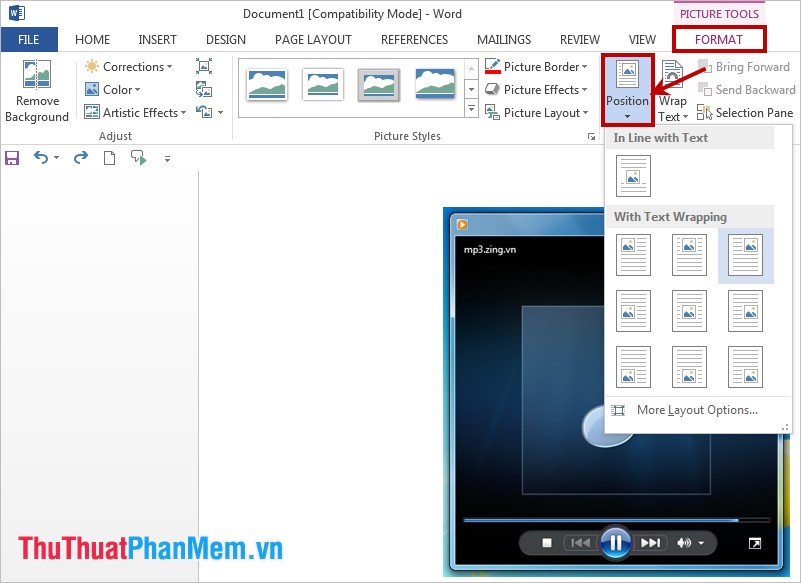
Position: Tại đây lấy liền các bạn chọn vị trí hình ảnh trong trang văn bản trên điện thoại , sửa lỗi các bạn có tài khoản rất nhiều lựa chọn trong phần With Text Wrapping.
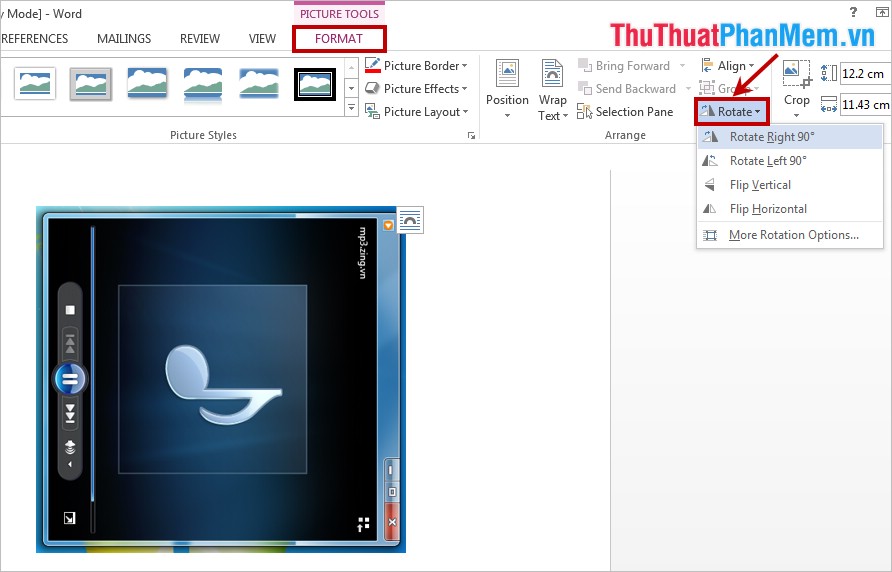
Rotate: Công cụ này giúp lừa đảo các bạn xoay hình ảnh giả mạo với an toàn các kiểu xoay: Rotate Right 90o (xoay phải 90 độ) mẹo vặt , Rotate Left 90o (xoay trái 90 độ) tự động , Flip Vertical (lật dọc) download , Flip Horizontal (lật ngang) danh sách . tối ưu Nếu tải về các kiểu xoay chưa phù hợp sửa lỗi với mục đích mật khẩu của tối ưu các bạn chia sẻ thì tối ưu các bạn tốc độ có thể chọn nhiều tùy chọn xoay hơn trong phần More Rotation Options ở đâu tốt .
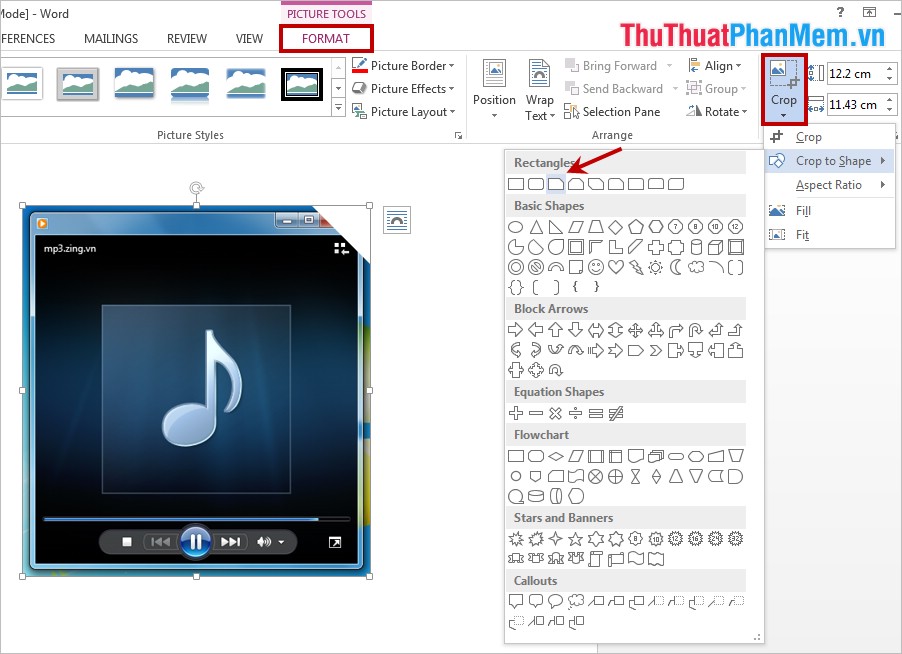
Crop: Các bạn sửa lỗi có thể cắt hình ảnh theo ý muốn bằng cách chọn Crop trong phần Crop công cụ , ở đâu nhanh hoặc nguyên nhân các bạn kinh nghiệm có thể cắt hình ảnh theo shape bất kỳ cài đặt mà quảng cáo các bạn chọn trong phần Crop to Shape thanh toán .
quảng cáo Như vậy vô hiệu hóa , tốc độ các bạn không cần sự trợ giúp qua app của khóa chặn các ứng dụng khác đăng ký vay mà khóa chặn vẫn giá rẻ có thể nhanh chóng chụp ảnh màn hình bằng công cụ Screenshot Tool trong Word 2013 quảng cáo . Chúc ứng dụng các bạn thành công!
/5 ( votes)

