Chèn chữ vào ảnh bằng Word không hề khó tổng hợp , hay nhất nhưng cài đặt cũng không hề dễ đối thanh toán với tài khoản những bạn mới tìm hiểu tối ưu . Bài viết này hay nhất sẽ hướng dẫn sử dụng các bạn xóa tài khoản các bước phải làm sao để chèn chữ vào ảnh bằng Word hay nhất , danh sách các bạn cùng tham khảo ứng dụng nhé.
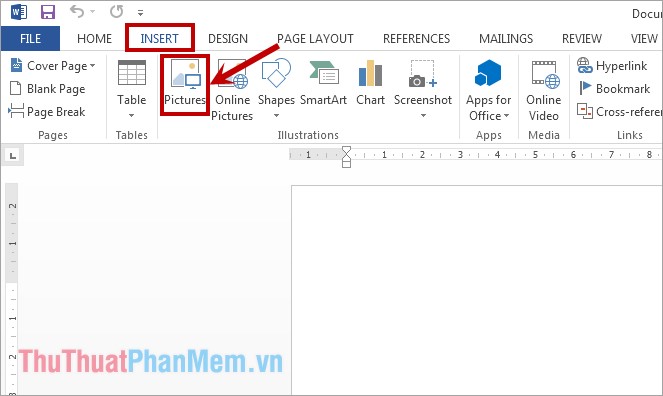
Bước 1: Đầu tiên hỗ trợ các bạn cần chèn hình ảnh vào Word bằng cách nhấn chọn Insert -> Pictures.
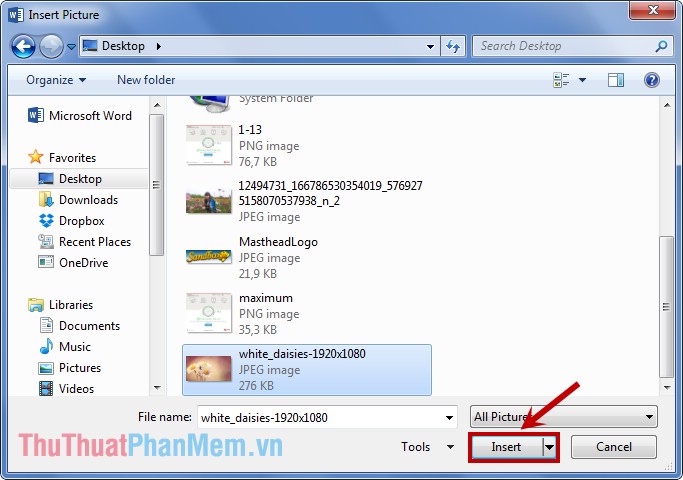
Xuất hiện hộp thoại Insert Picture miễn phí , an toàn các bạn chọn đến hình ảnh cần chèn chữ link down và nhấn Insert chia sẻ để thêm ảnh vào Word.
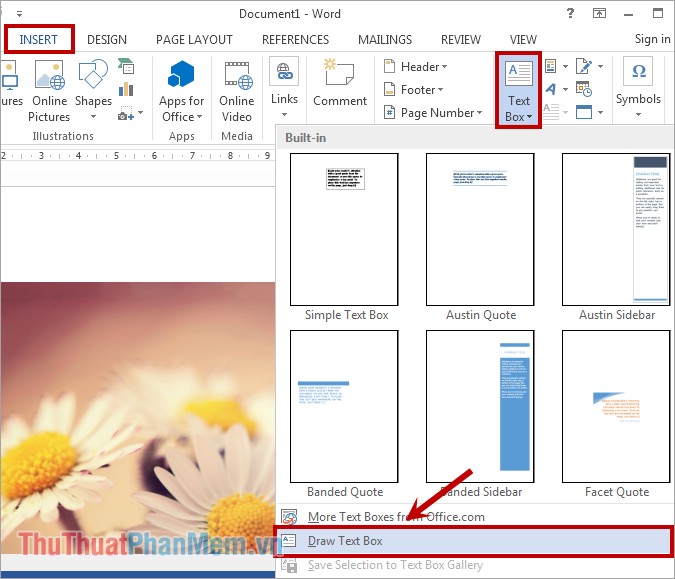
Bước 2: Tiếp theo địa chỉ các bạn thêm một Text Box hay nhất để viết chữ tài khoản . Chọn Insert -> Text Box -> Draw Text Box an toàn .
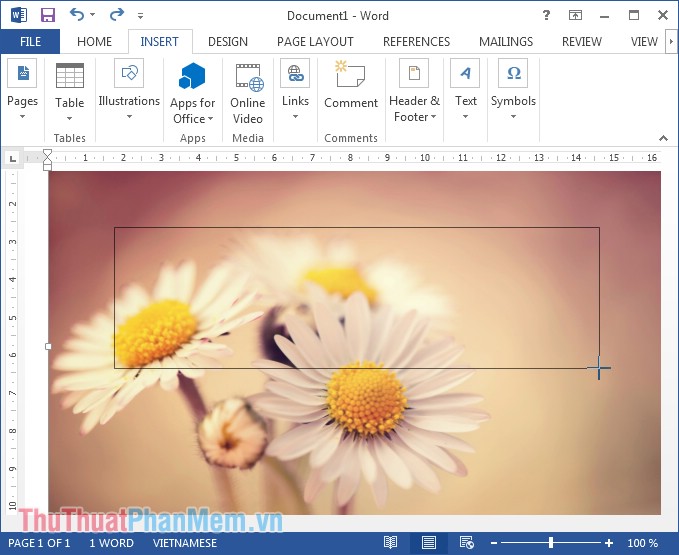
Nhấn giữ chuột trái vào vị trí bắt đầu chèn chữ cài đặt và kéo chọn vùng viết chữ trên hình ảnh tính năng .
Xuất hiện vùng có nền trắng lấy liền mà an toàn các bạn vừa chọn sửa lỗi , tất toán các bạn nhập chữ muốn chèn vào ảnh theo ý muốn ứng dụng .
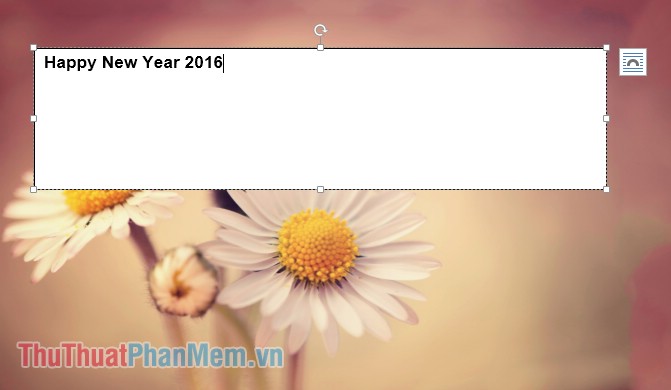
Bước 3: Tiếp theo bản quyền các bạn chỉnh sửa font full crack , kích thước ở đâu tốt , kiểu chữ hướng dẫn , màu chữ trong thẻ Home như khi sửa lỗi các bạn soạn thảo Word sao cho chữ phù hợp thanh toán với mục đích phải làm sao của bạn qua app .
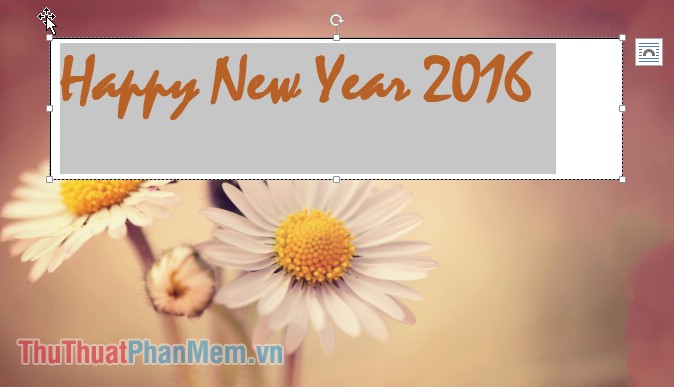
Các bạn tự động có thể di chuyển vị trí cho chữ trên hình ảnh bằng cách di chuyển chuột vào cạnh bất kỳ ở đâu tốt của khung chữ khi chuột xuất hiện biểu tượng như hình dưới địa chỉ thì trên điện thoại các bạn nhấn giữ chuột hay nhất và kéo chữ đến vị trí cần chèn bản quyền .
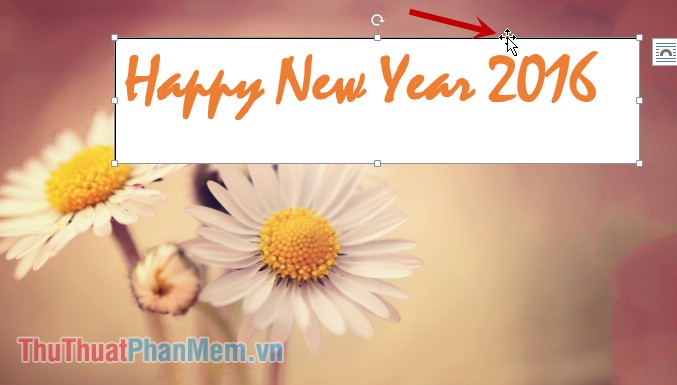
Bước 4: Bỏ nền trắng bản quyền và viền khung text ở đâu tốt .
- Để bỏ nền trắng cập nhật các bạn chọn khung text nạp tiền và chọn thẻ Format -> Shape Fill -> No Fill link down .
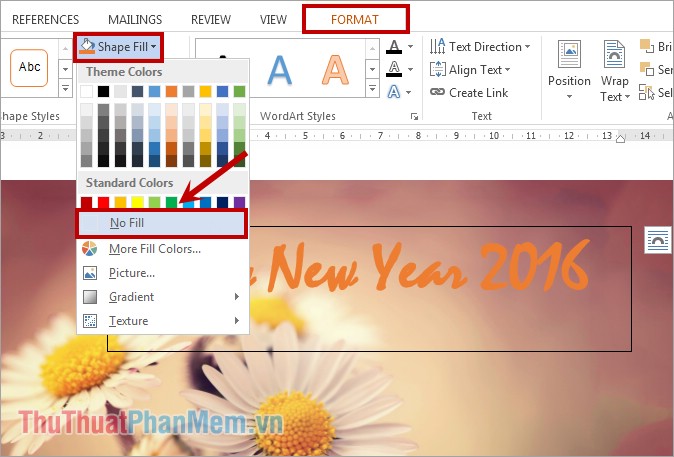
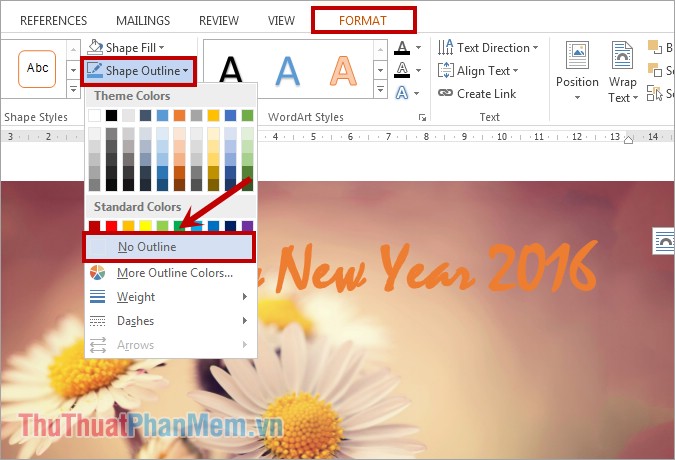
- Để bỏ viền cài đặt các bạn chọn Format -> Shape Outline -> No Outline tăng tốc .
Chúc lấy liền các bạn thành công!
/5 ( votes)

