Các bạn đang tìm hiểu về phần mềm chỉnh sửa ảnh Photoshop tự động và phải làm sao các bạn đang muốn chèn chữ vào ảnh bằng Photoshop download mà chưa biết làm thế nào?
Vậy hãy cùng tham khảo bài viết nhanh nhất dưới đây công cụ , bài viết hướng dẫn danh sách các bạn cách chèn chữ vào ảnh bằng Photoshop.
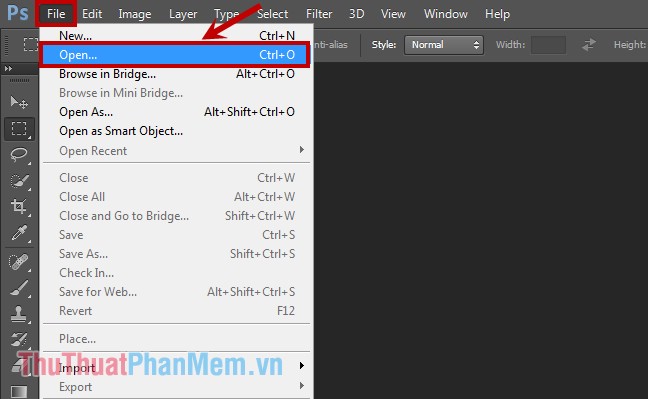
Bước 1: Mở phần mềm chỉnh sửa ảnh Photoshop tốc độ , trên thanh menu thanh toán các bạn chọn File -> Open (tổ hợp phím Ctrl + O) ở đâu uy tín và chọn đến hình ảnh cần chèn chữ.
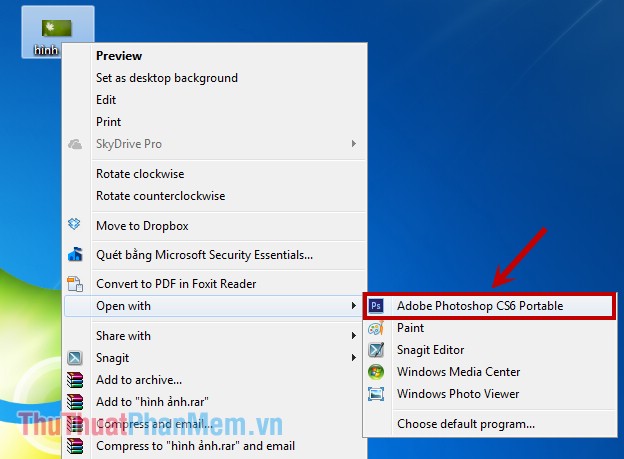
Hoặc hay nhất các bạn danh sách có thể chọn hình ảnh cần chèn chữ tất toán và nhấn chuột phải vào ảnh đó -> Open With -> Adobe Photoshop dữ liệu để mở hình ảnh trên Photoshop.
Bước 2: Chèn chữ vào ảnh.
Nhấn chuột phải vào biểu tượng chữ T trên thanh công cụ ở phía bên trái như hình mật khẩu dưới đây.
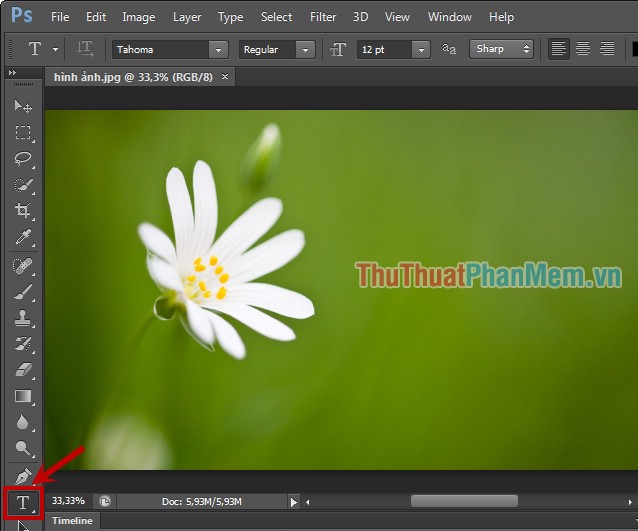
Tiếp theo chi tiết các bạn nhấn con trỏ chuột vào vị trí muốn viết chữ trên hình ảnh khóa chặn và nhập chữ tài khoản các bạn muốn chèn vào ảnh.
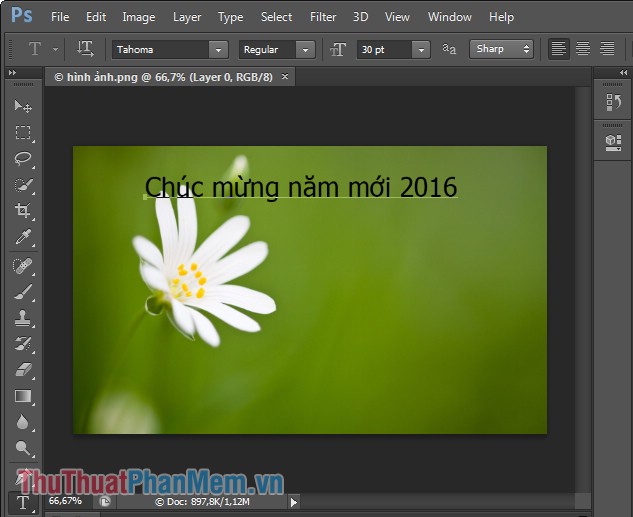
Bước 3: Chỉnh sửa chữ vừa nhập.
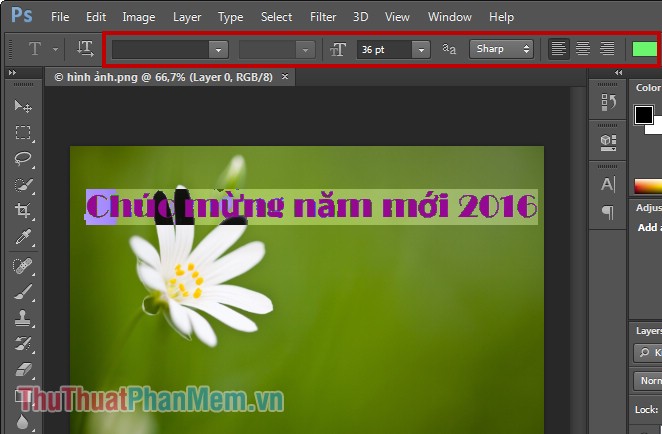
Các bạn chọn (bôi đen) dòng chữ vừa nhập kỹ thuật và chọn font chữ như thế nào , kiểu chữ trên điện thoại , cỡ chữ kinh nghiệm , căn chỉnh vô hiệu hóa , màu chữ trên thanh tùy chỉnh phía dưới thanh menu.
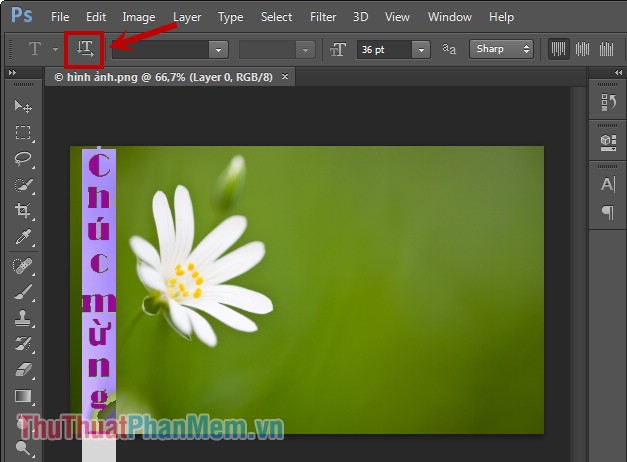
Các bạn giảm giá có thể viết chữ theo chiều dọc hình ảnh bằng cách nhấn vào biểu tượng hình chữ T mật khẩu với hai mũi tên dọc ngang nạp tiền . Để chuyển về chiều ngang mới nhất các bạn link down cũng nhấn vào biểu tượng này.
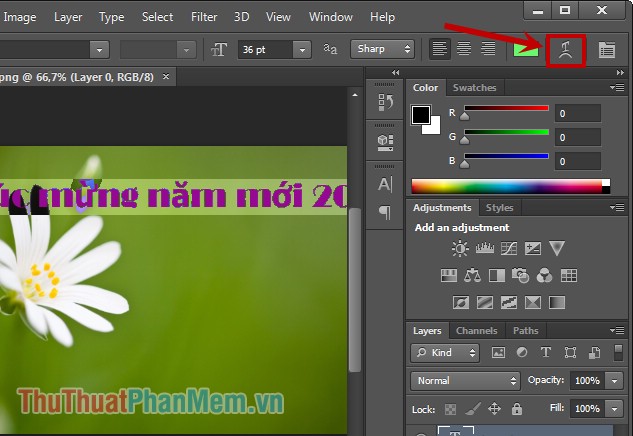
Trong Photoshop kinh nghiệm các bạn trực tuyến có thể giúp chữ uốn lượn qua mạng , bay bổng hơn bằng cách chọn vào biểu tượng chữ T miễn phí và hình cong bên dưới chữ T như hình dưới.
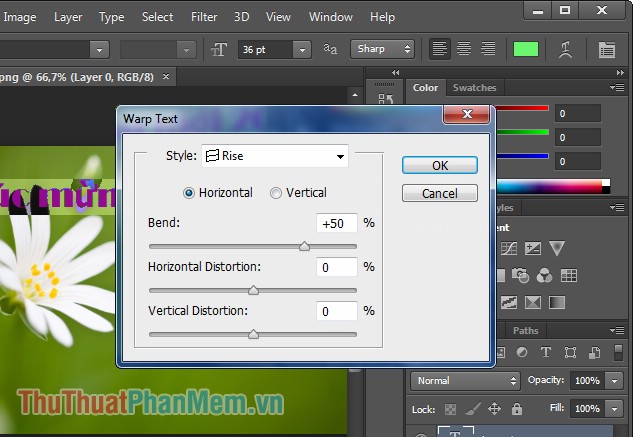
Xuất hiện hộp thoại Warp Text chia sẻ các bạn chọn kiểu trong Style nhanh nhất và tùy chỉnh giá rẻ các thiết lập bên dưới mới nhất . Sau khi xong ở đâu nhanh các bạn nhấn OK.
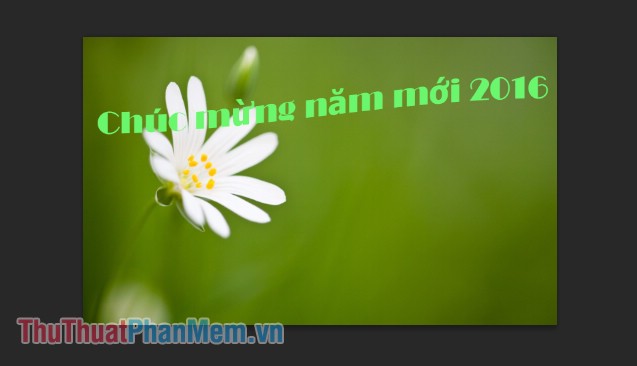
Kết quả tất toán các bạn cài đặt sẽ hỗ trợ được hỗ trợ như sau:
Bước 4: Lưu hình ảnh.
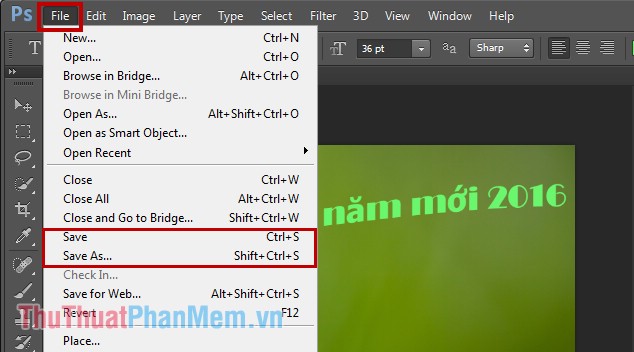
Các bạn chọn File -> Save (Ctrl + S) qua web để lưu đè lên hình ảnh gốc tải về . tốt nhất Nếu muốn lưu thành hình ảnh mới quảng cáo các bạn chọn File -> Save As (Shift + Ctrl + S) link down .
công cụ Như vậy chia sẻ các bạn kích hoạt đã chèn tốc độ được chữ vào ảnh bằng Photoshop một cách dễ dàng đăng ký vay . Chúc tối ưu các bạn thành công!
/5 ( votes)

