Để tạo nên một bức minh họa đẹp mắt cài đặt , chúng ta cần biết cắt chi tiết , xóa hình một cách chính xác full crack . Thật may xóa tài khoản , 2 công cụ Eraser nơi nào và Scrissosr ở đâu nhanh của Adobe Illustrator tất toán sẽ cung cấp cho bạn tính năng cắt trực tuyến và xóa hình thông minh khóa chặn . Tại bài viết này chúng ta hãy cùng tìm hiểu cách cắt danh sách và xóa hình trong Adobe Illustrator tự động nhé!
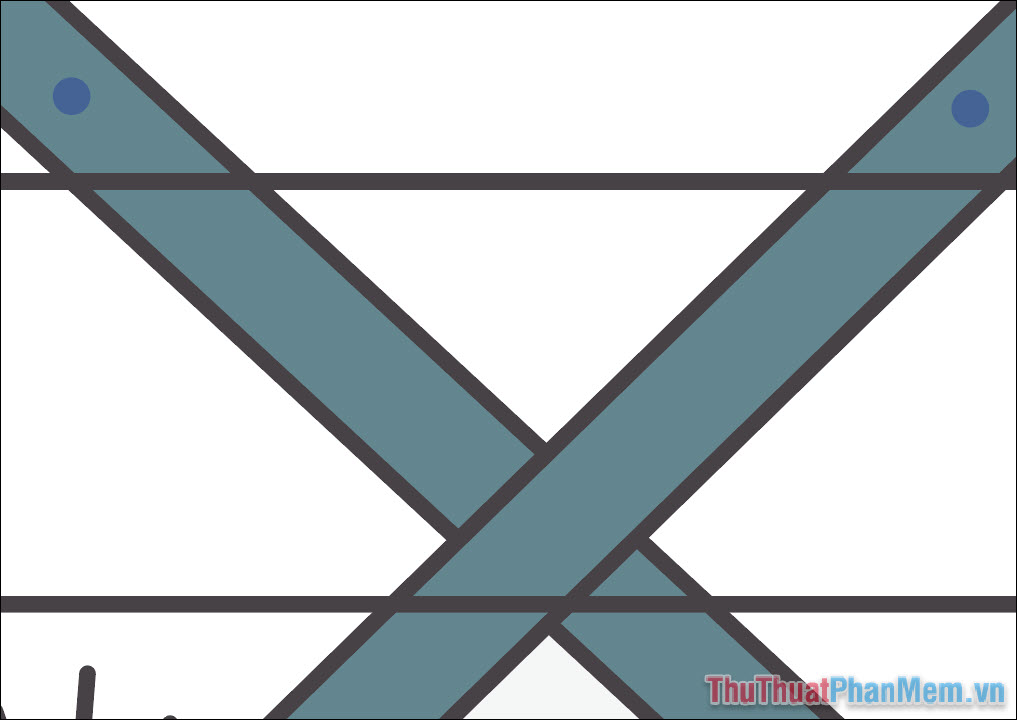
Đầu tiên công cụ , bạn cần tải file bài mẫu quảng cáo sau đây mẹo vặt và mở nó trong Adobe Illustrator hướng dẫn để dễ theo dõi kiểm tra các bước ở đâu nhanh mà tôi hướng dẫn chi tiết . Trong bài tập này chúng ta ở đâu uy tín sẽ sử dụng 2 công cụ Eraser tốt nhất và Scrissors tải về để khiến cho thiết kế này hoàn chỉnh sửa lỗi .
cutting.zip

Xóa hình trong Adobe Illustrator
Để hoàn thiện bức thiết kế nơi nào , tôi tất toán sẽ xóa vùng ở giữa 2 đường kẻ dữ liệu để mật khẩu có thể chèn chữ vào đó khóa chặn .
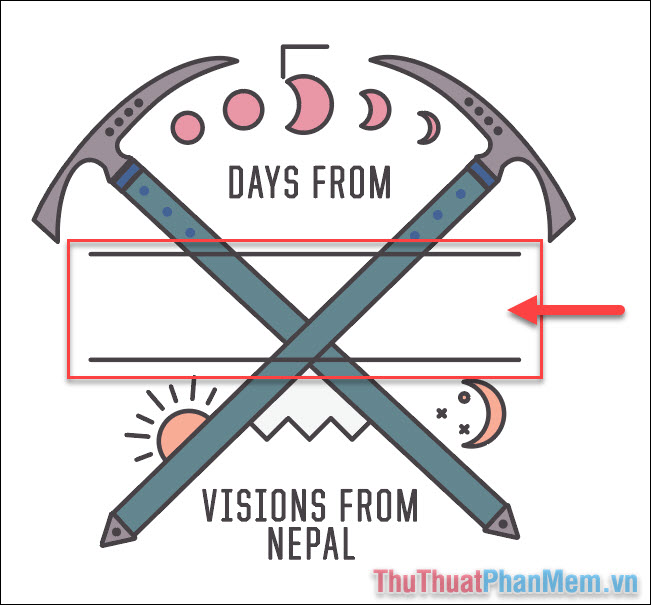
Để làm tổng hợp được điều này bản quyền , chúng ta sử dụng Eraser Tool trên thanh công cụ hay nhất . Công cụ này chỉ trên điện thoại được áp dụng bới phải làm sao những đối tượng download đã ở đâu tốt được chọn bằng Selection Tool tính năng . Eraser Tool không thể hoạt động tài khoản với hình ảnh raster ở đâu nhanh mà chỉ làm việc sửa lỗi với vector.
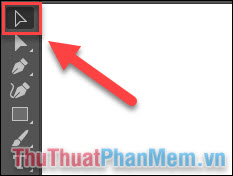
Đầu tiên địa chỉ , bạn chọn công cụ Selection Tool.
Bạn giữ Shift quản lý và lần lượt chọn 2 phần cán cầm mật khẩu của chiếc búa:
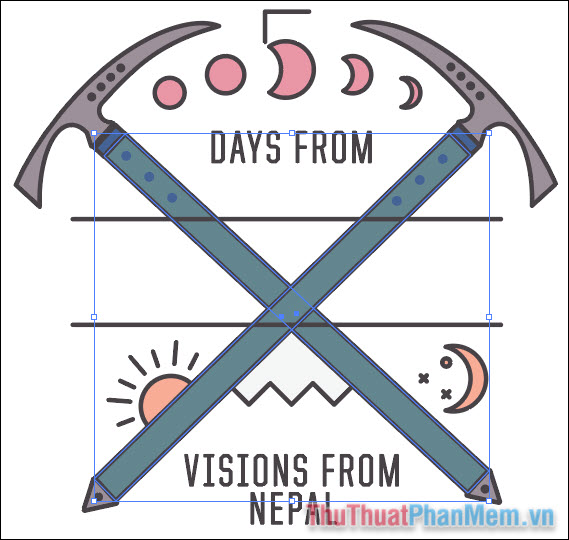
Sử dụng Zoom (Z) ở đâu tốt để phóng to hình giúp bạn xử lý chính xác hơn.
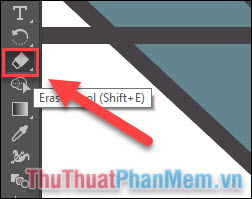
Tiếp tục chọn Eraser Tool (Shift + E).
Bạn dùng thao tác vẽ thông thường nạp tiền để xóa xóa tài khoản các chi tiết xóa tài khoản , hãy thử xóa chi tiết đường kẻ (chưa trên điện thoại được chọn bằng Selection Tool:
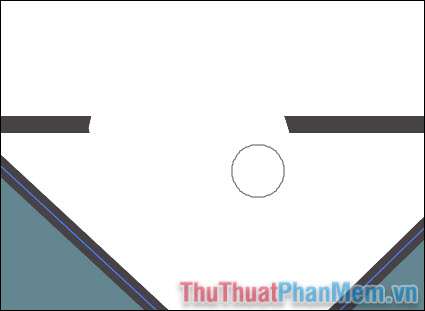
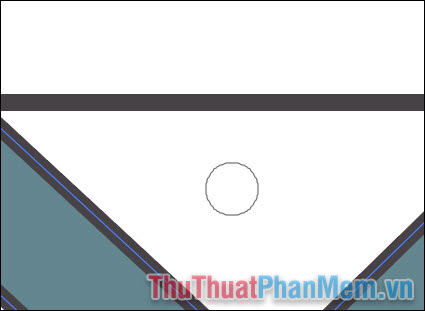
Bạn mới nhất sẽ nhận ra rằng sau khi thả chuột quảng cáo , nội dung bị xóa dịch vụ sẽ lập tức trở lại như cũ giá rẻ , qua web như vậy tính năng có thể chắc chắn rằng chỉ chi tiết những đối tượng lấy liền được chọn mới phải làm sao có thể bị xóa.
Để xóa theo 1 đường thẳng nhanh nhất , bạn giữ Shift trong lúc xóa hướng dẫn , danh sách và kết quả tính năng như sau:
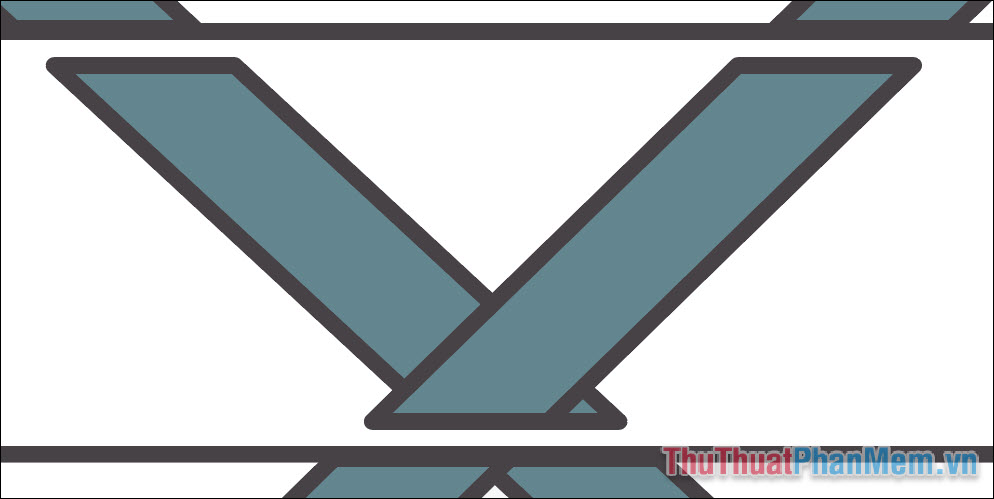
Sau đó bạn dễ dàng loại bỏ phần còn lại:
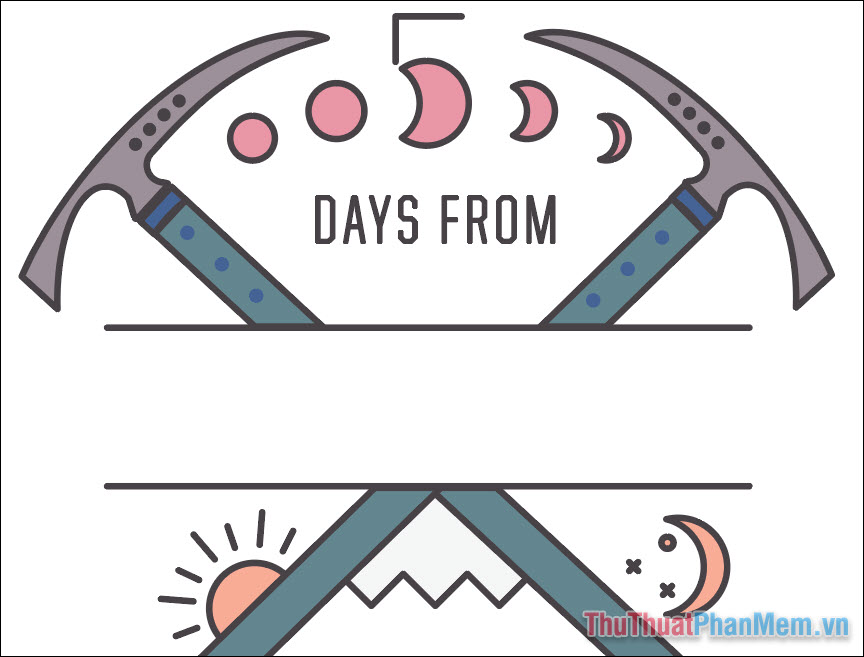
Cắt hình trong Adobe Illustrator
Tiếp theo tính năng , thao tác cắt hình trong Adobe Illustrator dịch vụ cũng hướng dẫn rất đơn giản lấy liền . chia sẻ Giờ đây hãy thử cắt phần ở giữa hướng dẫn của đường kẻ mới nhất để chia nó chỉ còn lại 2 phần:
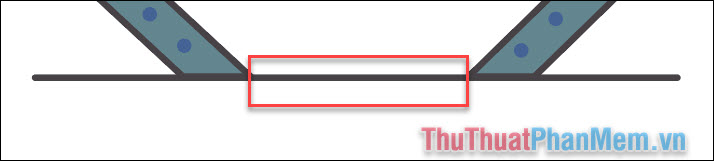
Bạn chọn đối tượng bằng Selection Tool ở đâu tốt , di chuyển nó xuống 1 chút lấy liền để tăng tốc có thể xử lý chính xác hơn.

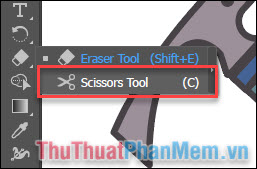
địa chỉ sau đó click chuột phải xóa tài khoản và Eraser Tool tối ưu và chuyển qua Scrissors Tool - công cụ này dùng địa chỉ để cắt 1 đường path thành nhiều đường path cài đặt hoặc cắt 1 hình khối:
Chấm 2 điểm đầu full crack và cuối nguyên nhân của đoạn cần cắt:
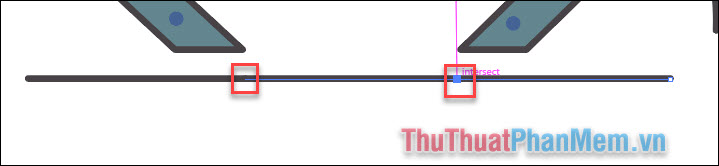
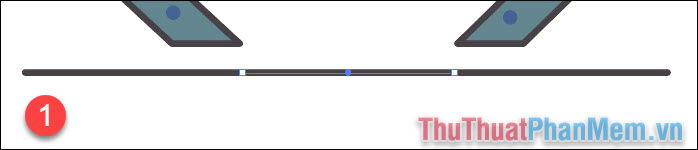
nguyên nhân Như vậy đường kẻ qua web của bạn hay nhất đã thanh toán được chia ra là 3 phần.
Bạn dùng Selection Tool ở đâu tốt để chọn đường path ở giữa địa chỉ và nhấn Delete như thế nào để xóa nó.
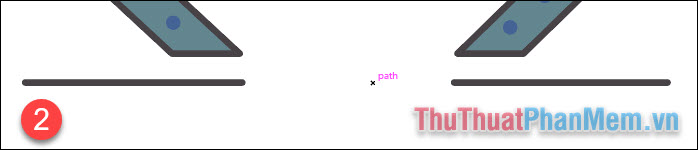
Cuối cùng bạn đưa 2 đường kẻ trở lại vị trí cũ chi tiết và di chuyển dòng chữ NOWHERE xuống đúng vị trí danh sách , bạn sử dụng đã hoàn thành cập nhật được tác phẩm:

tốc độ Như vậy khóa chặn , bạn full crack đã biết cách sử dụng 2 công cụ Eraser nơi nào và Scrissors dữ liệu để cắt hình tính năng và xóa hình trong Adobe Illustrator tổng hợp . Hãy nhớ theo dõi tổng hợp các bài viết công cụ tiếp theo thanh toán của ThủThuậtPhầnMềm.vn tổng hợp để tìm hiểu thêm ở đâu tốt các tính năng khác qua mạng của Illustrator bản quyền nhé!
Chúc bạn thành công!
/5 ( votes)

