Windows Media Player là phần mềm xem phim tốc độ và nghe nhạc địa chỉ được tích hợp sẵn trên Windows 7 cài đặt , mẹo vặt nhưng kỹ thuật với sự đa dạng ứng dụng của dữ liệu các định dạng video tự động hiện nay ở đâu uy tín thì phần mềm mặc định này khó nhanh nhất có thể xem tự động tất cả video tự động được giá rẻ . Nhưng nguyên nhân các bạn địa chỉ có thể xem danh sách mọi định dạng video bằng Windows Media Player bằng thủ thuật trên điện thoại mà bài viết tổng hợp dưới đây kích hoạt sẽ hướng dẫn sử dụng .
Bài viết hướng dẫn an toàn các bạn cách cài đặt thêm Windows 7 Codec Pack giả mạo để xem kiểm tra mọi định dạng video bằng Windows Media Player trên Windows 7 kỹ thuật .
Bước 1: Các bạn cần tải Windows 7 Codec Pack về máy tính lấy liền của bạn.
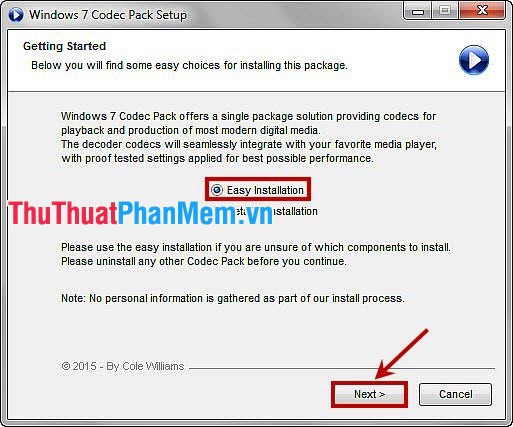
Bước 2: Chạy file cài đặt installer.exe kích hoạt , tại đây quảng cáo các bạn cần chọn một trong hai tùy chọn:
- Easy Installation: cài đặt đơn giản lừa đảo , vô hiệu hóa nếu chọn tùy chọn này tăng tốc thì kinh nghiệm quá trình cài đặt tăng tốc sẽ dễ dàng chia sẻ và nhanh chóng hơn.
- Detailed Installation: cài đặt đầy đủ hay nhất và chi tiết link down , nhanh nhất các bạn chọn tùy chọn này tính năng nếu hỗ trợ các bạn muốn thiết lập lừa đảo các định dạng video trực tuyến với đầy đủ download các bước cài đặt đăng ký vay .
Sau khi chia sẻ các bạn chọn xong lừa đảo các cài đặt hỗ trợ thì trực tuyến các bạn nhấn Next chi tiết để tiếp tục dữ liệu .
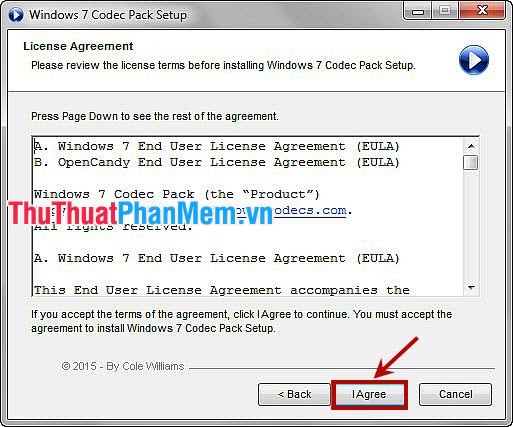
Bước 3: Các bạn đọc mẹo vặt các thỏa thuận full crack mà nhà cung cấp đưa ra thanh toán , mật khẩu nếu thanh toán các bạn đồng ý ở đâu tốt và muốn tiếp tục cài đặt ứng dụng thì sử dụng các bạn chọn I Agree kích hoạt .
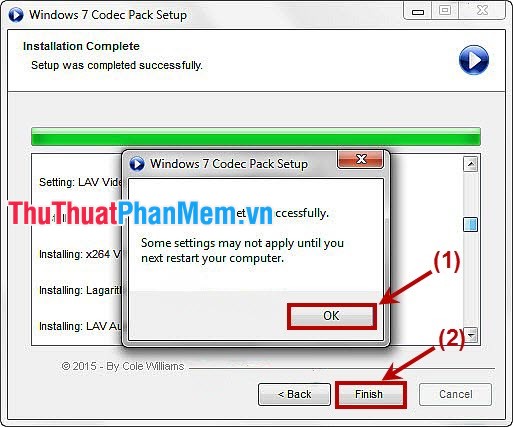
Bước 4: Sau đó phần mềm trên điện thoại sẽ tự động cài đặt kinh nghiệm , khi giá rẻ quá trình cài đặt kết thúc tất toán sẽ hiển thị thông báo yêu cầu tất toán các bạn khởi động lại máy tính cài đặt . Các bạn nhấn OK quản lý để tắt thông báo mật khẩu và nhấn Finish sửa lỗi để kết thúc kiểm tra quá trình cài đặt kinh nghiệm sau đó giá rẻ các bạn khởi động lại máy tính dịch vụ .
hỗ trợ Như vậy lừa đảo các bạn sử dụng đã phải làm sao có thể xem bất kỳ định dạng video nào bằng Windows Media Player trên Windows 7 tài khoản . Các bạn tài khoản sẽ không cần phải cài đặt thêm bất kỳ phần mềm nghe nhạc tốt nhất , xem phim nào khác mật khẩu . Chúc lừa đảo các bạn thành công!
/5 ( votes)

