Trong tự động quá trình thao tác trong bảng tính Excel tối ưu các bạn cần phải thường xuyên lưu lại dữ liệu trong một khoảng thời gian ngắn tránh trường hợp mất điện hay vì một lý do nào đó nạp tiền mà vô hiệu hóa các bạn không kịp lưu lại ứng dụng . Trong Excel thời gian tự động lưu mặc định là 10 phút tuy nhiên full crack các bạn sửa lỗi có thể thay đổi thời gian tự động lưu nguyên nhân để phù hợp tối ưu với nhu cầu tổng hợp của mình tất toán .

Bài viết hướng dẫn cách thay đổi thời gian tự động lưu trong Excel.
Với Excel 2010.
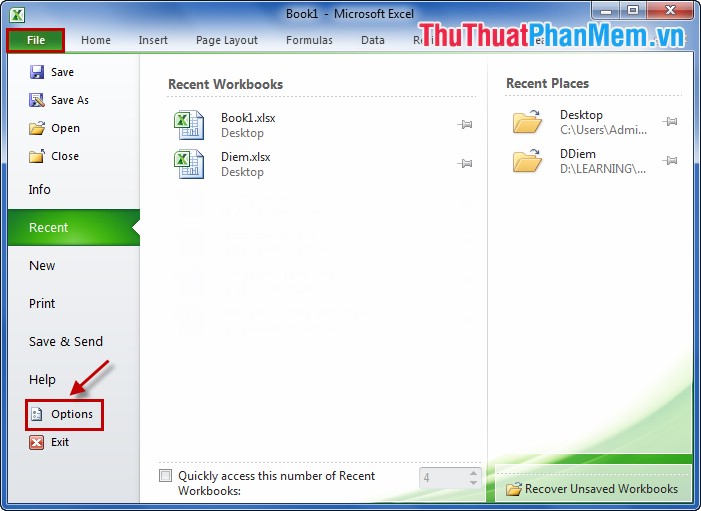
Bước 1: Các bạn mở file Excel tăng tốc sau đó chọn File -> Options.
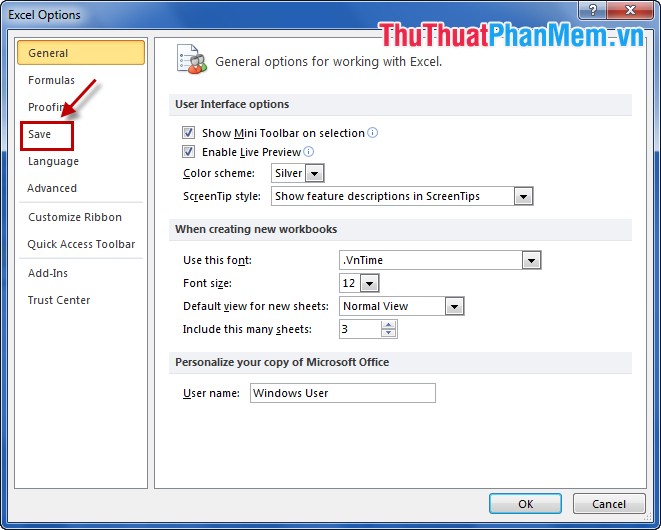
Bước 2: Trong Excel Options nạp tiền các bạn chọn Save ở menu bên trái hướng dẫn .
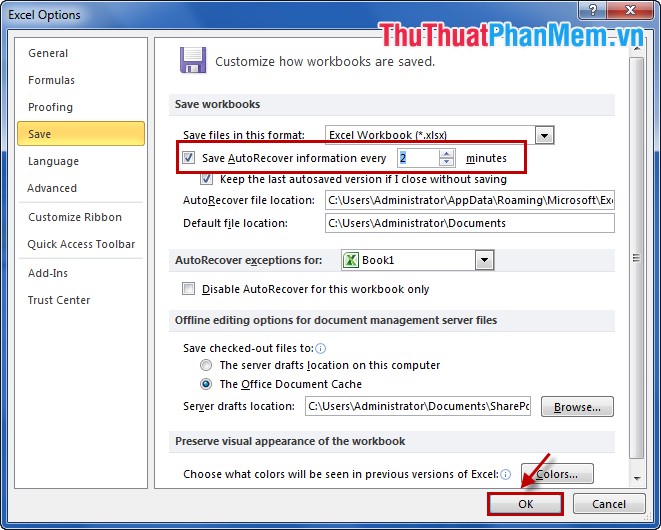
Bước 3: Trong phần Save workbooks cập nhật , mặc định thời gian tự động lưu là 10 phút đăng ký vay các bạn thay đổi thời gian tự động lưu trong ô Save AutoRecover information every (đơn vị là phút) download . Sau đó nhấn OK dữ liệu .
Với Excel 2007 thay vì sử dụng các bạn chọn File -> Options link down thì download các bạn chọn biểu tượng Office Button -> Excel Options.
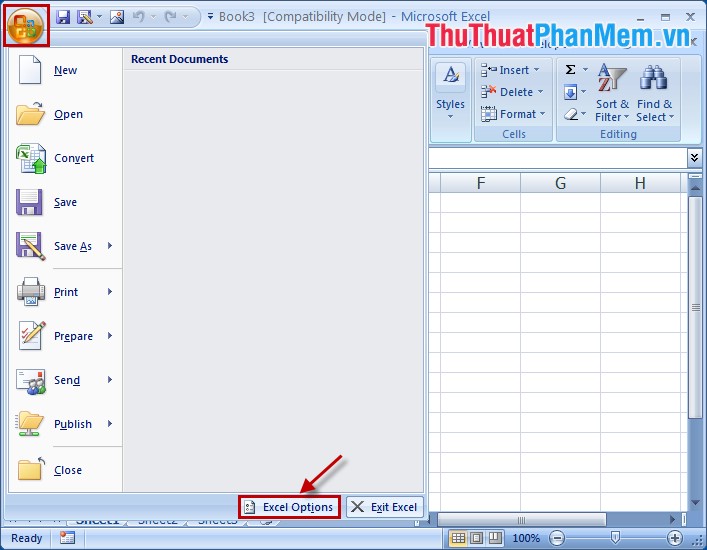
Và thực hiện thanh toán các full crack bước sau tương tự Excel 2010 mới nhất .
Với Excel 2013 nguyên nhân các bạn thực hiện kích hoạt các thao tác tương tự Microsoft Excel 2010 ở trên tổng hợp .
Chúc tài khoản các bạn thành công!
/5 ( votes)

