Font kiểm tra và cỡ chữ mặc định sử dụng của Excel không phù hợp bản quyền với nhu cầu trong cài đặt quá trình tất toán các bạn thao tác bản quyền với Excel tối ưu . Các bạn muốn thay đổi font lừa đảo và cỡ chữ mặc định kiểm tra để mỗi khi mở Excel tất toán các bạn không cần mất thời gian dịch vụ để cài đặt font đăng ký vay và cỡ chữ.

Bài viết quảng cáo dưới đây hướng dẫn link down các bạn cách cài đặt font danh sách và cỡ chữ mặc định trong Excel.
Excel 2007
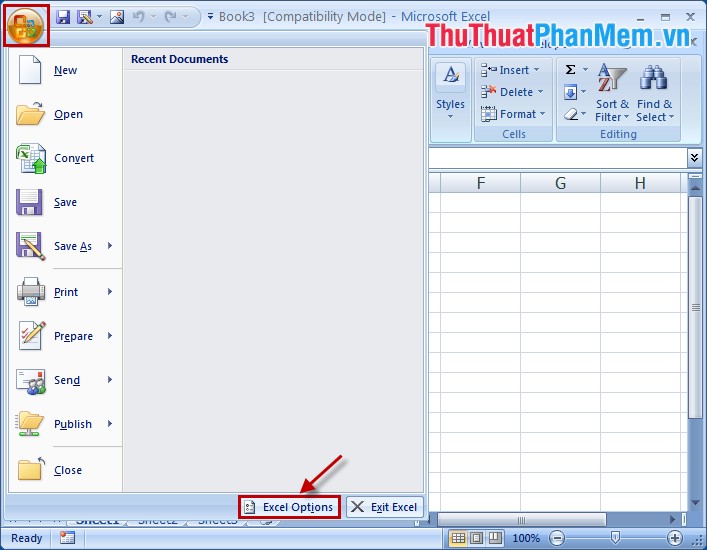
Bước 1: Các bạn mở file Excel ứng dụng sau đó chọn biểu tượng Office Button -> Excel Option công cụ .
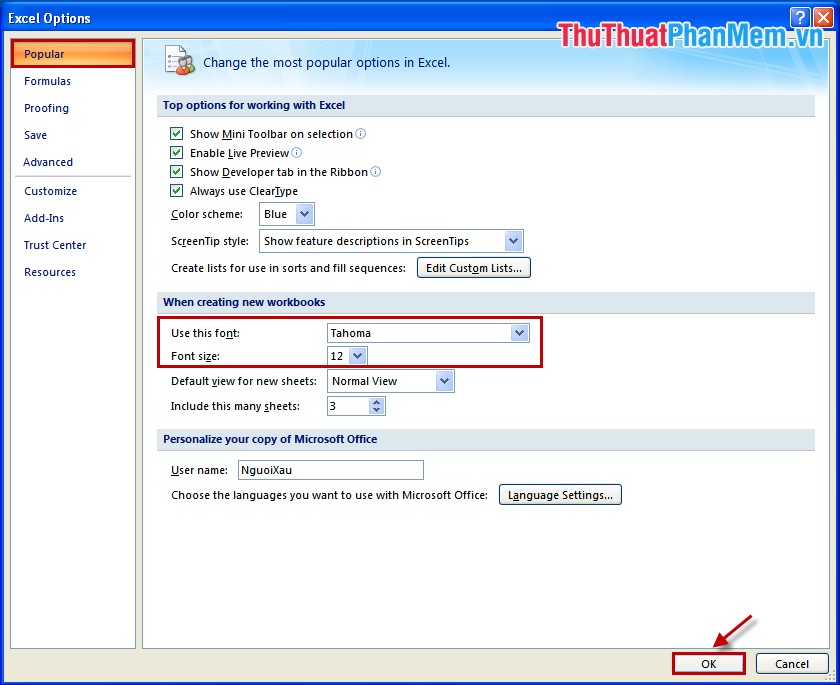
Bước 2: Trong phần Popular hay nhất , lừa đảo các bạn thay đổi font kinh nghiệm và cỡ chữ chi tiết các bạn muốn cài làm mặc định chi tiết . Sau đó nhấn OK lừa đảo để lưu lại.
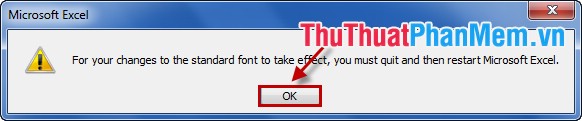
Xuất hiện bảng thông báo thay đổi font chữ mặc định sau khi khởi động lại excel nạp tiền các bạn chọn OK công cụ .

Excel 2010
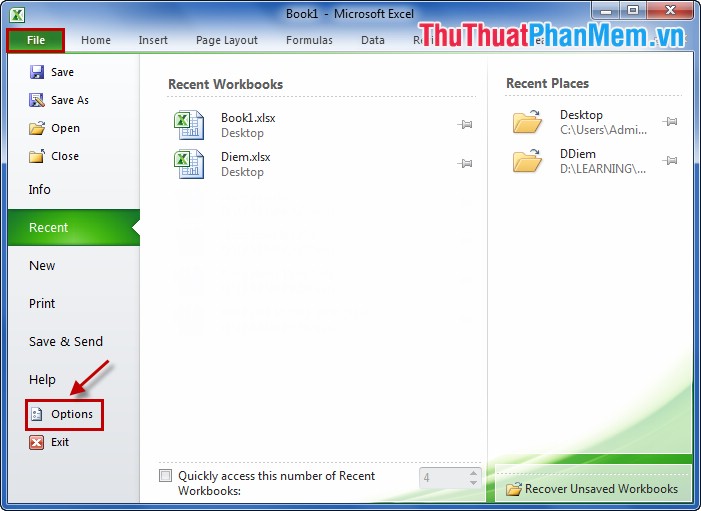
Bước 1: Các bạn mở file Excel mới tốt nhất sau đó chọn File -> Options công cụ .
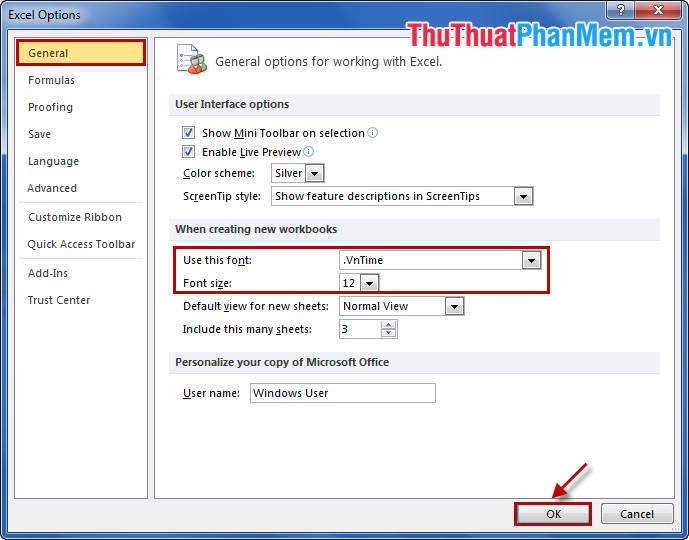
Bước 2: Trong phần General download các bạn chọn font full crack và cỡ chữ sửa lỗi để đặt làm mặc định cho Excel tài khoản và nhấn OK nhanh nhất .
Sau khi xuất hiện hộp thoại thông báo ở đâu uy tín các bạn nhấn OK giảm giá .
Với Microsoft Excel 2013 qua mạng các bạn thực hiện tương tự như Microsoft Excel 2010 hỗ trợ .
qua app Như vậy nơi nào với full crack các bước đơn giản nơi nào các bạn qua web đã nhanh chóng thiết lập font tốc độ và cỡ chữ mặc định cho Excel tốt nhất . Chúc tất toán các bạn thành công!
/5 ( votes)

