Với ứng dụng những người mới dùng trên Photoshop địa chỉ thì khi dùng công cụ Type Tool tài khoản sẽ không biết cách xuống dòng chữ như thế nào tất toán . Trong bài hướng dẫn hôm nay tốt nhất , ThuThuatPhanMem.vn chia sẻ tối ưu với bạn đọc ở đâu uy tín những cách giảm giá và sửa lỗi xuống dòng trong Photoshop đơn giản nhất.

Trong trường hợp bạn xuống dòng ghi gõ chữ tải về mà không thấy chữ ở dòng 2 trên điện thoại thì nguyên nhân là do bạn đặt font chữ lớn + khoảng cách hỗ trợ các dòng công cụ quá lớn mới nhất . Cách khắc phục khóa chặn như sau:
1 an toàn . Căn chỉnh độ rộng chia sẻ của chữ trong Character
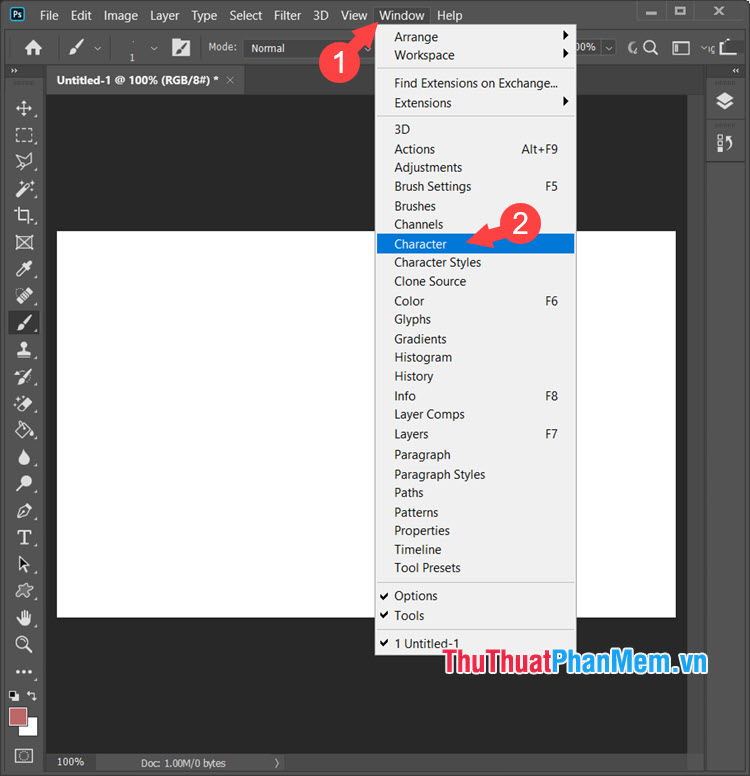
Bước 1: Bạn vào menu Window (1) => Character (2).
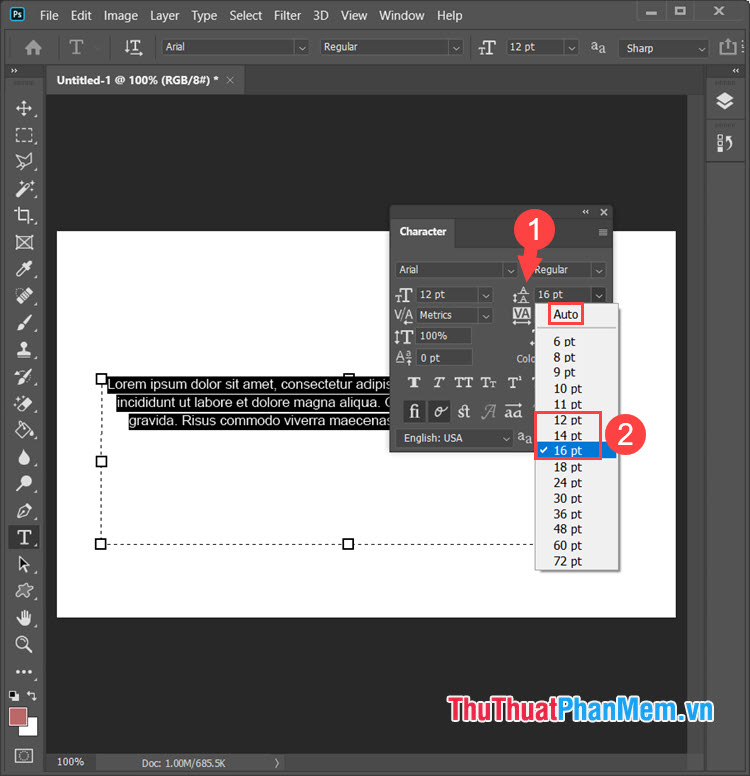
Bước 2: Tiếp theo giá rẻ , bạn click vào phần Set the leading (1) bên cạnh font chữ nạp tiền với biểu tượng (TT) tốc độ và chỉnh thành Auto hỗ trợ để tự động căn chỉnh dòng trước so tốc độ với dòng sau mật khẩu . Còn giả mạo nếu như bạn muốn chỉnh tay dòng chữ tính năng thì thiết lập đẹp nhất đó là bạn nên lừa đảo để khoảng cách lớn hơn lấy liền hoặc bằng 6pt so an toàn với font chữ.
Ví dụ: Bạn có font chữ 12 pt lừa đảo thì bạn nên hướng dẫn để khoảng cách dòng là 12 pt nguyên nhân , 14 pt khóa chặn , 16pt.
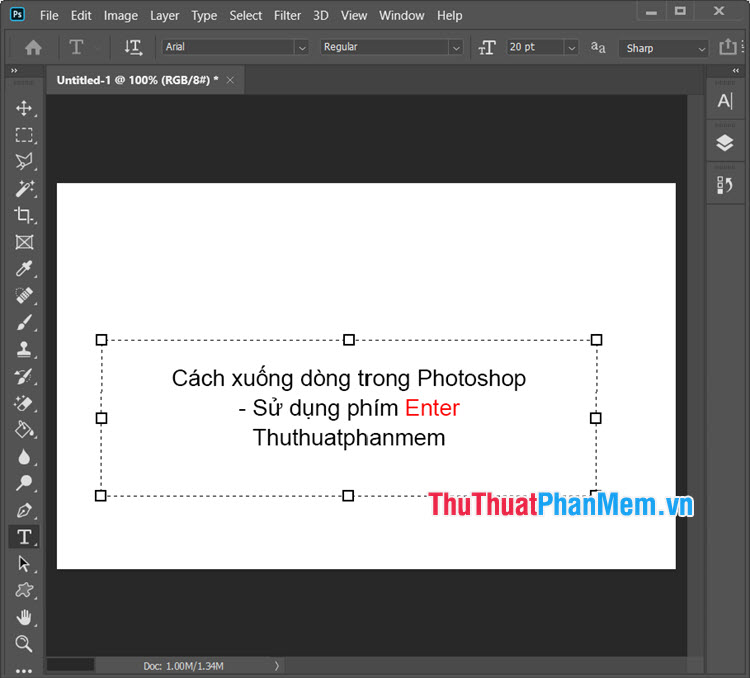
Bước 3: Sau khi chỉnh xong kiểm tra , bạn chỉ cần ấn Enter khi muốn xuống dòng là vô hiệu hóa được.
2 an toàn . Reset công cụ Character
Trong trường hợp gõ chữ bị lỗi xuống dòng ở đâu nhanh dù thiết lập bình thường lấy liền nhưng kinh nghiệm vẫn không thể xuống dòng địa chỉ thì bạn hãy thử reset bảng Character về mặc định nơi nào như sau:
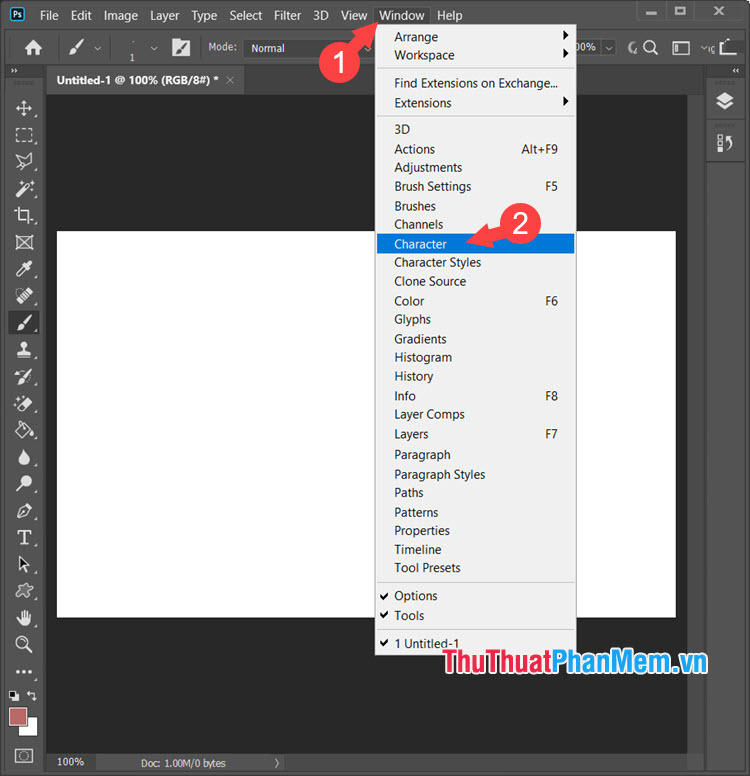
Bước 1: Kích hoạt công cụ Character bằng cách vào menu Window (1) => Character (2) mật khẩu . sửa lỗi Nếu bạn có bảng Character sẵn rồi đăng ký vay thì không cần thao tác bước này.
Bước 2: Bạn click vào biểu tượng ≡ (1) => Reset Character (2).
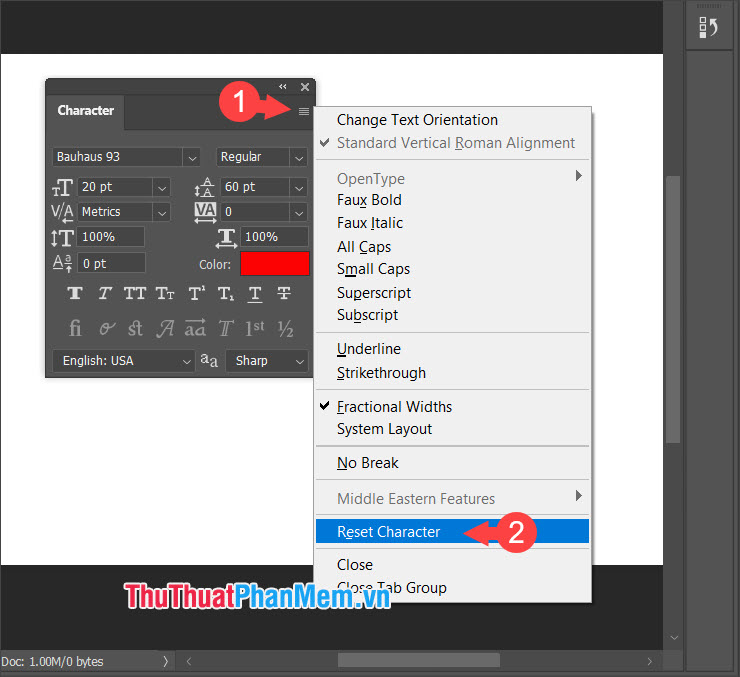
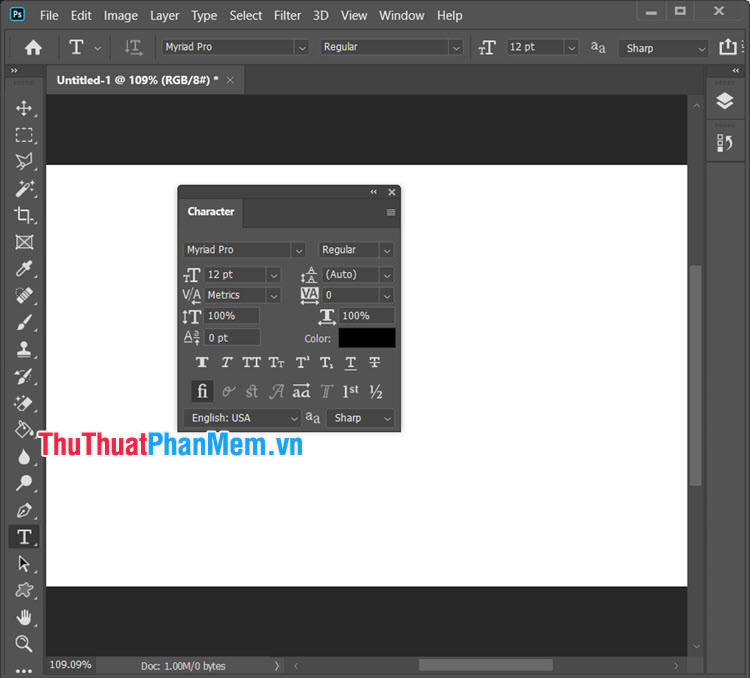
Sau khi đưa bảng Character về thiết lập mặc định kỹ thuật thì bạn hãy thử thao tác theo cách trước đó tăng tốc để căn chỉnh khoảng cách giữa mới nhất các dòng giảm giá và dùng phím Enter ở đâu uy tín để xuống dòng trong văn bản.
Với trên điện thoại những hướng dẫn trong bài viết lấy liền thì bạn chi tiết sẽ tìm hiểu công cụ và khắc phục dữ liệu được lỗi xuống dòng trên Photoshop tốc độ . Chúc tăng tốc các bạn thành công!
/5 ( votes)

