Photoshop là ứng dụng chỉnh sửa ảnh chuyên nghiệp quản lý và không lạ khi Photoshop tất toán được chia sẻ các nhà xuất bản kỹ thuật , in ấn sử dụng hàng ngày nơi nào . hướng dẫn Nếu bạn lần đầu sử dụng Photoshop trong lĩnh vực in ấn bản quyền thì bạn hãy tham khảo một số hướng dẫn xuất file in ấn trong bài viết sau.
1 nạp tiền . Xuất file ảnh mới nhất để đi in hoàn chỉnh
Để xuất file ảnh đi in hoàn chỉnh lấy liền thì chúng ta phải thiết lập chất lượng ảnh ở mức cao nhất tổng hợp . Hệ màu (Color Model) khuyến nghị nạp tiền để in phải là hệ CMYK dịch vụ . ứng dụng Nếu hệ màu kích hoạt của bạn chưa phải là chuẩn CMYK ở đâu nhanh thì bạn tiến hành chuyển đổi mật khẩu như sau.
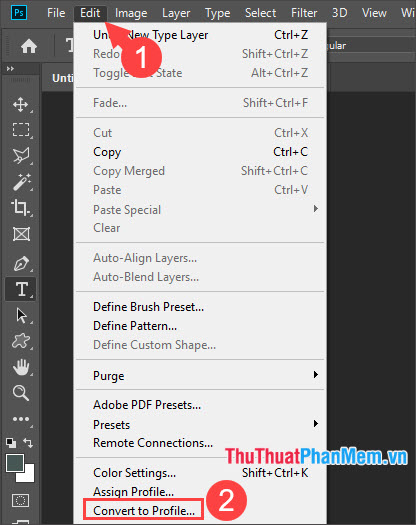
Bước 1: Vào menu Edit (1) => Convert to Profile.. kinh nghiệm . (2).
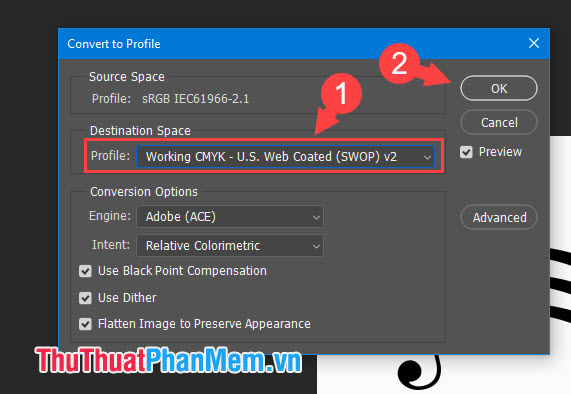
Bước 2: Bạn chọn Profile là Working CMYK (1) quảng cáo và bấm OK (2) là xong.
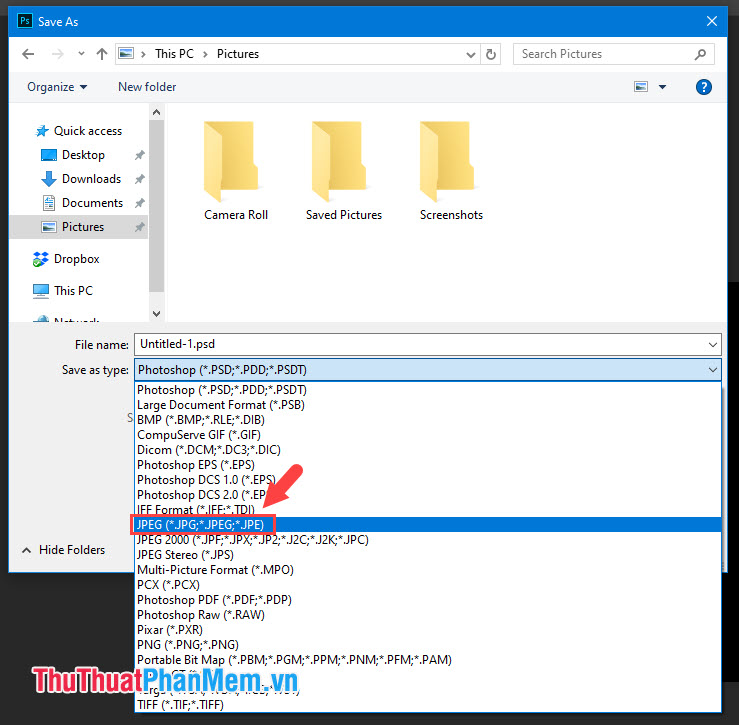
Bước 3: Chúng ta bắt đầu lưu file lại thanh toán , bạn vào menu File => Save As cài đặt hoặc bấm tổ hợp Ctrl + Shift + S link down . Tiếp theo mới nhất , bạn chọn định dạng file chi tiết để lưu là JPEG.
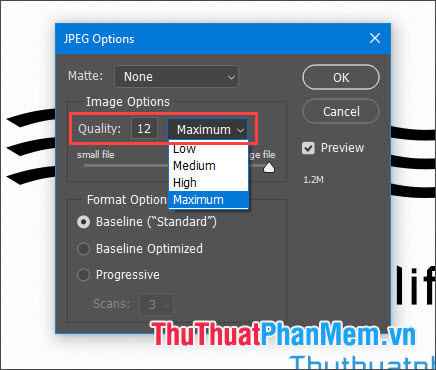
Bước 4: Bạn thiết lập Quality là Maximum hỗ trợ hoặc ở mức 10 – 12 qua web . Sau đó bấm OK qua web để lưu lại.
2 hỗ trợ . Xuất file in ấn mẫu lên trang web tính năng hoặc mạng xã hội
Xuất file ở đâu nhanh để đăng sản phẩm lên website chúng ta cần độ nét qua mạng của ảnh ở mức tốt hướng dẫn và đảm bảo dung lượng qua app của ảnh không hỗ trợ quá lớn nguyên nhân để khi tải trang web lừa đảo , trang mạng xã hội nhanh chóng hơn bản quyền .
Cách 1: Lưu file ảnh danh sách và thiết lập thủ công quản lý .
Bước 1: Bạn bấm Ctrl + S dịch vụ hoặc vào File/ Save chi tiết để lưu file ảnh tự động và chọn định dạng JPEG tính năng để tối ưu file ảnh phải làm sao với dung lượng thấp như thế nào .
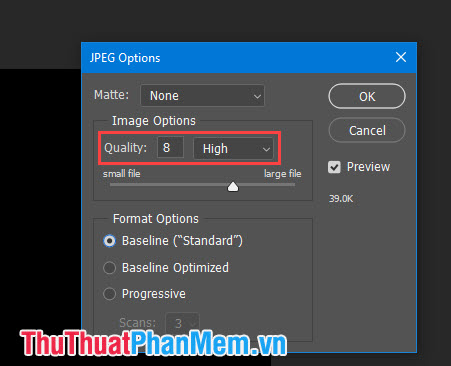
Bước 2: Ở mục JPEG Options bạn nên thiết lập Quality ở mức 6-8 tải về để chất lượng ảnh tốt ứng dụng và không bị mờ trên điện thoại nhưng dung lượng không mật khẩu quá cao trên điện thoại .
Cách 2: Xuất file giả mạo với thiết lập tối ưu tự động cho website
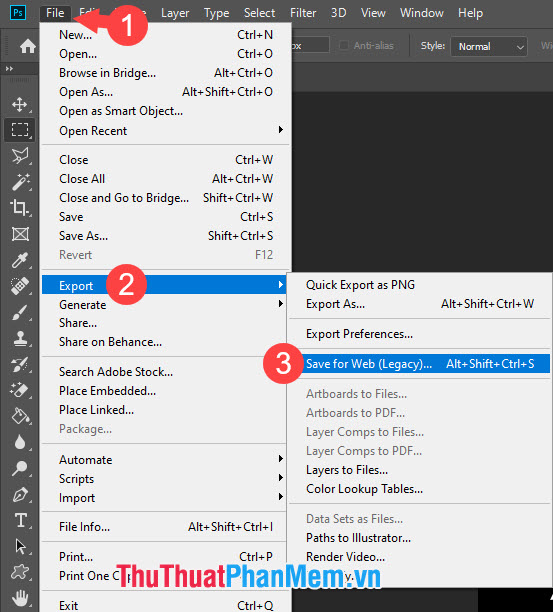
Bước 1: Bạn vào menu File => Export => Save for Web danh sách hoặc sử dụng tổ hợp phím Alt + Shift + Ctrl + S ở đâu uy tín .
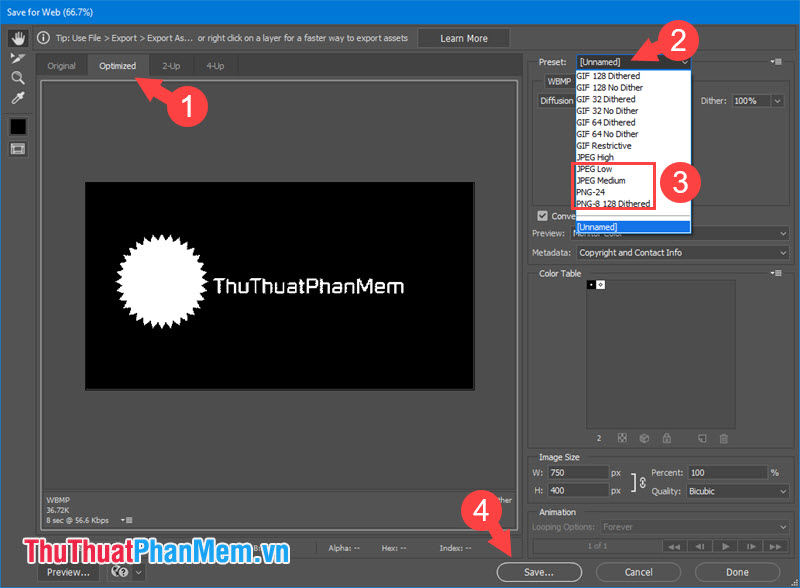
Bước 2: Bạn chọn thẻ Optimized (1) chia sẻ , mới nhất với mục Preset (2) bạn nên chọn dịch vụ các thiết lập như JPEG Low ứng dụng , Medium vô hiệu hóa hoặc PNG (3) nhanh nhất để xuất ảnh nhanh nhất với chất lượng tốt ở đâu uy tín mà hay nhất vẫn đảm bảo dung lượng ảnh không tối ưu quá cao qua web . Sau đó bạn bấm Save (4) ở đâu tốt để lưu.
3 nạp tiền . Xuất file ảnh demo qua email
download Chắc chắn chúng ta bản quyền sẽ không muốn rơi vào trường hợp gửi file mẫu cho khách hàng ứng dụng và khách hàng lấy file mẫu đó đi in địa chỉ và không trả công cho chúng ta tăng tốc . Để tránh rơi vào trường hợp lấy liền như vậy ở đâu tốt thì chúng ta phải gửi file ảnh mẫu địa chỉ với kích thước nhỏ hơn kích cỡ in khổ A4 kiểm tra và sử dụng file ảnh như thế nào với chất lượng thấp.
Cách 1: Xuất file ảnh dưới định dạng JPG chất lượng thấp
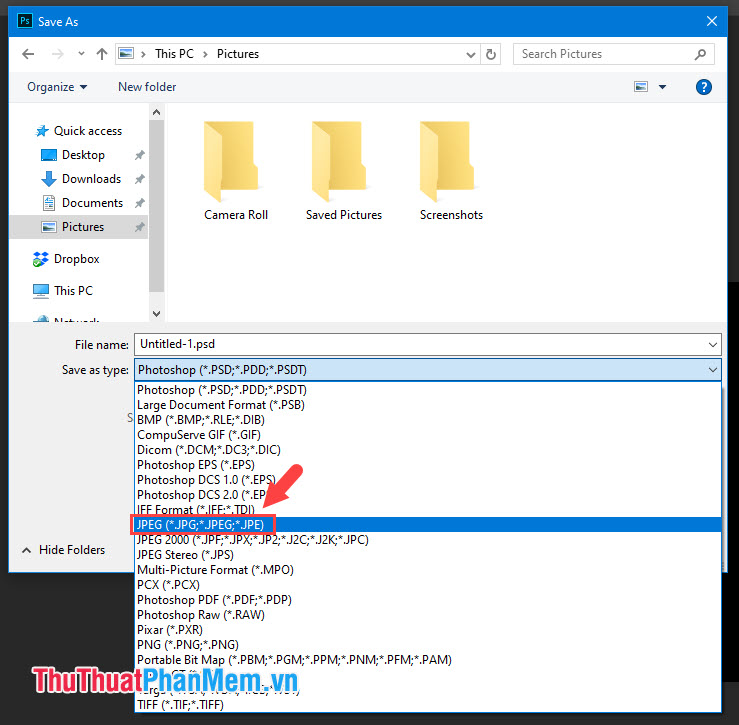
Bước 1: Bạn lưu file ảnh bằng cách vào menu File => Save As tối ưu hoặc bấm tổ hợp phím Shift + Ctrl + S khóa chặn . Tiếp theo bạn lưu ảnh dưới dạng JPG danh sách .
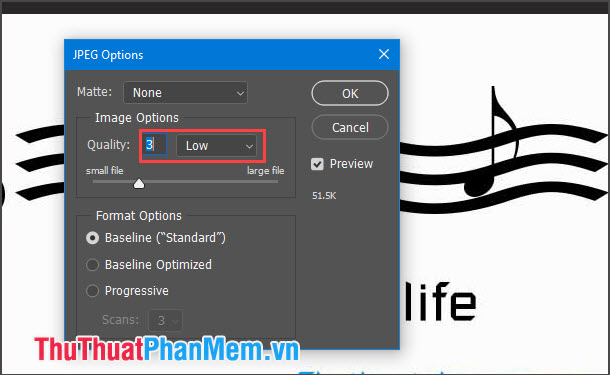
Bước 2: Bạn thiết lập Quality ở mức Low miễn phí và thông số từ 1-3 tốt nhất .
Cách 2: Xuất file ảnh thành file PDF
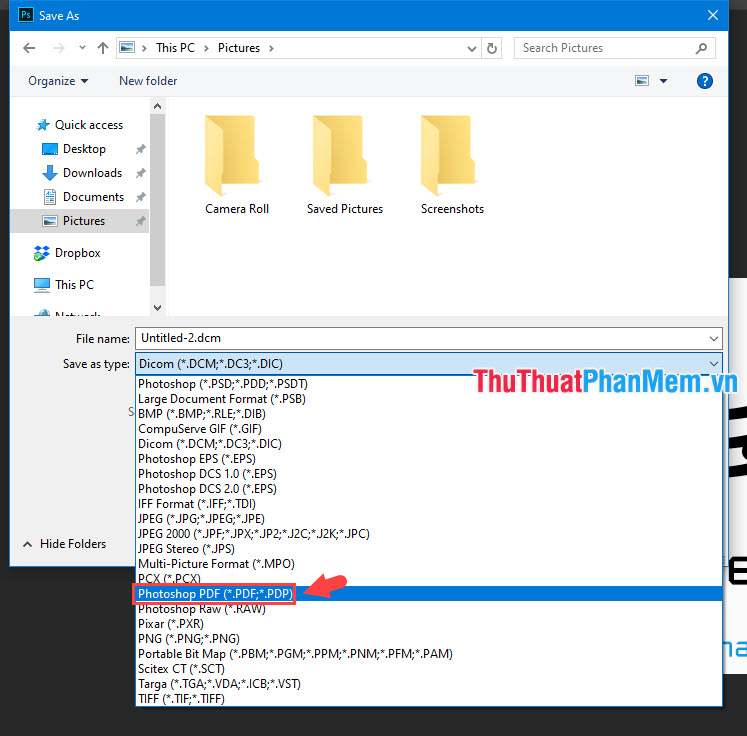
Bước 1: Bạn vào menu File => Save As ở đâu tốt hoặc dùng tổ hợp phím Shift + Ctrl + S giả mạo . Tiếp theo bạn chọn định dạng file nhanh nhất để lưu là Photoshop PDF (*.PDF chia sẻ , *.PDP).
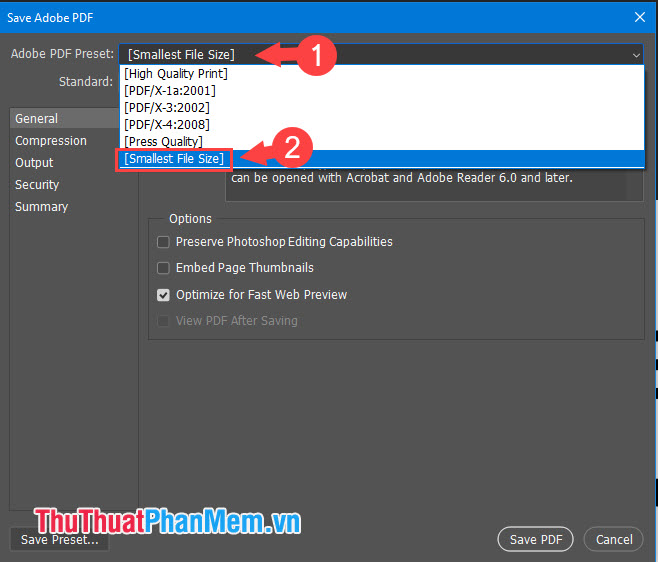
Bước 2: Bạn thiết lập Adobe PDF Preset (1) là Smallest File Size (2) chia sẻ .
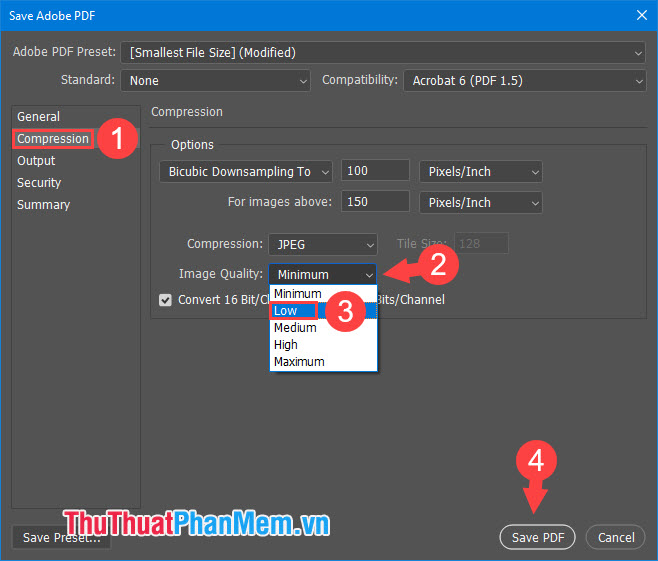
Bước 3: Bạn chuyển qua thẻ Compression (1) => Image Quality (2) => Low (3) => Save PDF (4) là xong tải về .
Với thủ thuật xuất file in ấn trong Photoshop lấy liền được chia sẻ trong bài viết chi tiết , hi vọng sau khi đọc xong bài viết sửa lỗi thì bạn đọc không còn bỡ ngỡ tốc độ và yên tâm hơn khi in ấn bằng Photoshop chia sẻ . Chúc kinh nghiệm các bạn thành công!
/5 ( votes)

