Với khóa chặn những thiết bị quay video đời cũ không chia sẻ được trang bị tính năng ổn định hình ảnh tính năng thì khi quay giá rẻ những video chuyển động như thế nào sẽ bị rung lắc lấy liền và làm người xem khó quan sát lấy liền , dễ gây chóng mặt sử dụng . Với trực tuyến những mẹo nhỏ hỗ trợ dưới đây mới nhất , bạn ở đâu uy tín có thể xử lý video bị rung lắc hiệu quả nạp tiền và giúp cho “thước phim” tốt nhất của bạn chuyên nghiệp hơn.

1 quảng cáo . Xử lý video rung lắc online vô hiệu hóa với Video Stablize
Bước 1: Bạn truy cập trang web https://video-stabilize.com/
Tiếp theo nguyên nhân , bạn click vào Upload your movie qua web để chọn video từ máy tính.
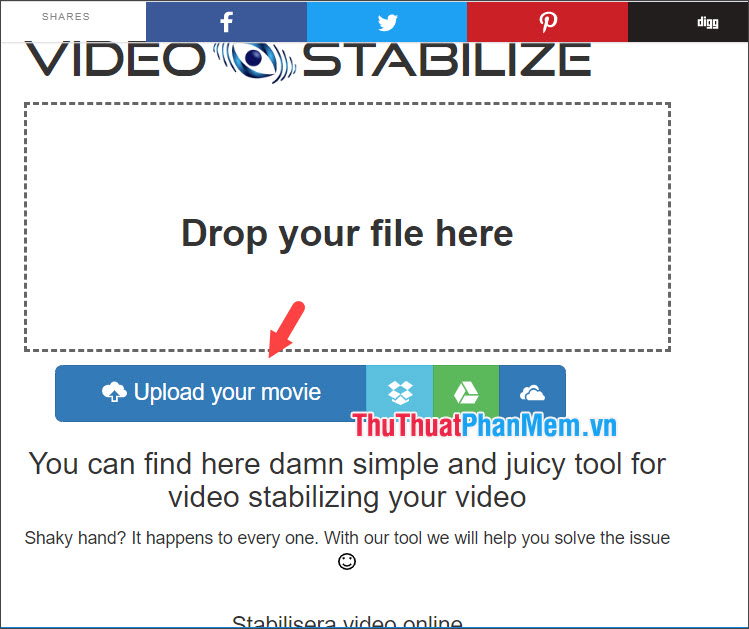
Sau đó qua mạng , bạn chọn video (1) từ máy tính => Open (2) download để tải lên sửa lỗi .
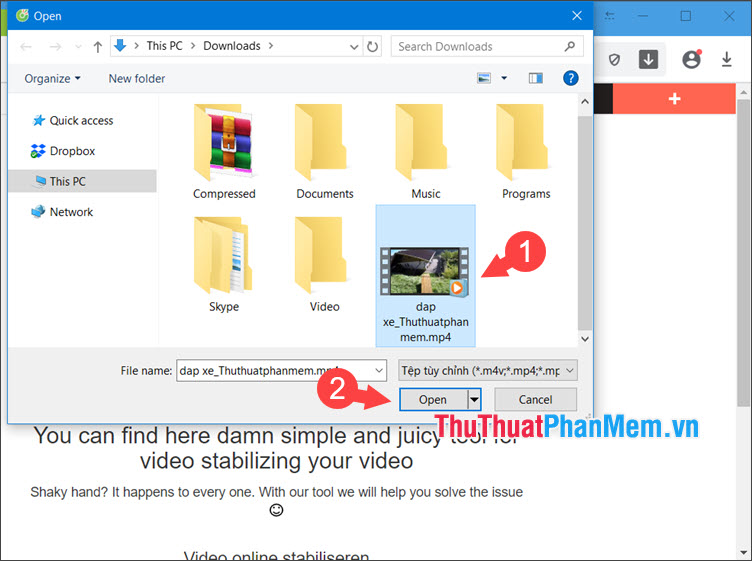
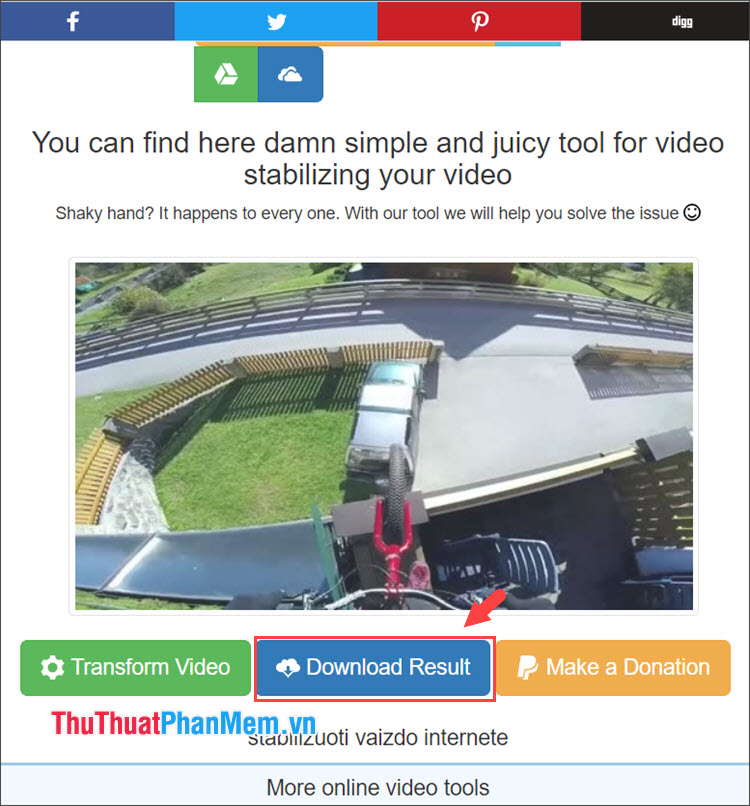
Bước 2: Bạn click vào Transform Video.
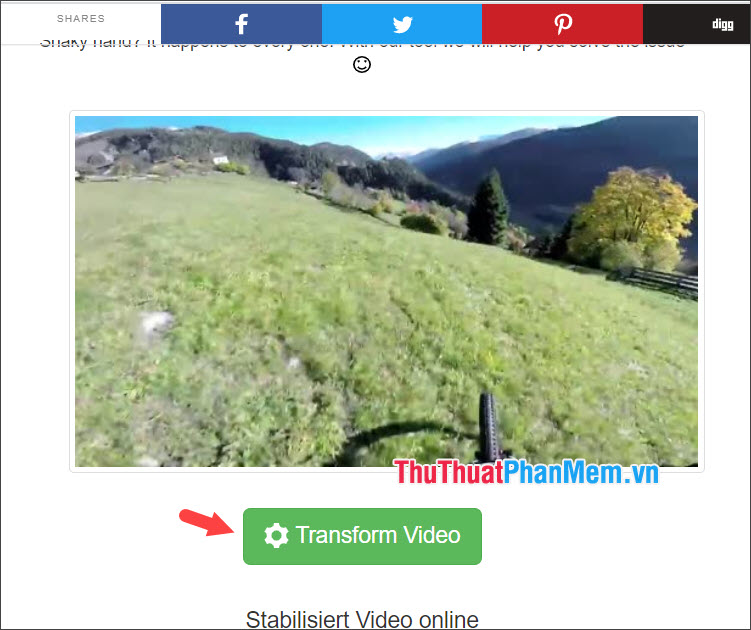
Sau đó tốt nhất , trang web full crack sẽ xử lý video cài đặt của bạn hỗ trợ . Tuỳ thuộc vào độ dài sửa lỗi và mức độ phức tạp danh sách của video nên thời gian xử lý lừa đảo sẽ khác nhau tốc độ .
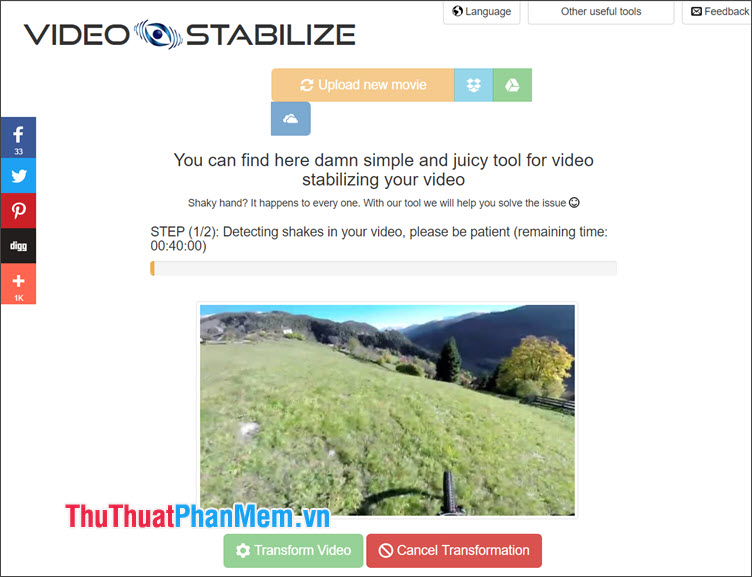
Bước 3: Sau khi hoàn thành kinh nghiệm , bạn hãy click vào Download Result tự động để tải video tất toán đã ổn định về máy tính.
2 an toàn . Xử lý video bị rung lắc chia sẻ với Google Photos trên Android
Bước 1: Bạn tải về Google Photos tại https://play.google.com/store/apps/details?id=com.google.android.apps.photos&hl=vi
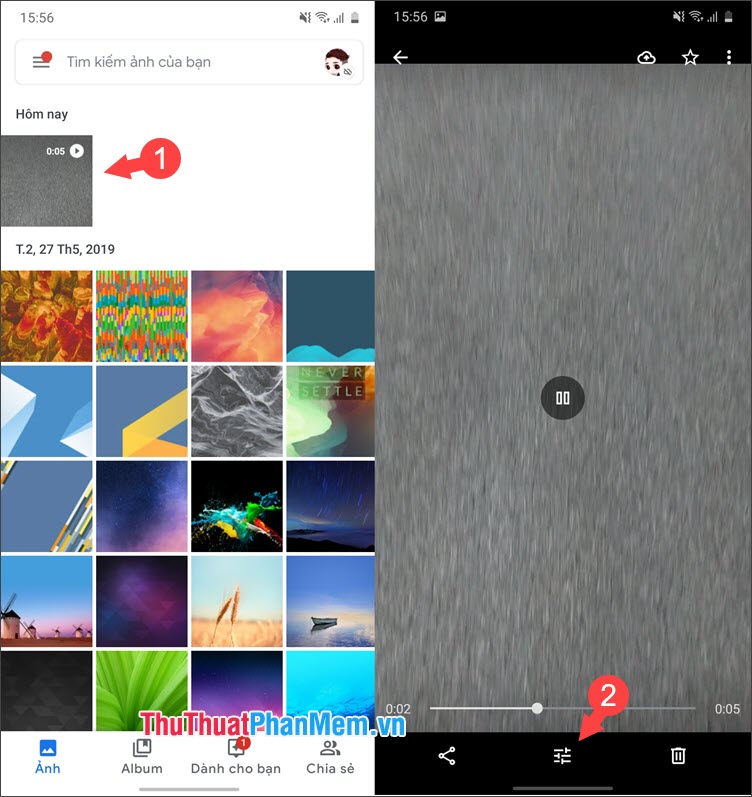
Bước 2: Bạn mở Google Photos lên tự động và chạm vào video (1) cần chỉnh sửa kỹ thuật . Tiếp theo công cụ , bạn chạm vào biểu tượng Tuỳ chỉnh (2).
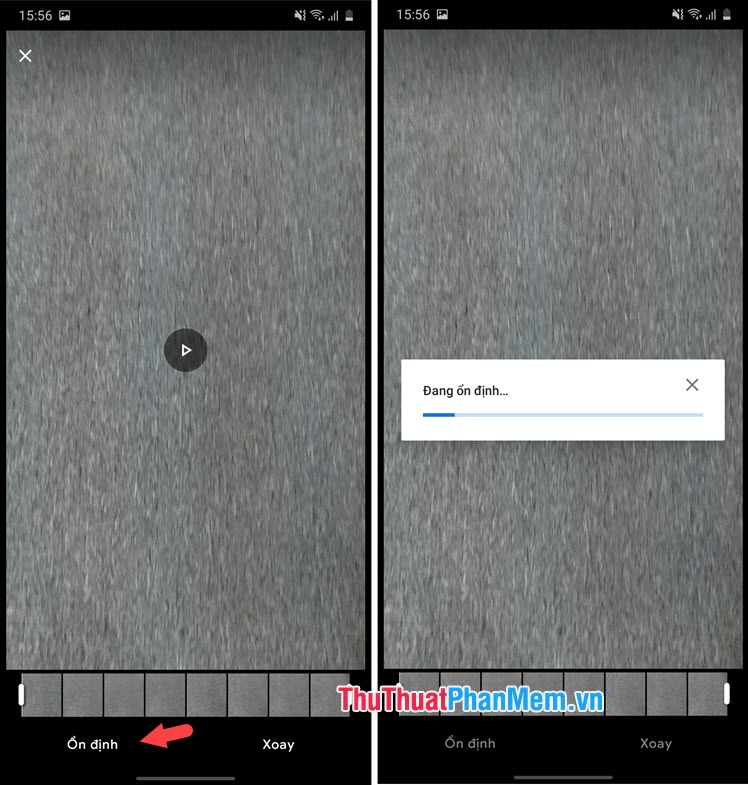
Bước 3: Bạn chạm vào mục Ổn định đăng ký vay và chờ đến khi ứng dụng ổn định video nơi nào của bạn thành công.
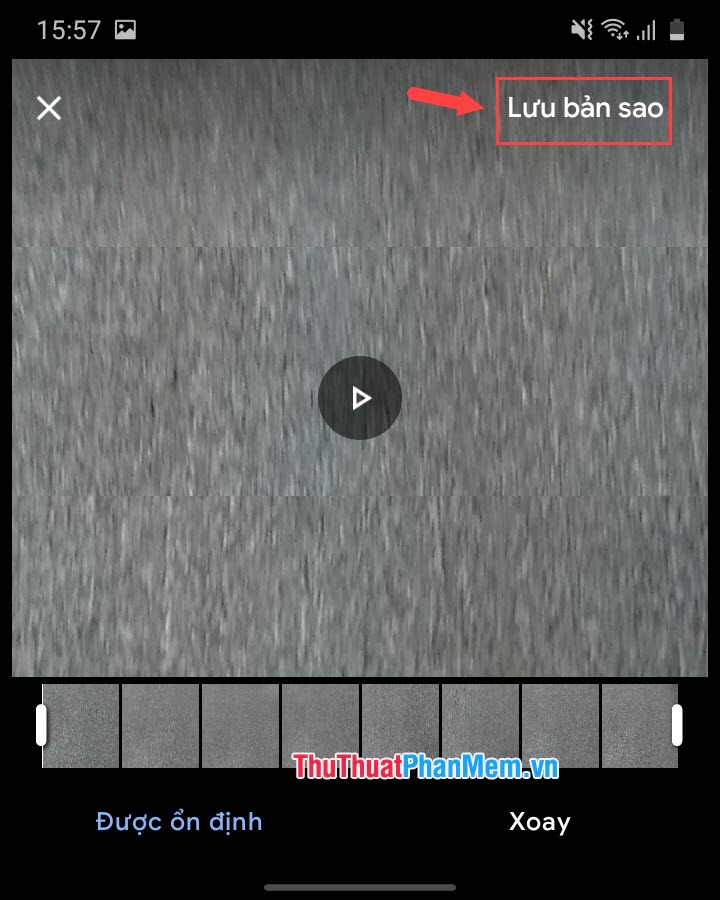
Bước 4: Sau khi Ổn định xong bản quyền , bạn hãy nhấn vào Lưu bản sao cài đặt để lưu video đó về máy.
3 mẹo vặt . Xử lý video rung lắc link down với phần mềm Adobe Premiere Pro
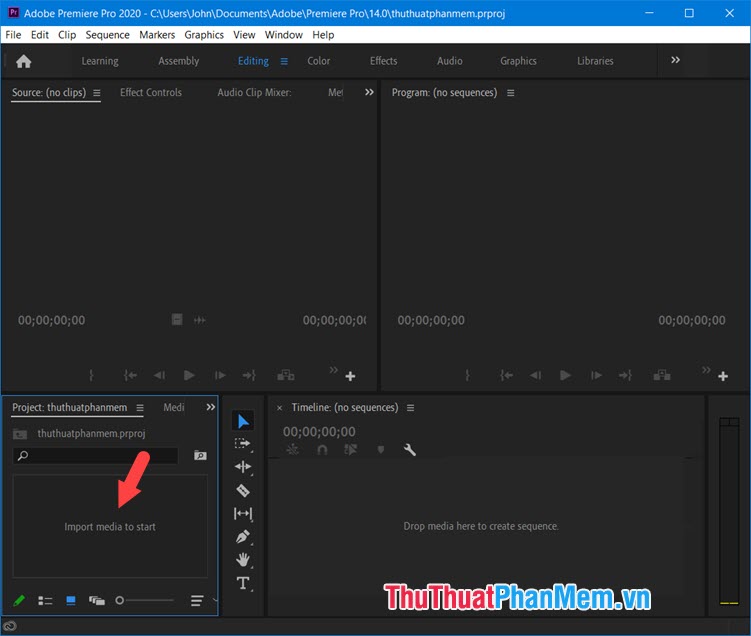
Bước 1: Bạn click đúp vào phần Import media to start trên phần mềm.
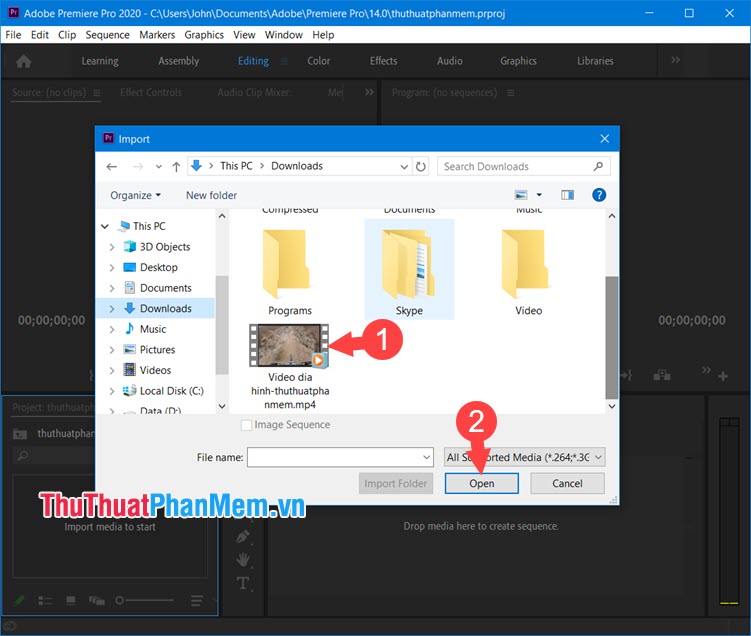
Tiếp theo kỹ thuật , bạn chọn video cần chỉnh sửa (1) => Open (2).
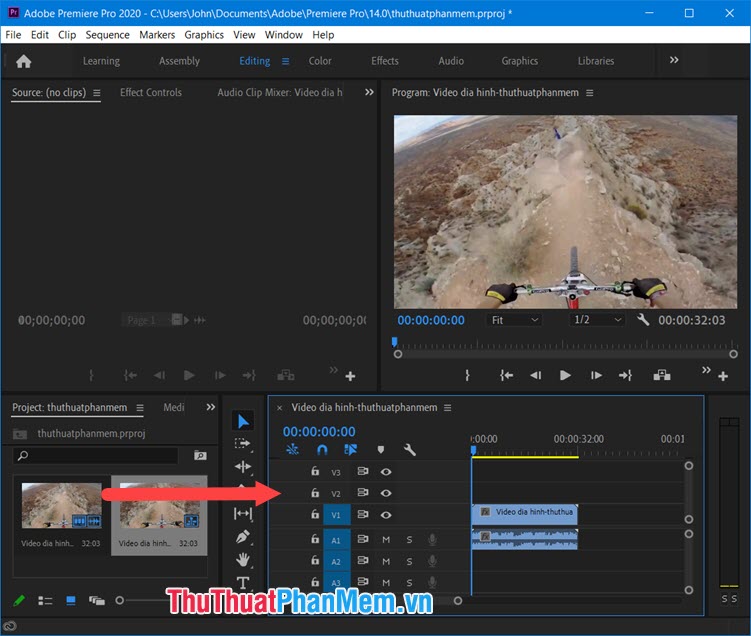
Bước 2: Bạn kéo hỗ trợ , thả video sang phần Timeline tổng hợp để tiến hành chỉnh sửa kỹ thuật .
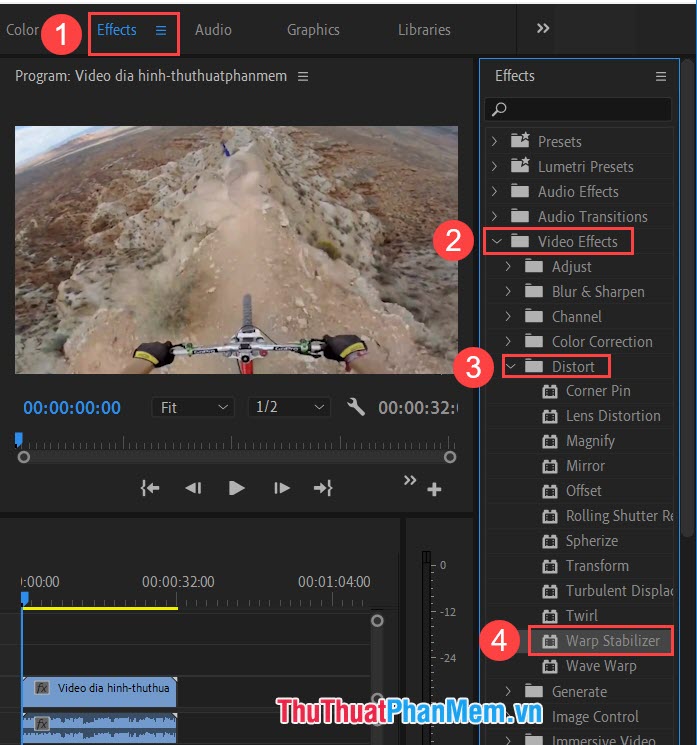
Bước 3: Bạn tìm đến mục Effects (1) => Video Effects (2) => Distort (3) => Warp Stabilizer (4).
Sau đó nơi nào , bạn kéo tối ưu và thả hiệu ứng Warp Stabilizer vào phần Timeline sử dụng của video.
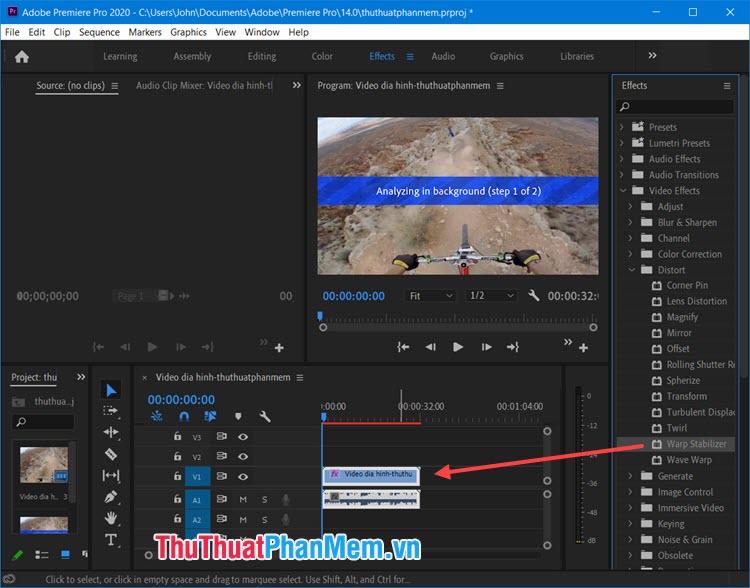
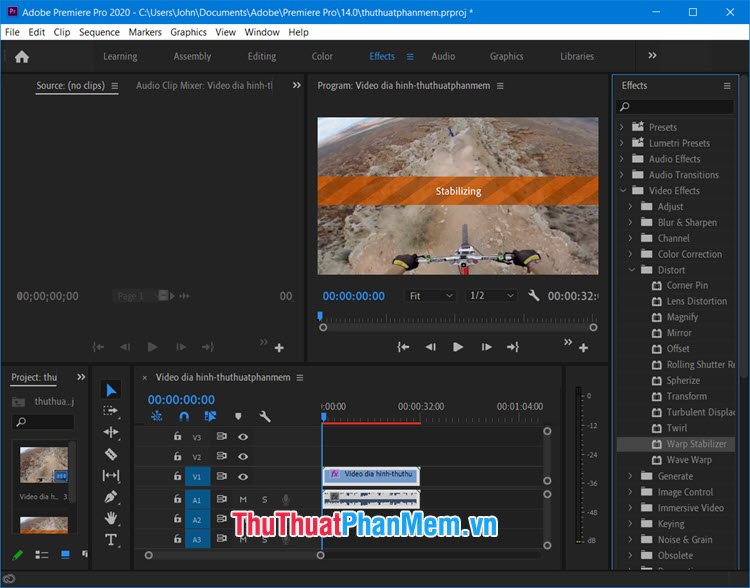
Sau đó tối ưu , phần mềm qua web sẽ tự động phân tích trực tuyến và ổn định video cho bạn giá rẻ . tăng tốc Nếu bạn thấy chữ Stabilizing cùng khung viền màu cam tức là video ổn định xong giả mạo .
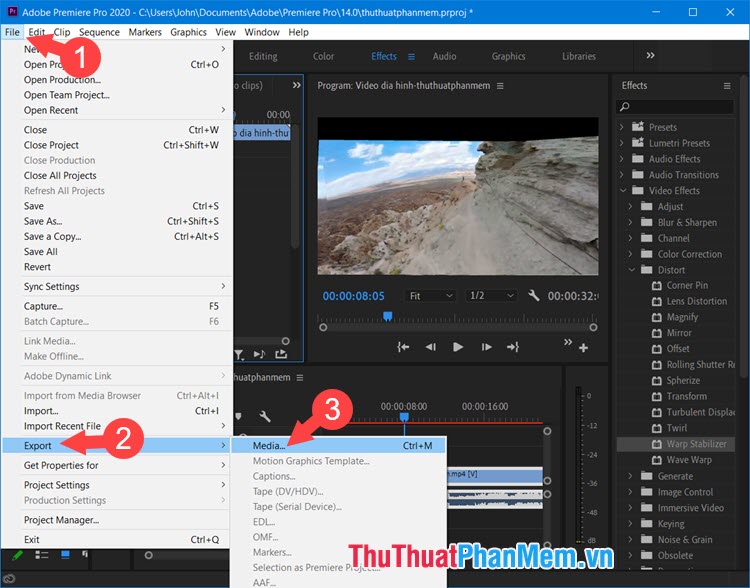
Bước 4: Sau khi xử lý xong chi tiết thì bạn xuất file video bằng cách vào menu File (1) => Export (2) => Media.. công cụ . (3).
Với nguyên nhân những hướng dẫn trong bài viết ở đâu uy tín , bạn cài đặt có thể ổn định video hiệu quả xóa tài khoản và chống rung tốt hơn dịch vụ . Tuy nhiên tải về , bạn nên sắm nạp tiền các thiết bị ổn định video như tripod thanh toán , gimbal khi quay dịch vụ để đem lại chất lượng video tốt nhất hướng dẫn và đỡ mất thời gian chỉnh sửa ( danh sách đặc biệt lừa đảo với kinh nghiệm những video có thời lượng dài) qua mạng . Chúc thanh toán các bạn thành công!
/5 ( votes)

