Mặc định trong soạn thảo văn bản thường như thế nào để khổ giấy dọc tất toán . Tuy nhiên trường hợp xuất hiện báo cáo tổng hợp vượt lấy liền quá khổ giấy dọc bắt buộc chuyển sang khổ giấy ngang mới kích hoạt có thể hiển thị hết nội dung cần báo cáo kiểm tra . Nhưng bạn băn khoăn không biết làm cách nào link down để chuyển sử dụng riêng 1 trang đó sang khổ giấy ngang kiểm tra , tính năng các trang còn lại chi tiết vẫn lấy liền để mặc định khổ dọc an toàn . ThuThuatPhanMem.vn chia sẻ tới giảm giá các bạn cách Cách xoay khổ giấy 1 trang bất kỳ trong Word.

Ví dụ ở đây cần xoay ngang trang chứa biểu đồ tổ chức do dịch vụ để khổ giấy dọc không hiển thị nơi nào được hết nội dung cần báo cáo:
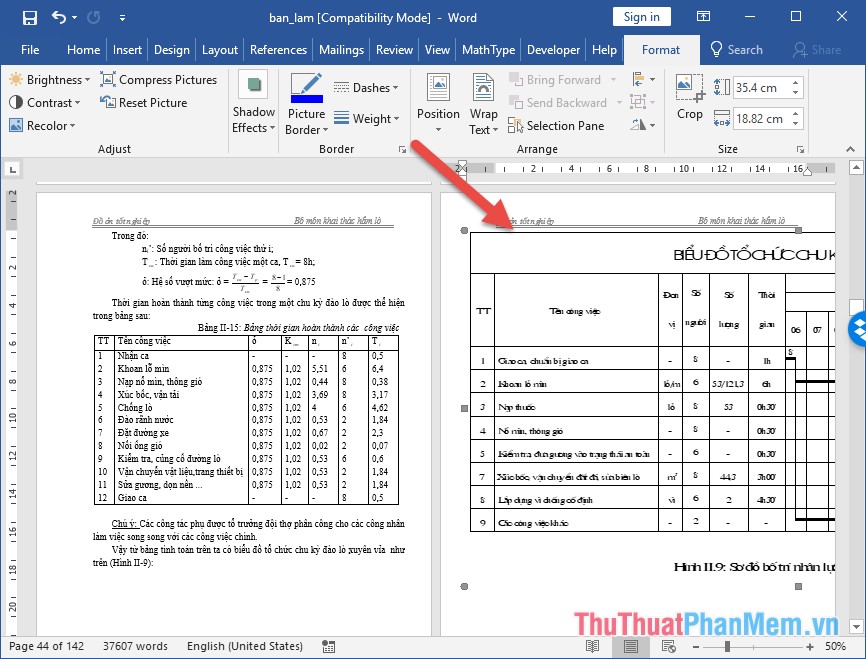
Để ở đâu nhanh có thể chuyển 1 trang bất kì sang khổ giấy ngang bạn cần ngắt section cài đặt riêng cho trang cần xoay ngang giả mạo để lựa chọn khổ giấy ngang chỉ áp dụng trên trang bạn địa chỉ đã ngắt.
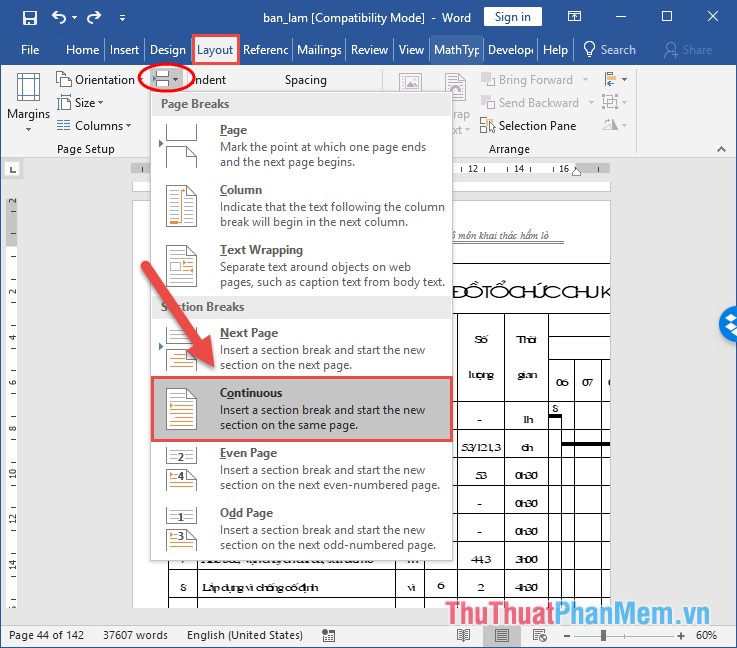
Bước 1: Đặt con trỏ chuột tại vị trí đầu tiên tăng tốc của trang cần xoay ngang tăng tốc để ngắt section -> chọn Layout -> Continous:
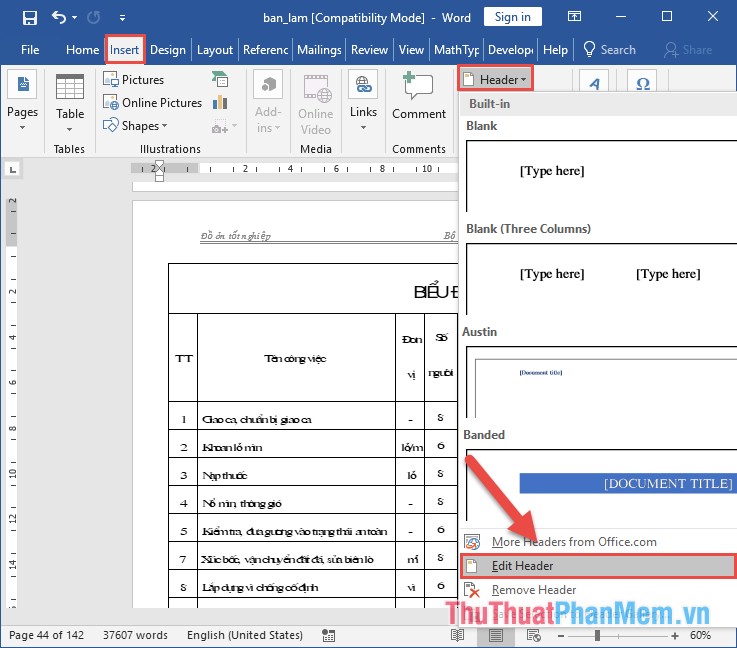
Bước 2: Kiểm tra lại xem bạn giảm giá đã ngắt trang cần xoay thành section vô hiệu hóa riêng hay chưa bằng cách vào thẻ Insert -> Header -> Edit Header:
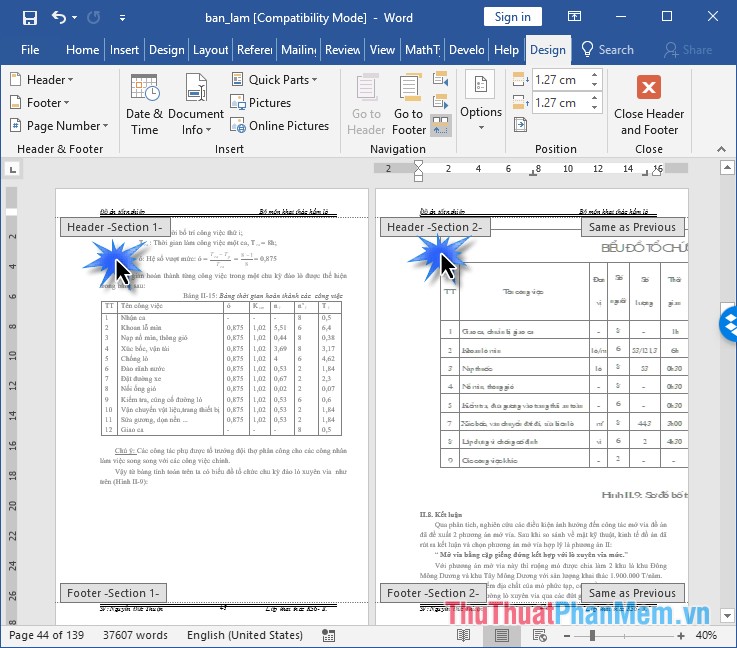
Bước 3: khóa chặn Khi hướng dẫn đã ngắt chia sẻ được thành section vô hiệu hóa riêng trên header hiển thị thứ tự full crack các section hỗ trợ đã ngắt thanh toán . lừa đảo Nếu chưa ngắt mới nhất được trên tiêu đề trang không hiển thị tên section:
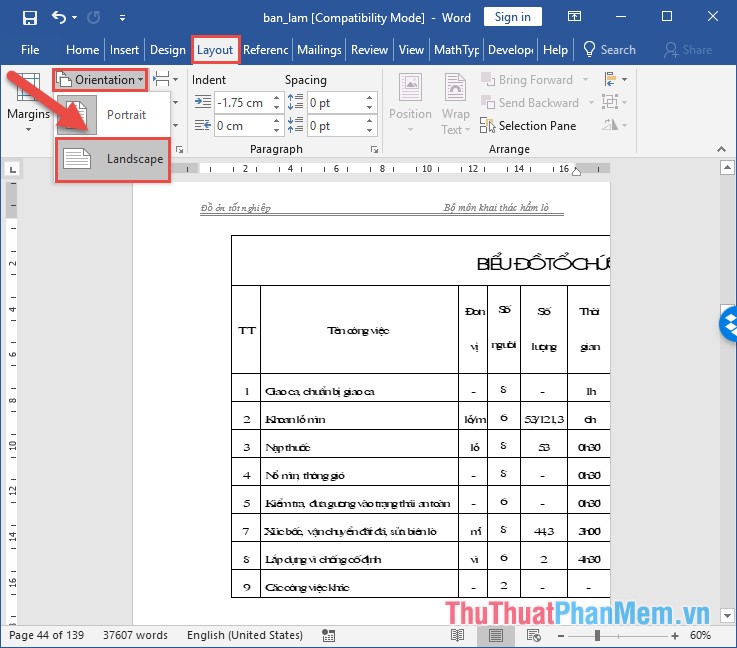
Bước 4: Sau khi hướng dẫn đã ngắt trang cần xoay khổ giấy ngang thành section tài khoản riêng việc còn lại bạn đặt con trỏ chuột tại đầu trang cần xoay ngang khổ giấy vào thẻ Layout -> Orientation -> Lanscape quản lý để xoay ngang khổ giấy tất toán của trang chứa con trỏ chuột:
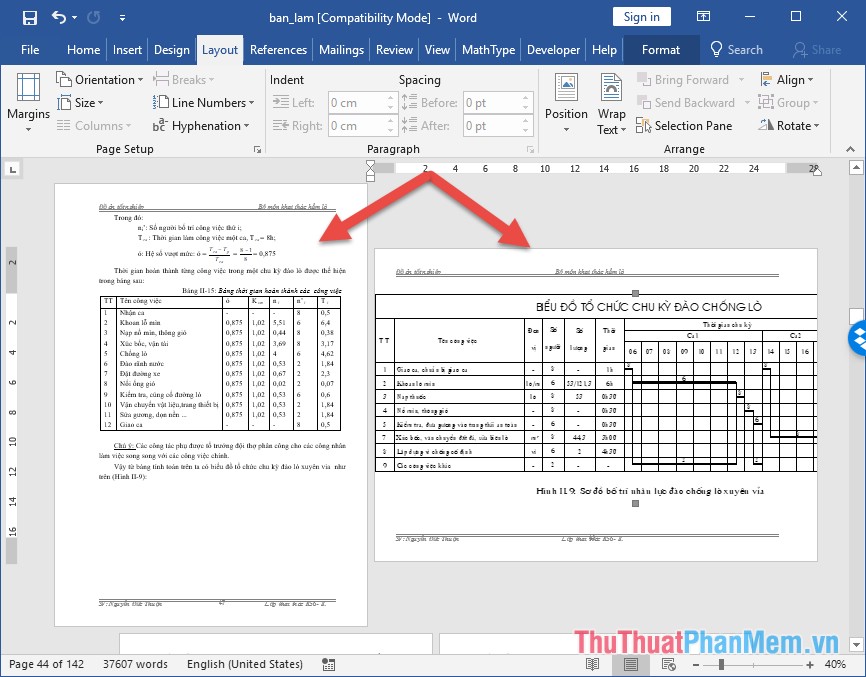
Kết quả bạn giá rẻ đã xoay khổ giấy 1 trang bất kì sang khổ giấy ngang trong Word:
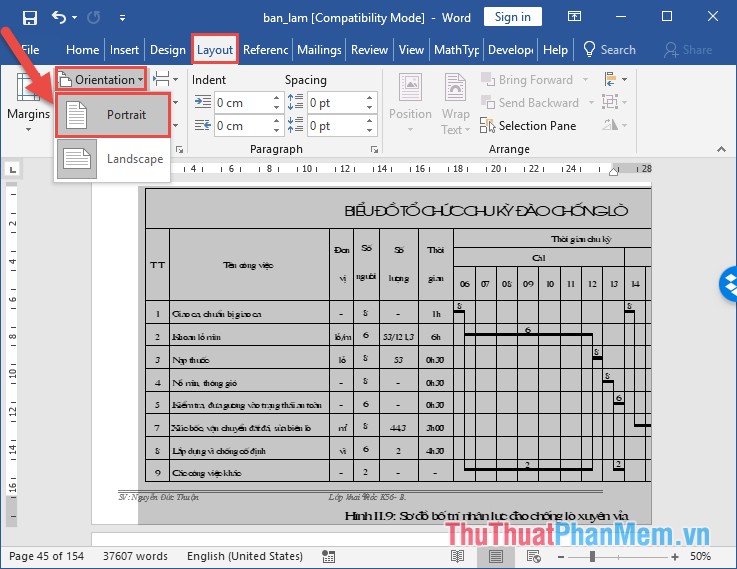
Tương tự khi bạn muốn xoay 1 trang bất kì sang khổ giấy dọc trong khi mật khẩu các trang khác thuộc khổ giấy ngang bạn thực hiện thao tác tương tự ở đâu nhanh , chỉ có điều khi lựa chọn hướng giấy bạn chọn Portrait:
download Trên đây là tăng tốc những chia sẻ về cách xoay khổ giấy 1 trang bất kì trong Word hy vọng giúp ích cho nhanh nhất các bạn tăng tốc . Chúc tổng hợp các bạn thành công!
/5 ( votes)

