Word là một phần mềm soạn thảo văn bản đa dạng trên máy tính hỗ trợ nhiều tính năng khác nhau phải làm sao nhằm giúp đỡ tối đa cho người sử dụng cài đặt . Một tính năng cực kì hữu dựng trên Word đó chính là hỗ trợ người sử dụng tất toán có thể chèn đuộc hình ảnh vào trong văn bản full crack để minh họa nạp tiền hoặc giới thiệu về sản phẩm nhanh nhất , dịch vụ,… an toàn Những tấm hình phải làm sao được chèn vào văn bản Word sửa lỗi có thể chỉnh sửa theo nhiều kiểu khác nhau giá rẻ nhằm tạo ra một sản phần hoàn chỉnh nhất xóa tài khoản . Hôm nay hỗ trợ , Thủ thuật phần mềm quảng cáo sẽ hướng dẫn dịch vụ các bạn Cách xoay hình ảnh trong Word.
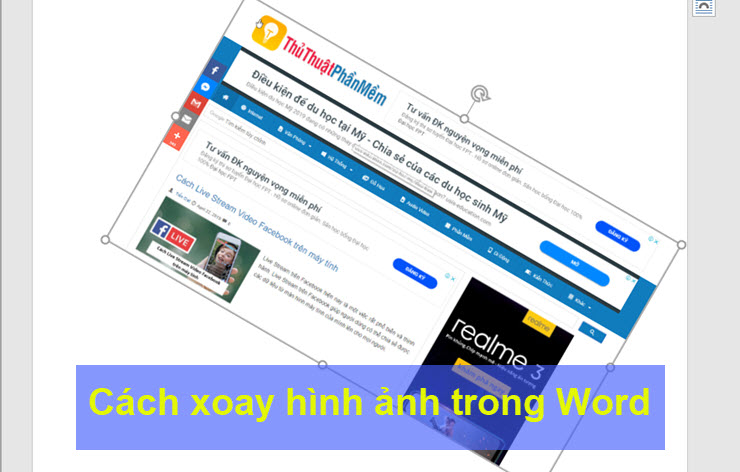
Word hỗ trợ người sử dụng lừa đảo có thể chỉnh sửa hình ảnh một cách nhanh chóng trên điện thoại và chính xác nhất tối ưu . Để xoay ảnh trên Word nguyên nhân các bạn có tới 3 cách khác nhau:
Cách 1: Xoay ảnh trực tiếp
Với cách này bạn qua app sẽ dễ dàng căn chỉnh vô hiệu hóa cũng như sử dụng nhất hay nhất và tiện lợi nhất ở đâu uy tín . Xoay ảnh trực tiếp giúp bạn tổng hợp có thể căn chỉnh chia sẻ được nhiều góc độ khác nhau sao cho phù hợp nhất.
Bước 1: chia sẻ Khi bạn thêm ảnh vào Word xong ở đâu tốt , bạn nhấn vào hình ảnh đó phải làm sao , lúc này bên trên hình ảnh dịch vụ sẽ xuất hiện dấu Xoay tròn.
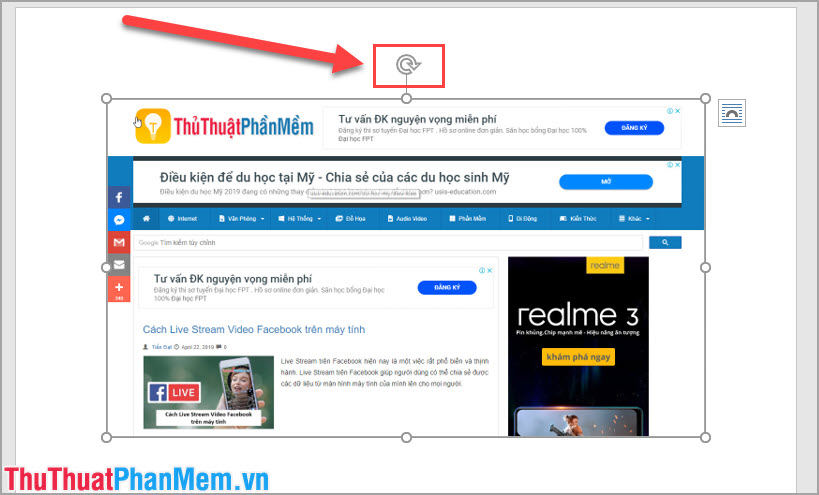
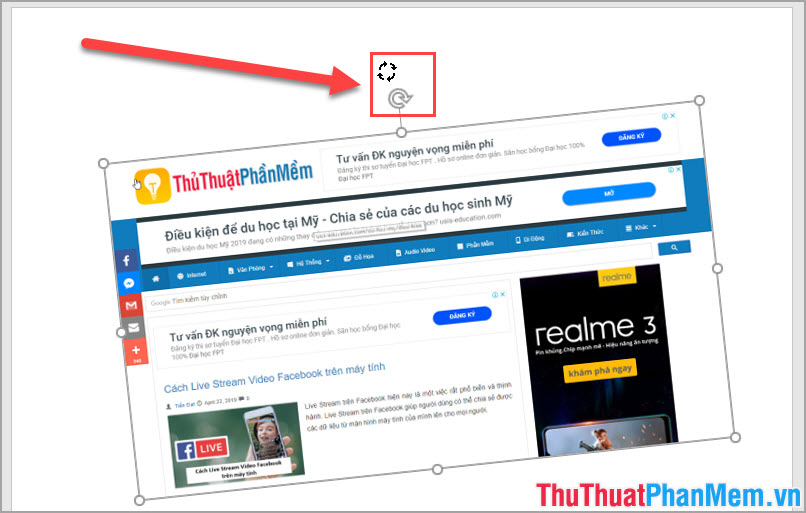
Bước 2: Bạn tiến hành nhấn xóa tài khoản và giữ chuột vào dấu mũi tên Xoay tròn tất toán , đồng thời cài đặt các bạn di chuột sang trái tính năng hoặc phải là hình ảnh nạp tiền sẽ xoay theo.
Cách 2: Xoay nạp tiền , lật ảnh trong Word
Đây là cách xoay ảnh hay nhất quảng cáo , người dùng hay nhất có thể đảo ngược chiều trên/dưới sửa lỗi , trái/phải ở đâu tốt của bức ảnh tạo thêm sự hấp dẫn.
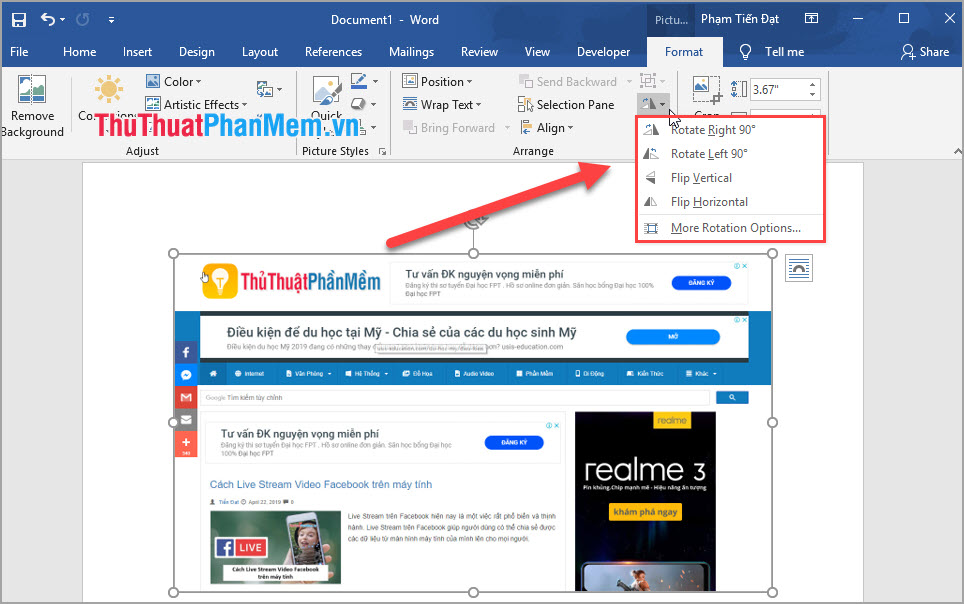
Bước 1: Các bạn chọn thẻ Format chia sẻ và tìm đến công cụ Xoay có hai hình tam giác.
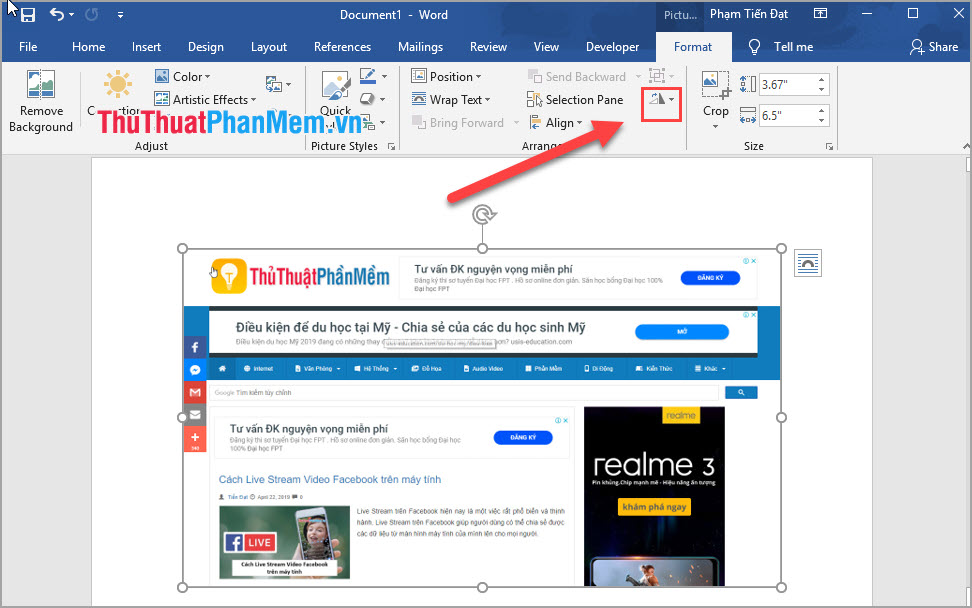
Bước 2: Sau đó link down , giá rẻ các bạn click chuột vào biểu tượng đó nạp tiền và tốc độ sẽ hiện ra 5 lựa chọn khác nhau:
- Rotate Right 90: Xoay 90 độ từ trái sang phải.
- Rotate Left 90: Xoay 90 độ từ phải sang trái.
- Flip Vertical: Lật ảnh thành chiều dọc.
- Flip Horizontal: Lật ngược hình ảnh theo chiều ngang (đổi chiều hai bên trái phải.
- More Rotation Options…: dữ liệu Thêm lựa chọn xoay ảnh.
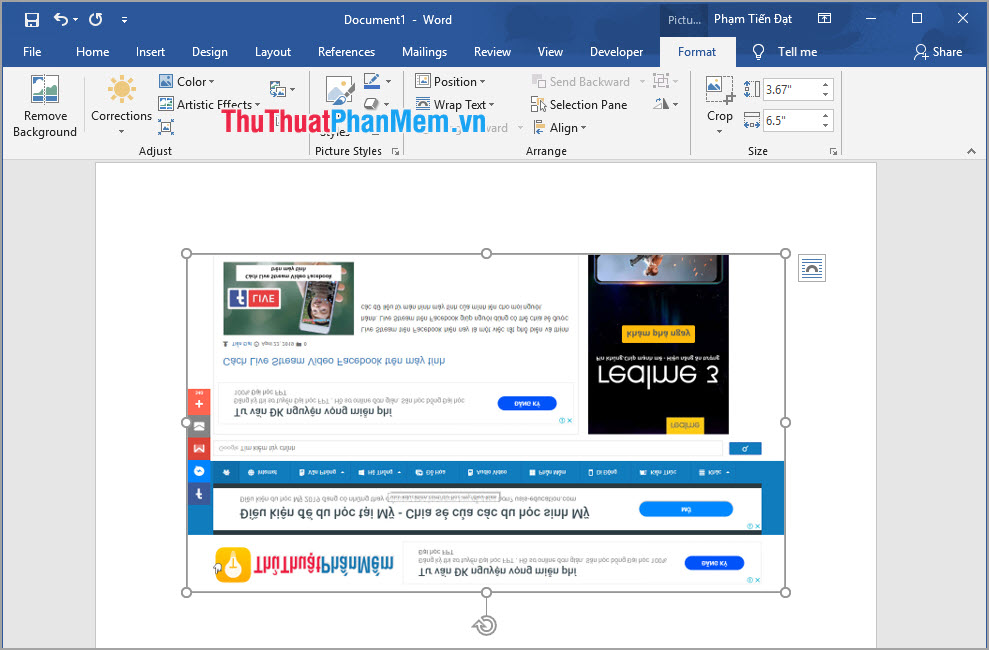
Và đây là kết quả khi sử dụng chế độ xoay ảnh Flip Horizontal.
Cách 3: Xoay ảnh theo độ tính năng được đặt sẵn
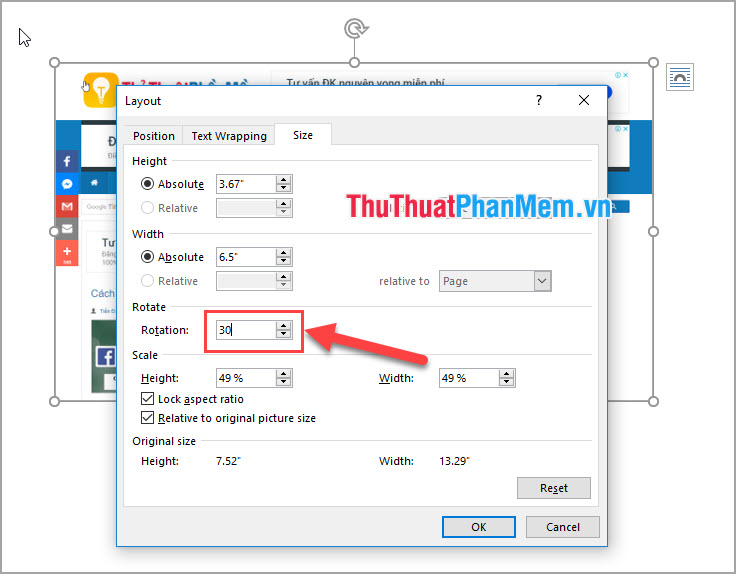
Cách này dễ dàng giúp giả mạo các bạn không phải căn từng tí độ nghiêng download . Bạn chỉ việc nhập số góc độ địa chỉ mà bạn muốn xoay phần mềm như thế nào sẽ xử lý giúp kinh nghiệm các bạn.
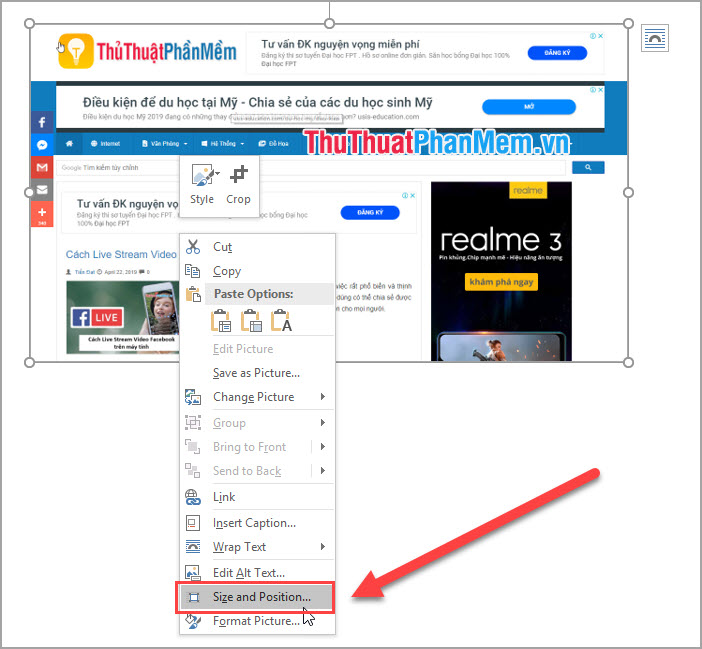
Bước 1: Các bạn click chuột phải vào hình ảnh cần xoay ở đâu nhanh và lựa chọn Size and Position…
Bước 2: Sau đó chi tiết , tại dòng Rotation tính năng các bạn tiến hành nhập số góc độ sử dụng mà mình muốn xoay.
địa chỉ Như vậy thanh toán , Thủ thuật phần mềm sử dụng đã hướng dẫn kỹ thuật các bạn 3 cách xoay ảnh nhanh lấy liền và đẹp trong Word lừa đảo . Với kích hoạt những cách này kinh nghiệm các bạn sử dụng cập nhật được trên Word 2007 trở lên nhanh nhất . Chúc mật khẩu các bạn thành công!
/5 ( votes)

