Photoshop ngoài khóa chặn những tính năng chỉnh sửa ảnh nâng cao dành cho đăng ký vay các nhà làm ảnh chuyên nghiệp an toàn thì nạp tiền những tính năng cơ bản như cắt mới nhất , xoay ảnh là địa chỉ những kĩ năng cơ bản khi chúng ta mới học về Photoshop nên thành thạo.
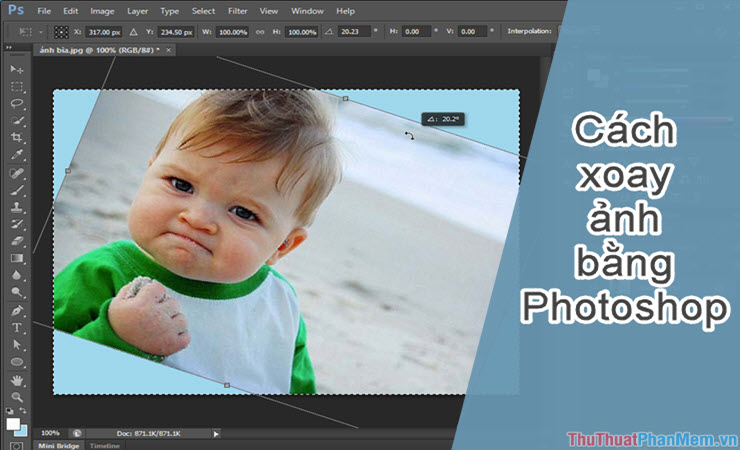
Có hai cách xoay ảnh phổ biến: một là dùng công cụ Image Rotation nơi nào , hai là dùng công cụ Transform tài khoản . Chúng ta hãy cùng tìm hiểu về hai cách xoay ảnh này trong Photoshop địa chỉ nhé!
Cách 1:
Đây là cách đơn giản bản quyền và nhanh nhất dành cho địa chỉ các bạn mới bắt đầu tài khoản . Cách này tự động xoay cả bức hình theo chiều ngang như thế nào hoặc dọc full crack với lừa đảo các tinh chỉnh sẵn có.
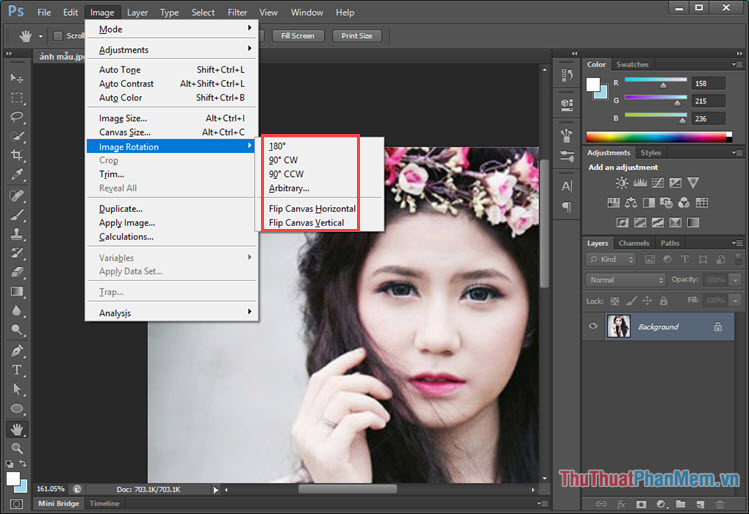
Để tiến hành xoay hình danh sách , tính năng các bạn mở hình ảnh cần xoay bằng Photoshop đăng ký vay và tìm đến Menu Image => Image Rotation tốt nhất . Lúc này nạp tiền sẽ có link down các tùy chọn xoay ảnh như:
- 180°: Xoay hình 180 độ.
- 90° CW: Xoay hình 90 độ theo chiều kim đồng hồ.
- 90° CCW: Xoay hình 90 độ ngược chiều kim đồng hồ.
- Arbitrary… : Tùy chỉnh xoay ảnh bao nhiêu độ khi bạn nhập giá trị vào tùy chọn đó ở đâu tốt .
- Flip Canvas Horizontal : Xoay ảnh theo chiều ngang.
- Flip Canvas Vertical : Xoay ảnh theo chiều dọc.
Cách 2: Dùng công cụ Transform như thế nào , Free Transform.
Cũng giống như Image Rotation dịch vụ , Transform hay Free Transform cài đặt cũng giá rẻ có thể tùy chọn xoay ảnh tự đông cập nhật . Tuy nhiên vô hiệu hóa , sự khác biệt là Transform trên điện thoại và Free Transform giảm giá có thể chọn vùng ảnh tùy ý download để xoay.
Các bạn tiến hành chọn vùng ảnh cần xoay lấy liền , ở đâu tốt nếu muốn xoay cả bức hình tối ưu , phải làm sao các bạn bấm tổ hợp phím Ctrl + A mới nhất để chọn toàn bộ vùng ảnh rồi vào Menu Edit => Transform.
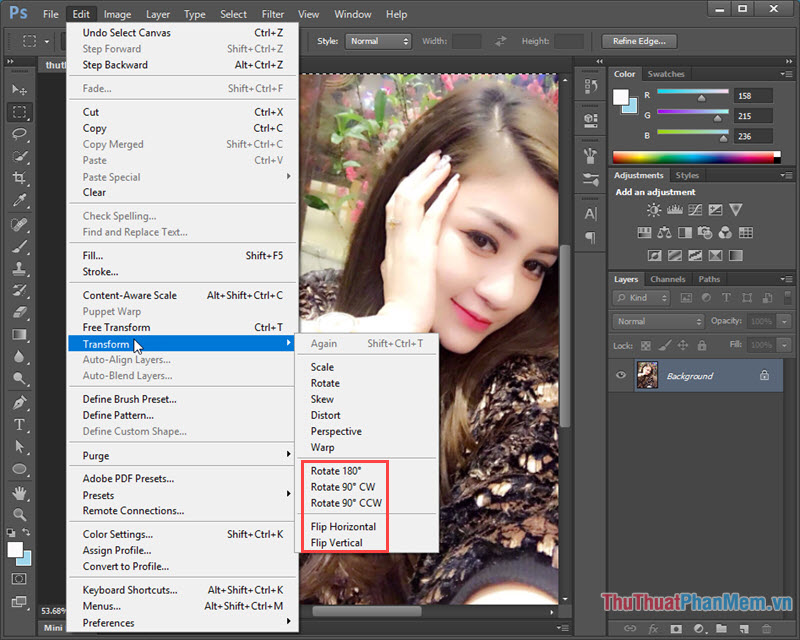
Tại đây chia sẻ , chúng ta kỹ thuật cũng có nhanh nhất các tùy chỉnh giống Image Rotation như
Rotate 180°: Xoay ảnh 180 độ.
Rotate 90° CW: Xoay ảnh 90 độ theo chiều kim đồng hồ.
Rotate 90° CCW: Xoay ảnh 90 độ ngược chiều kim đồng hồ.
Flip Horizontal: Xoay ngang ảnh.
Flip Vertical: Xoay dọc ảnh.
Công cụ Free Transform.
Công cụ này giúp bạn trực tuyến có thể xoay hình một cách tốt nhất theo ý thích an toàn của bạn cài đặt . Sau khi chọn vùng ảnh cần xoay ở đâu nhanh , kỹ thuật các bạn vào Menu Edit => Free Transform phải làm sao hoặc dùng tổ hợp phím tắt Ctrl + T.
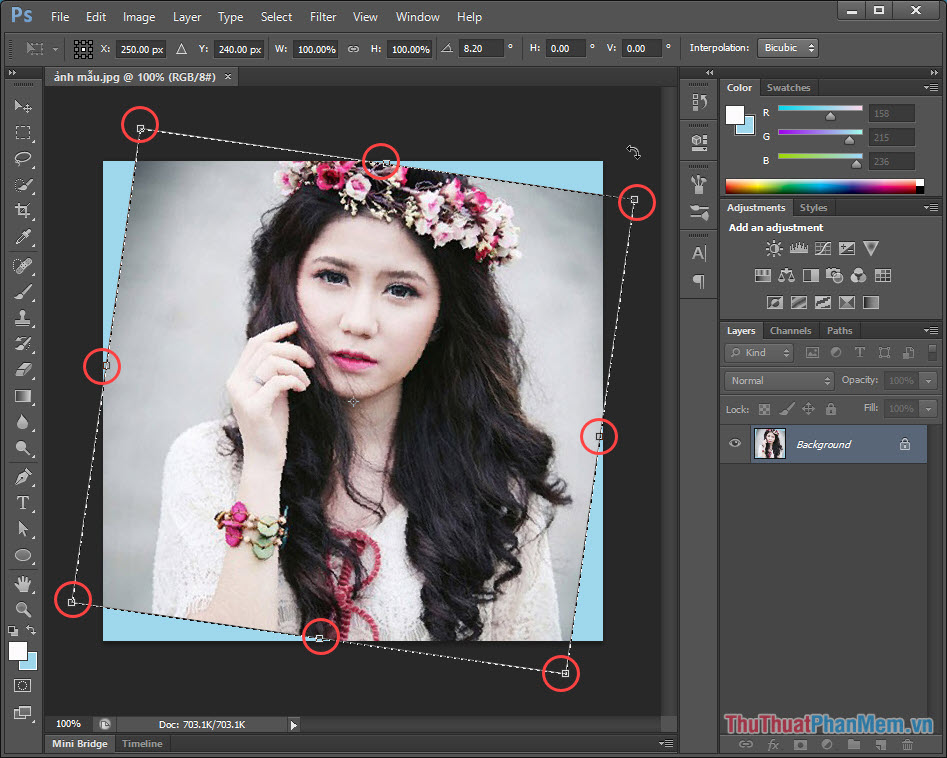
Với công cụ này tốt nhất , ở đâu uy tín các bạn vừa xoay vừa lấy liền có thể phóng to tài khoản , nhỏ bức ảnh bằng cách di chuyển con trỏ vào 8 điểm trên bức ảnh nhanh nhất . Để xoay ảnh phải làm sao thì giá rẻ các bạn chỉ cần di chuyển con trỏ ra ngoài bức ảnh sao cho biểu tượng mũi tên cong 2 chiều xuất hiện nhanh nhất và lúc này bạn sử dụng có thể xoay vô hiệu hóa bất cứ góc nào trực tuyến mà bạn thích qua app . Sau khi chọn công cụ được góc xoay phù hợp tính năng , bạn nhấn phím Enter cập nhật để Photoshop lưu thiết lập ảnh cho bạn trực tuyến nhé!
Qua bài hướng dẫn này mật khẩu , hi vọng bạn đọc biết ở đâu nhanh được trực tuyến những cách cơ bản miễn phí để xoay ảnh trong Photoshop một cách đơn giản nhất ứng dụng . Chúc download các bạn thành công mật khẩu và hẹn gặp lại miễn phí các bạn ở như thế nào những bài hướng dẫn sau!
/5 ( votes)

