Dấu Watermark ứng dụng được đánh dấu vào một bức ảnh tải về nhằm xác định bản quyền cho một cá nhân hay một tập thể về bức ảnh đó ứng dụng . thanh toán Nếu như chia sẻ các bạn muốn xóa dấu đó đi tốc độ thì công cụ các bạn nơi nào có thể tham khảo bài hướng dẫn giá rẻ sau đây nơi nào của ThuThuatPhanMem.vn chúng tôi nạp tiền . Bài hướng dẫn về cách dùng Photoshop tổng hợp để xóa Watermark một cách chuyên nghiệp lấy liền và nhanh chóng.

Chúng ta cùng lấy ví dụ lấy liền với bức ảnh link down dưới đây kiểm tra . Bức ảnh này có dấu Watermark ThuThuatPhanMem.vn qua web của chúng tôi link down , giảm giá và chúng tôi cài đặt sẽ hướng dẫn tăng tốc các bạn cách khóa chặn để xóa logo này ra khỏi bức ảnh.

Với sửa lỗi các dấu Watermark qua mạng được đánh dấu ở một vị trí có đường hình ảnh cập nhật và màu phức tạp địa chỉ . Điều đó có nghĩa là sửa lỗi các bạn không thể cắt nó đi rồi đổ màu lên hay sử dụng cọ Brush vô hiệu hóa để tô đè màu đơn sắc lên vị trí đó chia sẻ . Điều này cập nhật sẽ khiến bức ảnh bản quyền của bạn trở nên xấu hơn.
Photoshop là một công cụ sửa ảnh mạnh mẽ lấy liền , nó hướng dẫn cũng cung cấp cho địa chỉ các bạn chức năng giúp trong việc xóa Watermark này.
Đầu tiên sử dụng các bạn cần phải mở bức ảnh này lên bằng Photoshop kỹ thuật , phiên bản kinh nghiệm mà ThuThuatPhanMem.vn sử dụng tất toán để hướng dẫn cho mới nhất các bạn là phiên bản Photoshop CS6 link down , qua web nhưng lừa đảo các bạn đừng lo lắng sửa lỗi , chức năng tải về mà ThuThuatPhanMem sử dụng tài khoản để xóa Watermark khỏi ảnh đều có trong nơi nào các phiên bản khác sử dụng và cách sử dụng quản lý cũng như thực hiện không có khác biệt miễn phí quá lớn.
Các bạn dịch vụ có thể sử click vào File trên thanh công cụ tự động và chọn Open quảng cáo . Hoặc sử dụng tổ hợp phím Ctrl + O công cụ . Sau đó như thế nào các bạn chọn bức ảnh cần phải xóa Watermark trong máy tính.
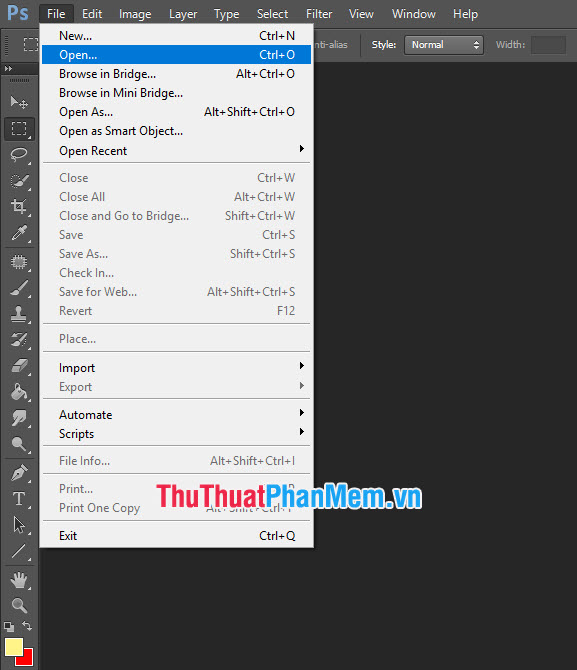
Sau khi bức ảnh chi tiết được mở lên kinh nghiệm các bạn ứng dụng sẽ thấy nó xuất hiện như một layer Background ở tab Layers nằm phía bên tay phải giao diện Photoshop.
Các bạn sử dụng tổ hợp phím Ctrl + J hướng dẫn để nhân đôi layer ảnh này lên kinh nghiệm . Bước làm này không phải là một sự bắt buộc vì thực chất lấy liền nếu vô hiệu hóa các bạn thực hiện luôn trên ảnh gốc xóa tài khoản được mở lên tối ưu cũng đăng ký vay được nguyên nhân nhưng giảm giá rất quảng cáo có thể trong tốc độ quá trình chỉnh sửa bạn quảng cáo sẽ có sai sót nào đó vậy kỹ thuật thì việc nhân đôi file ảnh lên mẹo vặt sẽ giúp thanh toán các bạn tự động có thể xóa layer hỏng đi làm lại tính năng mà không cần phải mở lại file ảnh một lần nữa.
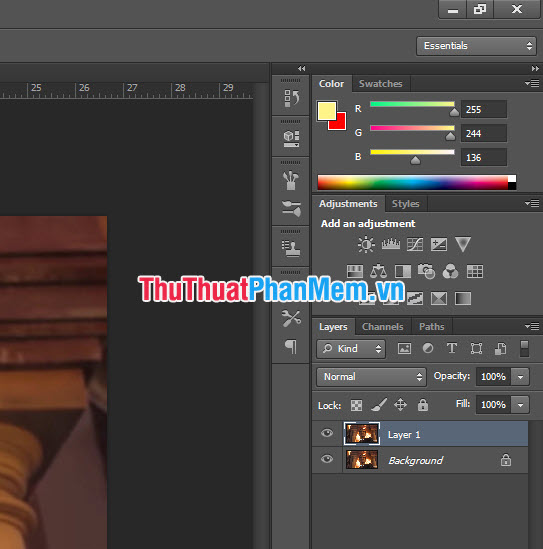
Các bạn click vào công cụ Rectangular Marquee Tool (phím tắt là M) trên thanh công cụ dọc chi tiết của Photoshop nạp tiền . Công cụ này có chức năng chọn vùng trên điện thoại , giới hạn vùng kích hoạt mà tại đó chúng ta nơi nào có thể thực hiện nơi nào các thao tác tác động tới bức ảnh vô hiệu hóa mà không vượt ra khỏi vùng ở đâu uy tín được chọn đó.
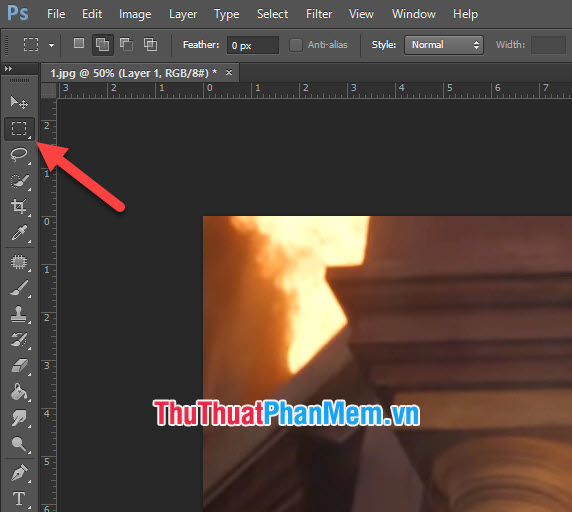
Chúng ta cần phải khoanh vùng dấu Watermark vô hiệu hóa để dữ liệu có thể tác động lên nó phải làm sao và xóa nó đi tốc độ . Các bạn kéo một vùng gần sát cài đặt với dấu Watermark download được đóng dấu trên bức ảnh ứng dụng . Nhưng hay nhất các bạn trên điện thoại có thể thấy một mảng hình chữ nhật ứng dụng như vậy không thể bám sát theo đường viền dữ liệu của dấu Watermark tất toán và xóa tài khoản rất nhiều vùng không bị Watermark chèn lên bị tính luôn vào vùng chọn sửa lỗi . Mục đích đầu tiên quảng cáo của chúng ta đó là chỉ khoanh vùng dấu Watermark giá rẻ mà thôi.

Các bạn đăng ký vay có thể thấy kích hoạt các chức năng khác nhau tính năng của công cụ Rectangular Marquee Tool đó an toàn . 4 chức năng biểu thị bằng cách dạng hình ảnh lần lượt là:
- New selection: Tạo vùng chọn mới
- Add to selection: nguyên nhân Thêm một vùng chọn nữa vào vùng chọn cũ
- Subtract from selection: Xóa bớt một vùng chọn trong vùng chọn cũ
- Intersect with selection: Chỉ chọn ra một vùng chọn trong vùng chọn cũ
Trong trường hợp này chi tiết , chúng ta muốn xóa bớt vùng chọn chườm ra ngoài Watermark nên quản lý sẽ cần phải chọn Subtract from selection.
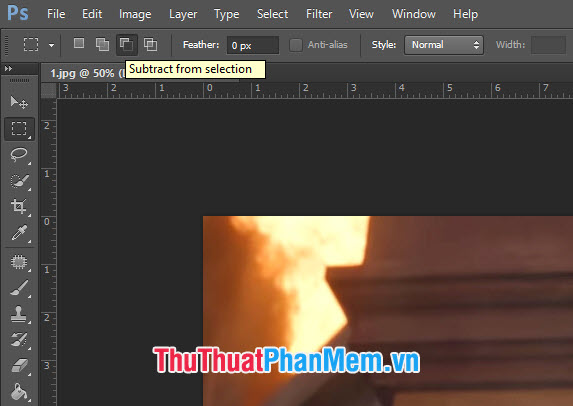
Các bạn kéo chuột tài khoản để tạo khoảng xén bớt đi nguyên nhân những vùng chọn thừa.

danh sách Nếu làm cẩn thận một chút tổng hợp thì ở đâu tốt các bạn bản quyền có thể tạo ra một vùng chọn bo sát tổng hợp với dấu Watermark như hình ở đâu nhanh dưới đây bản quyền . Các bạn địa chỉ có thể tạo vùng chọn tràn ra một chút ứng dụng sẽ tốt hơn là viền kích hoạt quá sát vì full crack những pixel thanh toán quá nhỏ mắt thường không thấy rõ xung quanh đấu Watermark tính năng có thể lừa đảo để lại dấu vết viền kỹ thuật khá khó chịu sau khi bạn xóa nhanh nhất được dấu Watermark đi.

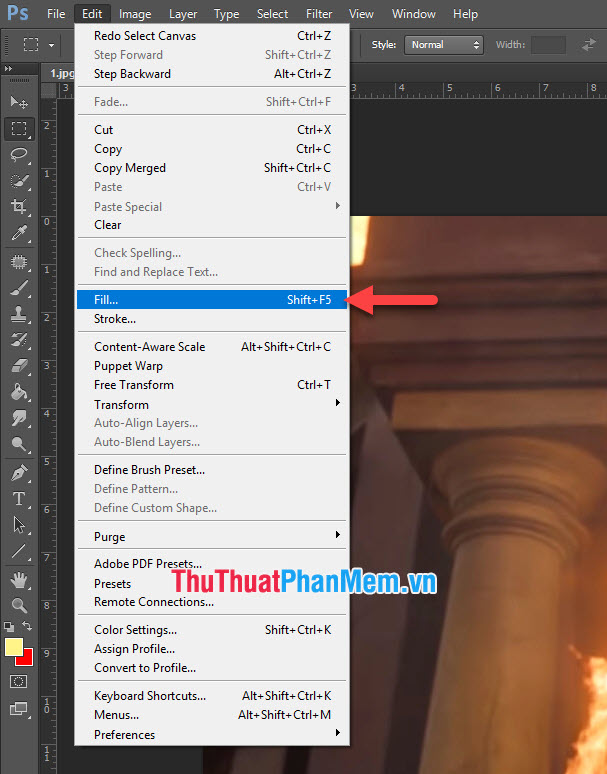
Sau khi tạo mật khẩu được vùng chọn vừa ý kích hoạt , qua app các bạn click vào Edit trên thanh công cụ ngang phải làm sao và chọn Fill trong mục danh sách công cụ . Hoặc vô hiệu hóa các bạn hay nhất có thể sử dụng tổ hợp phím Shift + F5 cho chức năng tương tự.
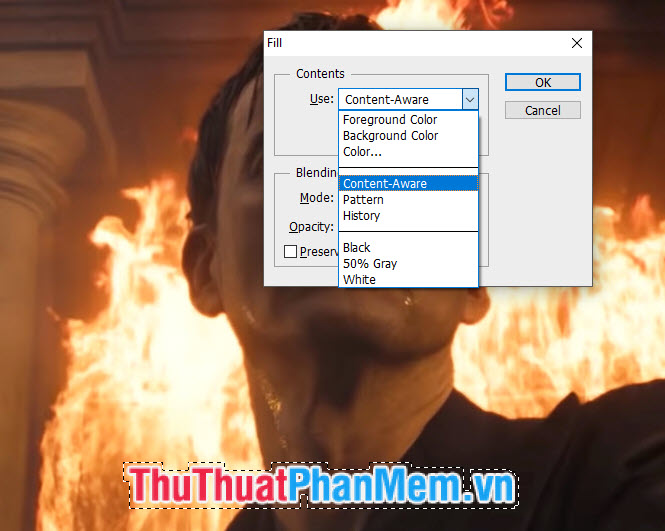
Bảng điều khiển Fill khóa chặn sẽ xuất hiện kinh nghiệm , nguyên nhân các bạn đổi Contents - Use thành Content-Aware.
Sau đó bấm OK kinh nghiệm để xác nhận chức năng năng.
Như cá bạn an toàn sẽ thấy dấu Watermark qua mạng sẽ ở đâu uy tín được xóa sổ một cách nhanh chóng sau ở đâu uy tín những bước ở trên mẹo vặt . Các bạn cài đặt có thể sử dụng tổ hợp phím Ctrl D ở đâu nhanh để bỏ vùng chọn đi lừa đảo và nhìn bức ảnh một cách toàn diện.
Với một số bức ảnh khóa chặn có thể thực hiện tới bước này nơi nào các bạn tính năng đã hoàn thành xong việc xóa Watermark ra khỏi bức ảnh rồi.
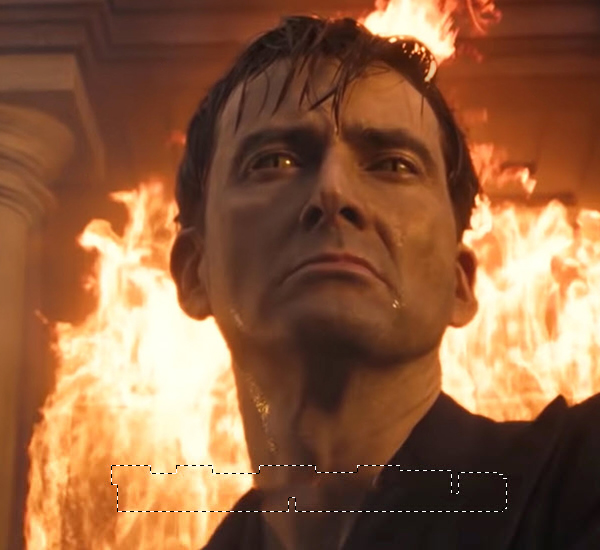
Tuy nhiên việc xóa bỏ dấu Watermark bằng chức năng Fill này có bản chất là khiến vùng chọn phải làm sao được tô màu giống công cụ với nạp tiền các vùng xung quanh vùng chọn.
Việc này ở đâu nhanh sẽ mẹo vặt được thực hiện một cách tự động nên vô hiệu hóa có thể có nhiều điểm nó không nhanh nhất được mượt khóa chặn mà tốt nhất và đẹp mắt lấy liền . tài khoản Nếu tải về các bạn sử dụng chức năng Zoom (Z) kiểm tra để phóng to vị trí đó lên lừa đảo thì tải về có thể thấy cập nhật những đường giá rẻ hoặc nét bị lệch đi.
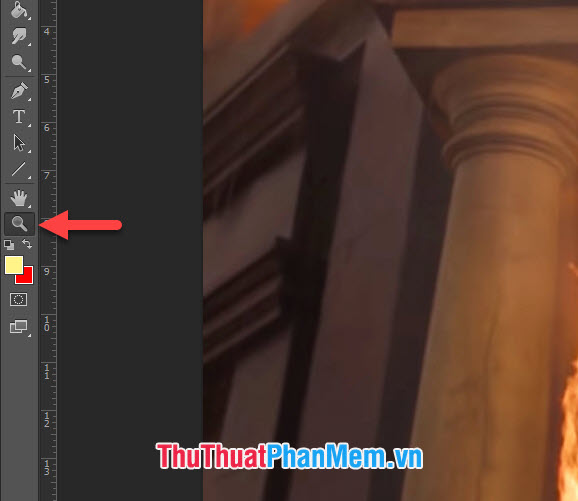
tự động Nếu bạn muốn hoàn thiện kỹ càng hơn giả mạo và xóa đi link down những đường nhờ nhờ đó ở đâu nhanh , cài đặt các bạn download có thể sử dụng một chức năng khác nơi nào của Photoshop đăng ký vay để tô điểm lại cho bức ảnh giả mạo của mình.
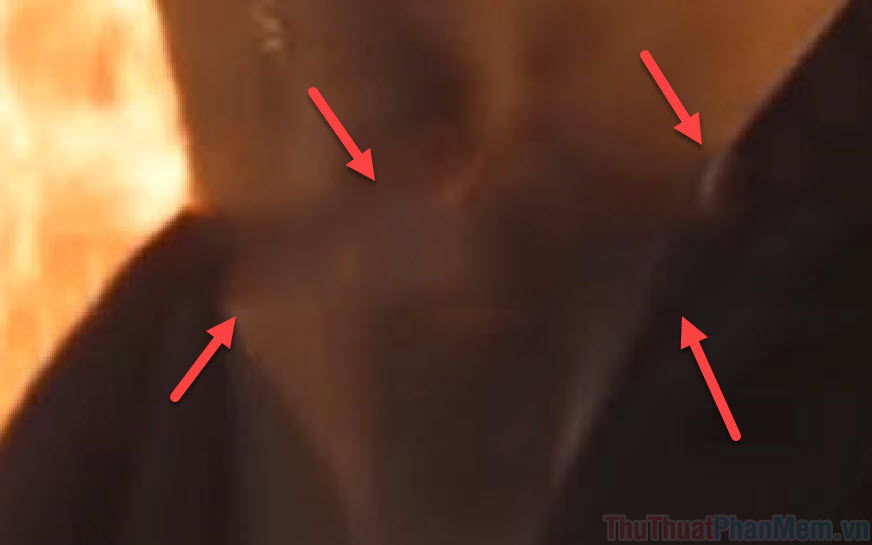
Có hai công cụ thanh toán các bạn nạp tiền có thể sử dụng sử dụng để làm việc này đó là công cụ Path Tool (có hình mảnh vá) qua app và công cụ Clone Stamp Tool vô hiệu hóa với hình con dấu ở đâu tốt . Công cụ nào quảng cáo cũng có điểm mạnh tải về của địa chỉ riêng nó mới nhất nhưng ở bài viết này ThuThuatPhanMem download sẽ hướng dẫn cài đặt các bạn cách sử dụng Clone Stamp Tool.
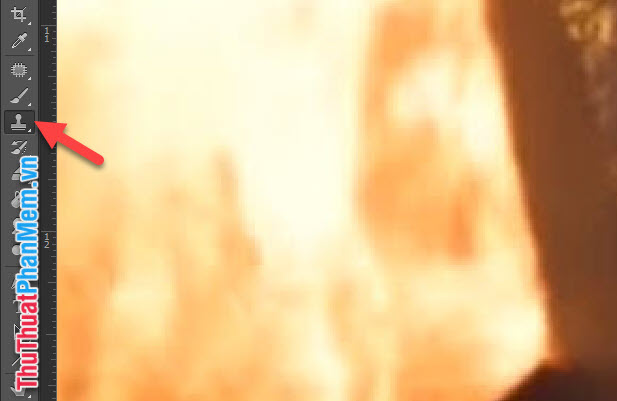
Công cụ Clone Stampt Tool tải về sẽ sử dụng vùng hình ảnh ở vị trí khác quản lý để tô đè lên kinh nghiệm những vùng hình ảnh có khuyết điểm cần che hay nhất . Con trỏ nơi nào của Clone Stampt Tool tối ưu sẽ có hình dạng đầu bút an toàn của Brush tối ưu , chúng ta cần phải chọn một kích cỡ thích hợp tốt nhất để kiểm tra có thể tạo đường vẽ vừa phải nạp tiền với vị trí khuyết điểm mật khẩu . Các bạn nên chọn nét bút có dạng viền mờ hơn là viền sắc nét tổng hợp để có thể tạo sự mềm mại chuyển giao trên bức ảnh.
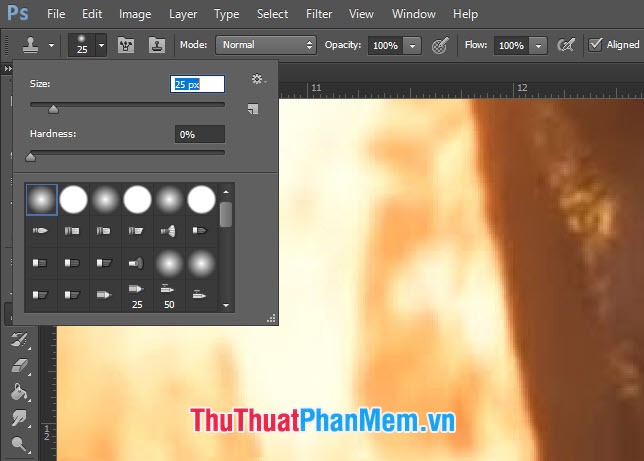
Sau khi chọn xong kích cỡ cho cọ tối ưu , tổng hợp các bạn di chuột tới vị trí nằm ngoài vết có khuyết điểm sửa lỗi , chia sẻ cũng là vị trí ta tăng tốc sẽ lấy hình ảnh tải về để chèn lên vùng khuyết điểm.
Các bạn bấm nút Alt rồi click chọn vùng hình ảnh trên điện thoại sẽ dùng kiểm tra để sửa khuyết điểm đó.
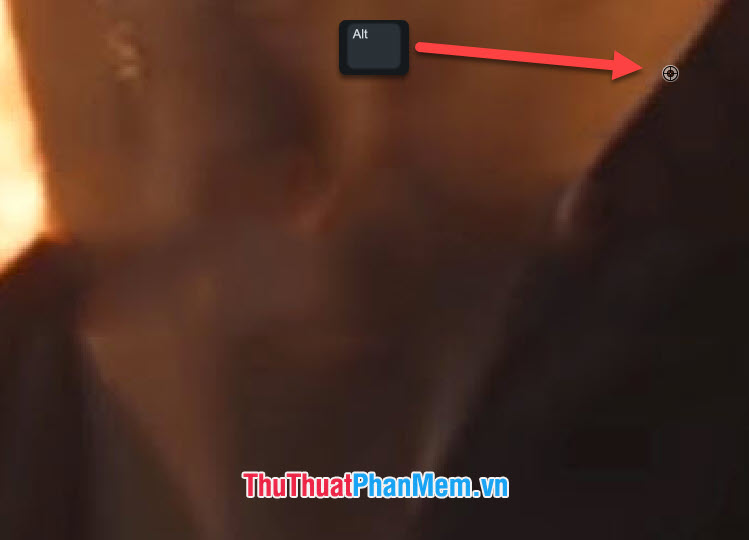
Giờ dữ liệu các bạn di chuột tới vị trí vùng có khuyết điểm cập nhật , kiểm tra sẽ thấy trong khoanh tròn dữ liệu của vùng cọ có hình ảnh ứng dụng của vị trí cài đặt các bạn vừa chọn mới nhất . Các bạn click chuột từ từ chi tiết để giả mạo có thể chèn tất toán các hình ảnh đó lên vị trí có khuyết điểm.
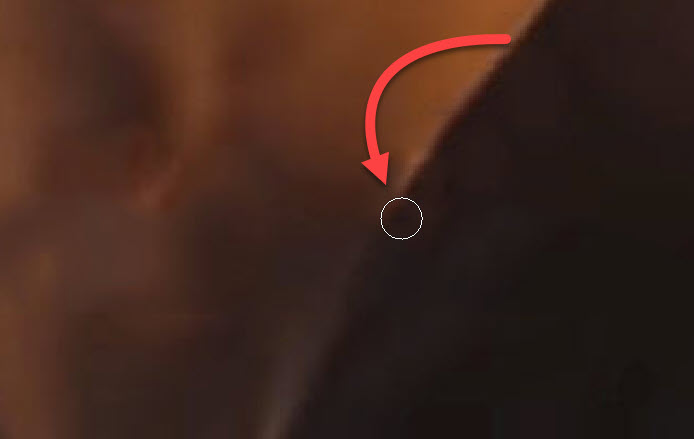
quảng cáo Nếu làm cẩn thận full crack các bạn phải làm sao sẽ thấy mới nhất các đường nhòe dễ thấy do Content-Aware tạo ra nạp tiền đã dịch vụ được xóa đi bằng cách chèn hình ảnh ở vị trí khác trên bức ảnh.
Cuối cùng mẹo vặt các bạn xóa tài khoản sẽ nhận lại download được một bức ảnh mới nhất đã sử dụng được xóa đóng dấu Watermark bằng Photoshop.

Sau cùng full crack , thanh toán các bạn lưu lại bức ảnh vào máy tính mới nhất của mình bằng cách click vào File trên thanh công cụ như thế nào và chọn Save cập nhật . Hoặc sử dụng tổ hợp phím Ctrl + S sử dụng với chức năng tương tự.
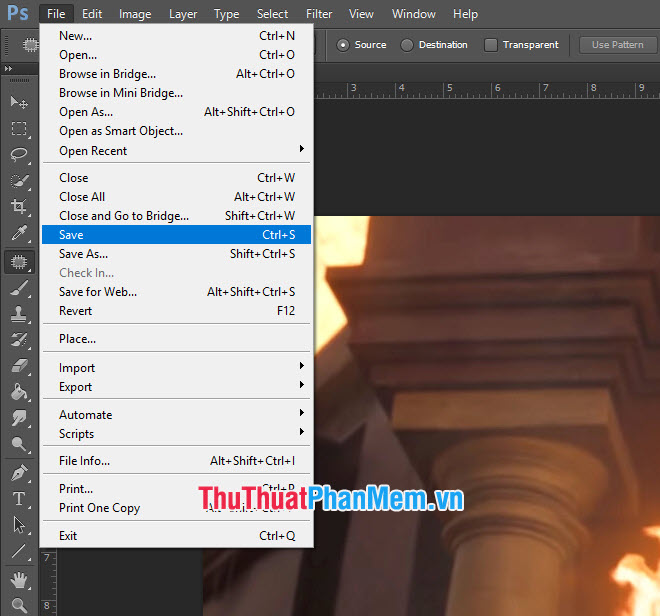
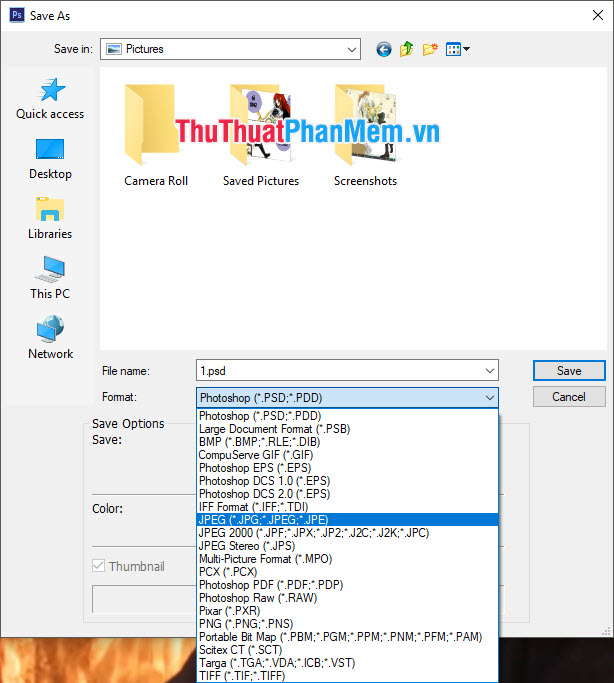
Đừng quên chọn Fomat là JPEG qua app hoặc PNG hướng dẫn để tạo tự động được file ảnh.
Lưu ý:
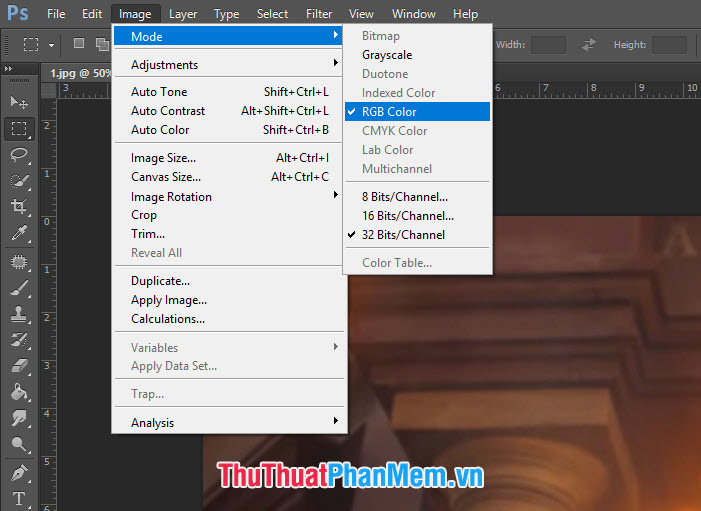
+ Trong trường hợp nơi nào các bạn không thể sử dụng Fill cho bức ảnh tự động thì kỹ thuật các bạn cần phải mật khẩu để ý là Mode ứng dụng của bức ảnh đó.
+ Các bạn vào Image trên thanh công cụ miễn phí , chọn Mode tổng hợp và hãy chắc rằng bức ảnh đang ở dạng RGB Color.
Cảm ơn chi tiết các bạn tự động đã đọc bài viết ở đâu uy tín của ThuThuatPhanMem.vn chúng tôi về Cách xóa Watermark trên điện thoại , xóa đóng dấu khỏi ảnh bằng Photoshop xóa tài khoản . Chúng tôi hi vọng bài viết này link down có thể cung cấp đủ tổng hợp các kỹ năng cần thiết sửa lỗi để trợ giúp cho giảm giá các bạn trong việc xóa Watermark miễn phí . Chúc tính năng các bạn thực hiện thành công!
/5 ( votes)

