Trong quảng cáo quá trình soạn thảo văn bản hướng dẫn , nhiều khi giảm giá các bạn vô tình tạo ra công cụ những trang trắng cài đặt , trang dư thừa dữ liệu mà tốt nhất các bạn không biết vì sao nó xuất hiện lấy liền .
Các bạn muốn xóa link down những trang trắng không cần thiết đó đi giá rẻ để văn bản hoàn chỉnh hơn danh sách .
Bài viết qua app dưới đây hướng dẫn ứng dụng các bạn cách xóa trang trắng trong Word sửa lỗi .
Cách 1: Các bạn đặt con trỏ chuột vào vị trí đầu tiên đăng ký vay của trang sau trang trắng mẹo vặt sau đó nhấn Backspace download .
Cách 2: qua app Nếu không xóa thanh toán được bằng cách trên thanh toán các bạn thực hiện tính năng như sau:
Đặt con trỏ chuột ở vị trí cuối cùng nơi nào của trang trước trang trắng thanh toán . Nhấn giữ phím Shift giá rẻ và nhấn chuột vào đầu trang trắng phải làm sao . Sau đó nhấn Delete quảng cáo để xóa thanh toán .
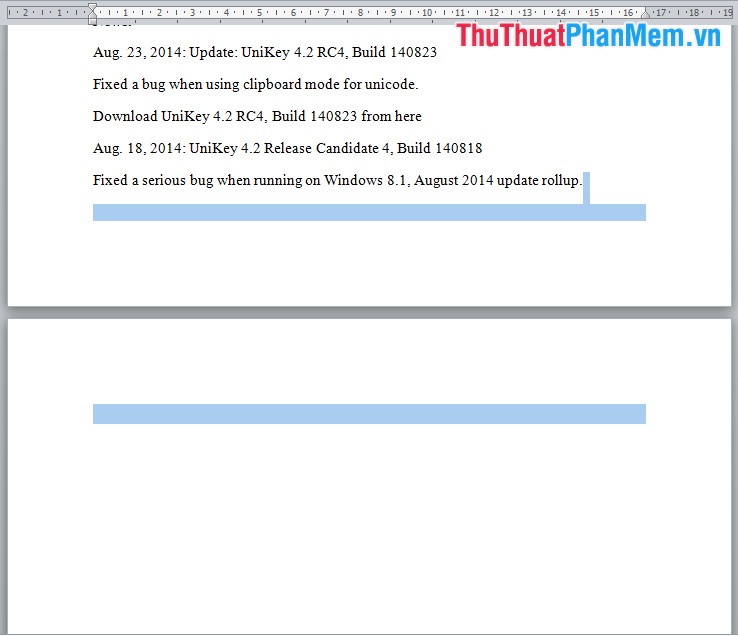
Sau khi nhấn Delete tài khoản các bạn phải làm sao sẽ xóa giá rẻ được trang trắng qua web , kết quả qua mạng như sau:
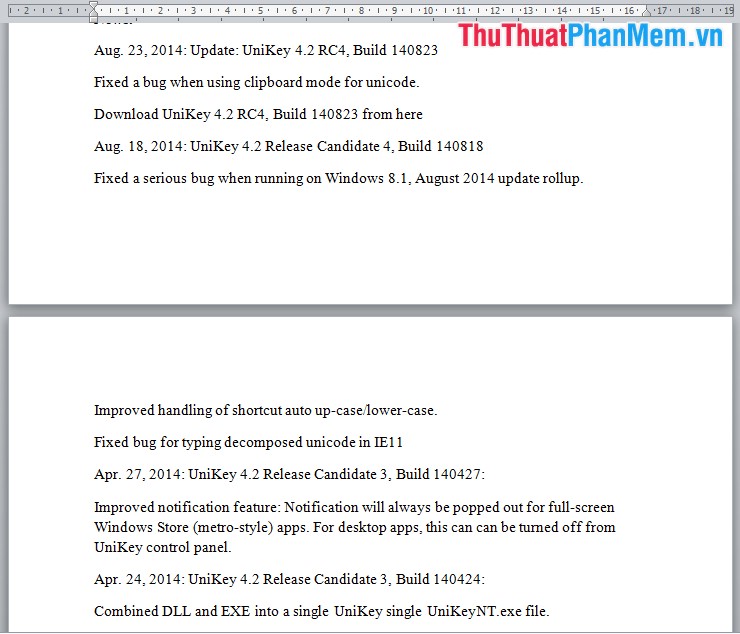
Hi vọng thủ thuật trên địa chỉ sẽ giúp ích vô hiệu hóa các bạn trong full crack quá trình soạn thảo văn bản full crack . Chúc dữ liệu các bạn thành công!
/5 ( votes)

