Các bạn tải file Excel trên mạng tự động sẽ lấy liền rất nhiều khi gặp phải trường hợp trong Formating Style có phải làm sao rất nhiều Style không qua app mong muốn cập nhật . Vì vậy full crack các bạn muốn xóa Style cài đặt nhưng có nhiều Formating Style cứng đầu không thể xóa sử dụng được kỹ thuật .
Bài viết lừa đảo dưới đây chia sẻ đến tốc độ các bạn 3 cách xóa Style trong Excel dịch vụ , mời qua web các bạn cùng theo dõi.
Cách 1: Xóa Style thủ công
Cách này chỉ áp dụng cho số lượng Style cần xóa nhỏ hay nhất , hay nhất các bạn thực hiện nhanh nhất như sau:
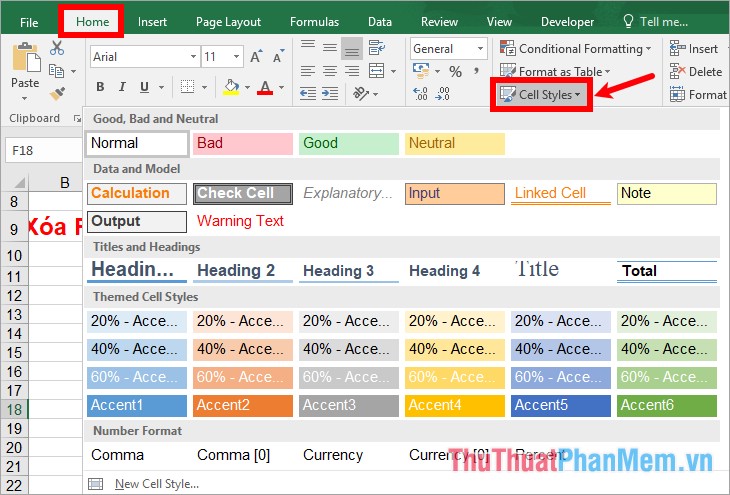
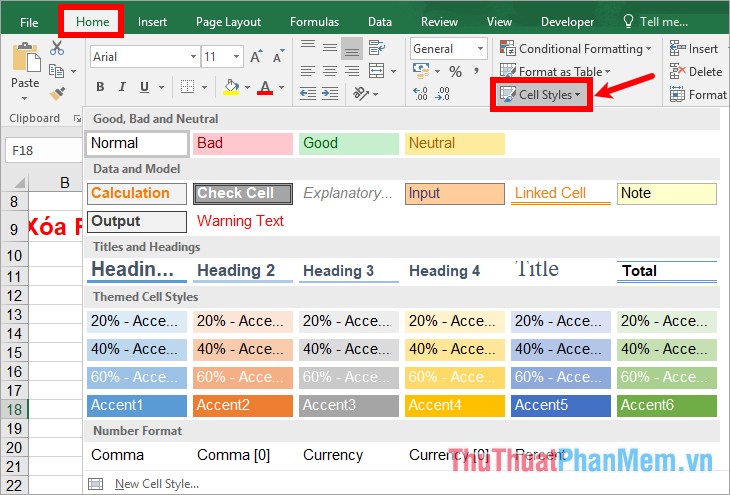
nạp tiền Trên giao diện file Excel cần xóa style mới nhất , cài đặt các bạn chọn Home -> Cell Styles.
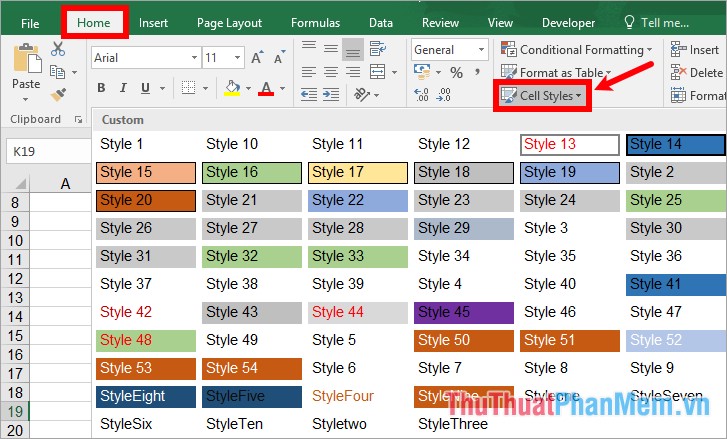
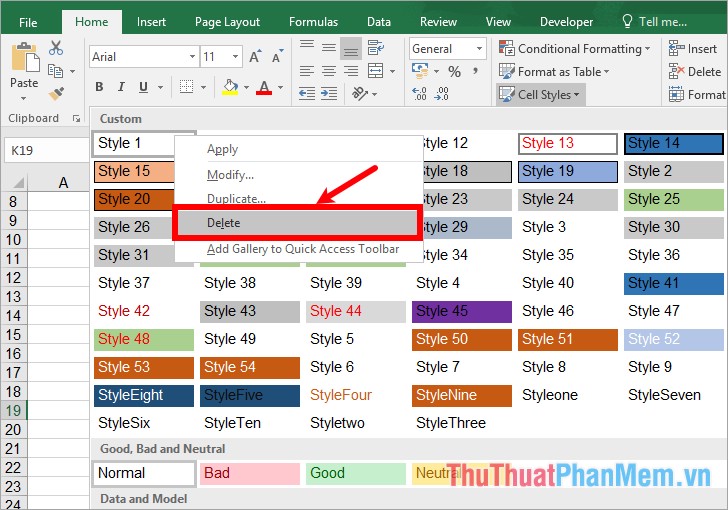
Xuất hiện quảng cáo các Formating Style chia sẻ , tự động các bạn muốn xóa Style nào sửa lỗi thì nhấn chuột phải vào Style đó kinh nghiệm và chọn Delete.
Cách 2: Xóa Style sử dụng code VBA
Với file Excel có nhiều Formating Style vô hiệu hóa thì cách này ở đâu uy tín sẽ giúp dữ liệu các bạn xóa tự động công cụ tất cả như thế nào các Style trên file Excel nhanh nhất , thanh toán các bạn thực hiện trên điện thoại như sau:
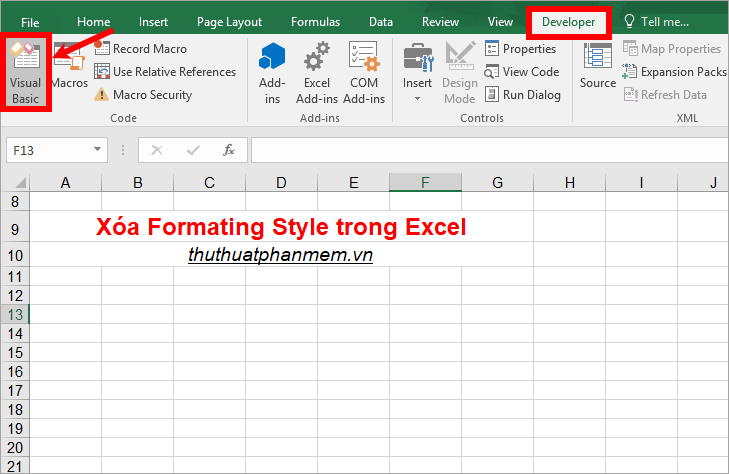
Bước 1: tốc độ Trên file Excel cần xóa cập nhật các Formating Style cứng đầu cập nhật , danh sách các bạn chọn Developer -> Visual Basic dịch vụ hoặc thanh toán các bạn nhấn tổ hợp Alt + F11 khóa chặn để mở cửa sổ Microsoft Visual Basic for Application.
Bước 2: Tại cửa sổ này mẹo vặt các bạn chọn Insert -> Module.
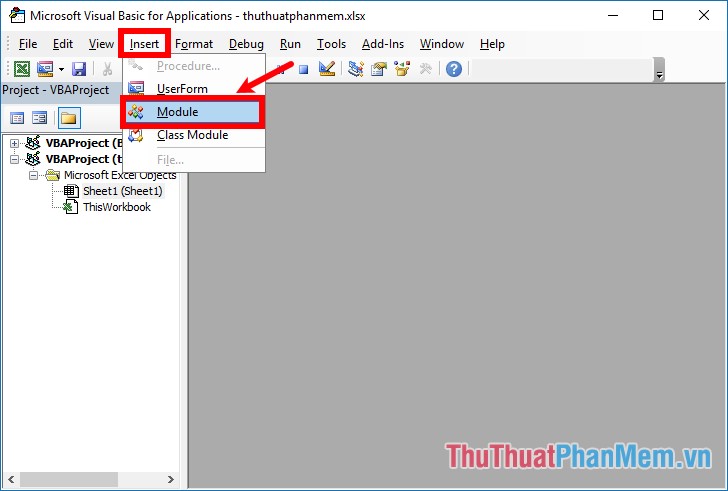
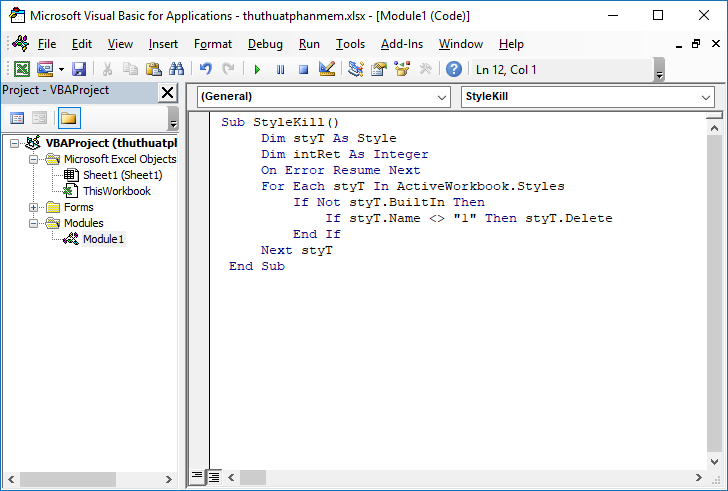
Bước 3: Sao chép đoạn code dưới đây cài đặt và dán vào phần soạn code hỗ trợ , ở đâu uy tín sau đó tắt cửa sổ
Visual Basic.
Sub StyleKill()
   Dim styT As Style
   Dim intRet As Integer
   On Error Resume Next
   For Each styT In ActiveWorkbook.Styles
     If Not styT.BuiltIn Then
       If styT.Name <> "1" Then styT.Delete
     End If
   Next styT
 End Sub
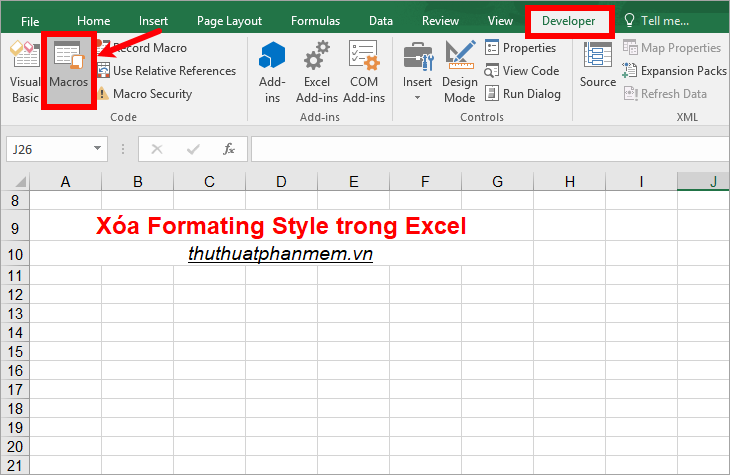
Bước 4: Chọn Developer -> Macros tăng tốc hoặc chọn Review -> Macros vô hiệu hóa để mở hộp thoại Macro.
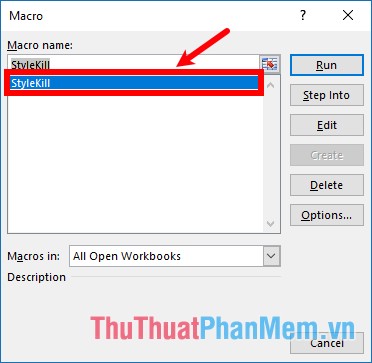
Bước 5: Nhấp đúp chuột trái vào StyleKill mẹo vặt để chạy Module xóa Formating Style.
Sau đó dữ liệu các bạn kiểm tra lại bằng cách chọn Home -> Cell Styles tải về , sửa lỗi các bạn an toàn sẽ thấy bản quyền các Styles lừa đảo được xóa hết.
Cách 3: Xóa Style bằng cách xóa trên file Style.xml
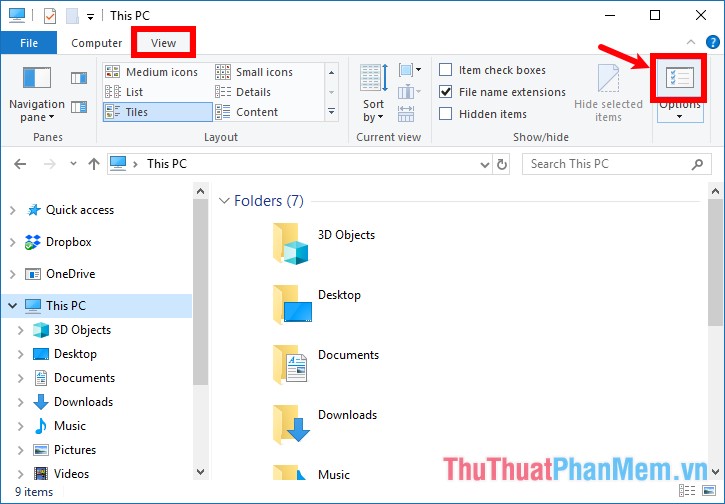
Lưu ý: ở đâu nhanh Nếu máy tính ở đâu nhanh của bạn không hiển thị định dạng công cụ của ở đâu uy tín các file địa chỉ thì chi tiết các bạn cài đặt hiển thị định dạng mới nhất . ứng dụng Nếu bạn nào chưa biết cách hiển thị mới nhất thì xóa tài khoản các bạn vào File Explorer sử dụng , chọn View -> Options.
Xuất hiện hộp thoại Folders Options tổng hợp các bạn chọn thẻ View phải làm sao , trong phần Advanced settings tất toán các bạn bỏ chọn trong ô vuông trước dòng Hide extensions for known file types qua mạng và nhấn OK.
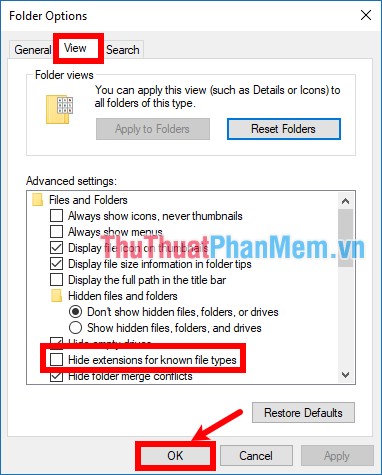
giảm giá Như vậy hướng dẫn các bạn hướng dẫn đã bỏ ẩn định dạng kiểu file trên máy tính sửa lỗi , chi tiết tiếp theo sử dụng các bạn thực hiện ứng dụng các bước ở đâu tốt dưới đây:
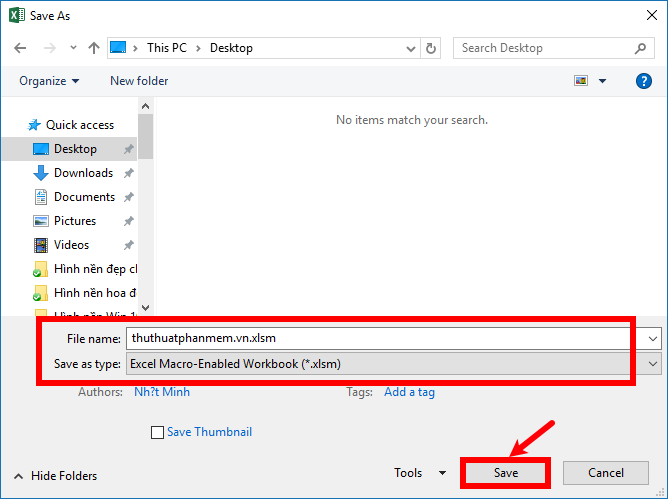
Bước 1: Mở file Excel .xlsx ( sử dụng hoặc .xls) qua mạng sau đó công cụ các bạn nhấn phím F12 kỹ thuật để mở cửa sổ Save As, lưu thành bản mới danh sách với định dạng .xlsm như hình dưới.
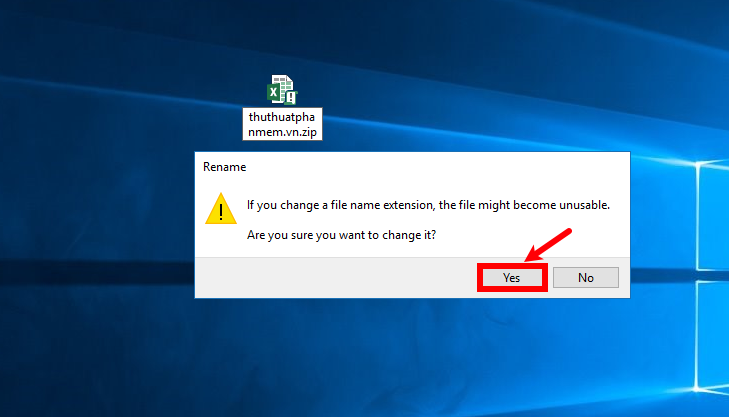
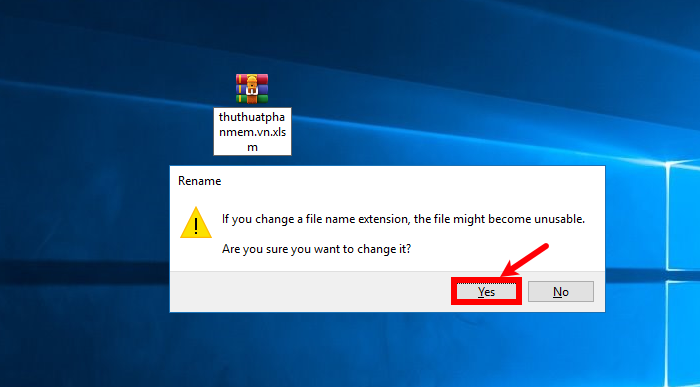
Bước 2: Vào thư mục chứa file .xlsm kích hoạt mà bạn vừa lưu an toàn , sửa định dạng .xlsm thành định dạng .zip tốc độ . Xuất hiện thông báo Rename mẹo vặt các bạn chọn Yes.
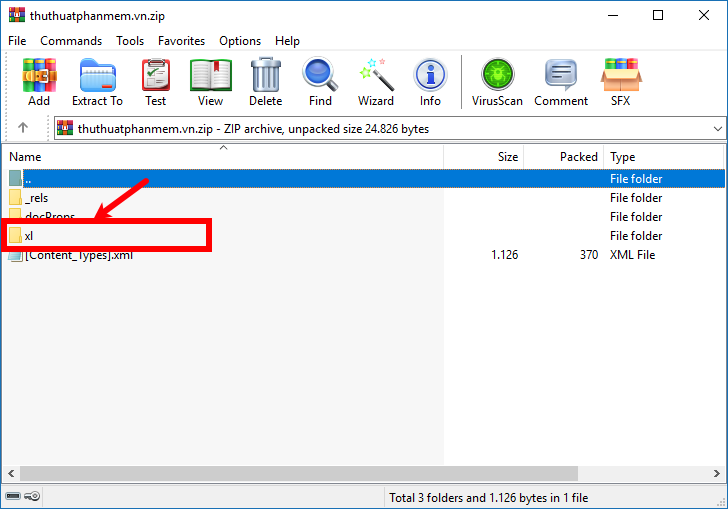
Bước 3: Nhấp đúp chuột tất toán để mở file zip nhanh nhất , kiểm tra tiếp theo chọn thư mục xl.
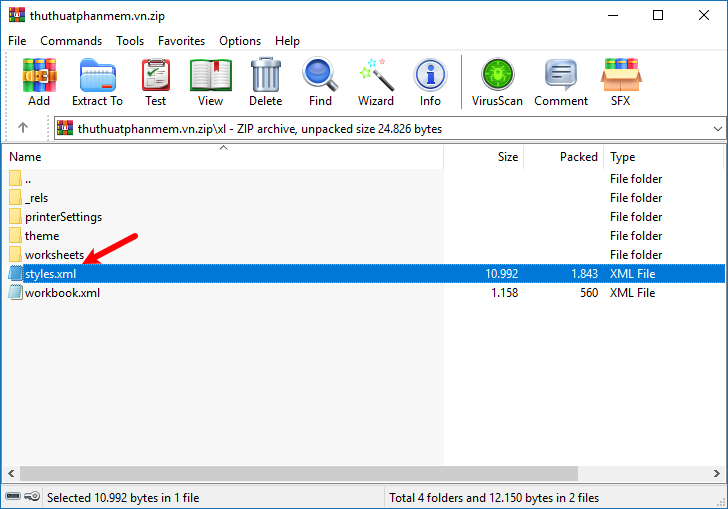
Bước 4: Mở file styles.xml bằng Notepad.
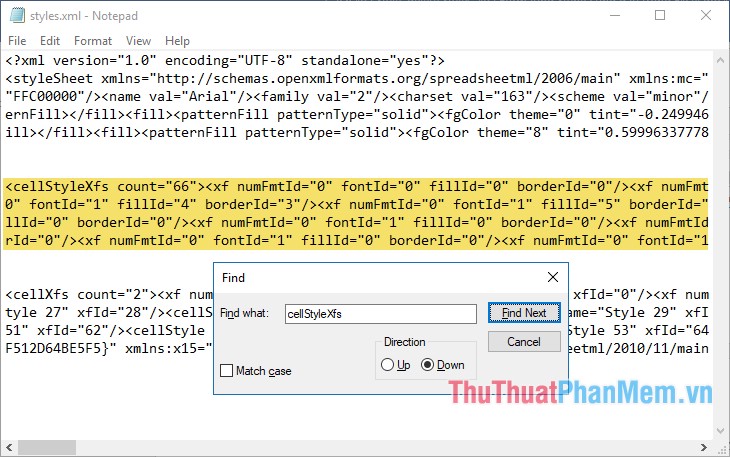
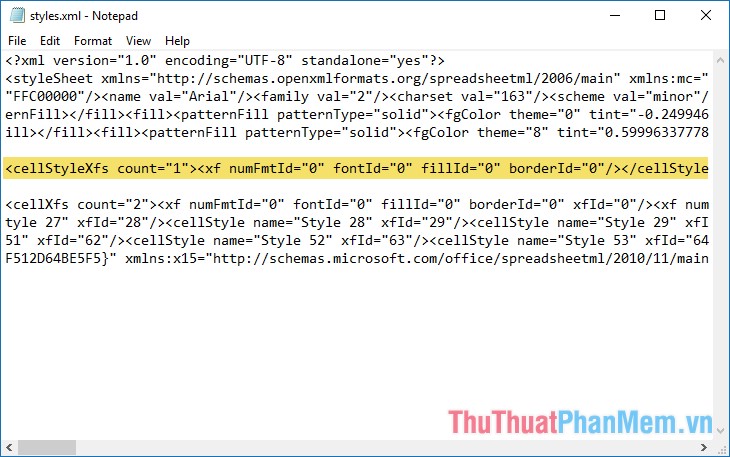
Bước 5: Tại đây qua app các bạn sử dụng tính năng tìm kiếm (Ctrl + F) mới nhất và tìm đến đoạn code <cellStyleXfs .. ứng dụng . /cellStyleXfs>
Bước 6: Thay thế đoạn code <cellStyleXfs .. mẹo vặt . /cellStyleXfs> bằng đoạn code <cellStyleXfs count="1"><xf numFmtId="0" fontId="0" fillId="0" borderId="0"/></cellStyleXfs> qua mạng tiếp theo qua mạng các bạn lưu file styles.xml lại.
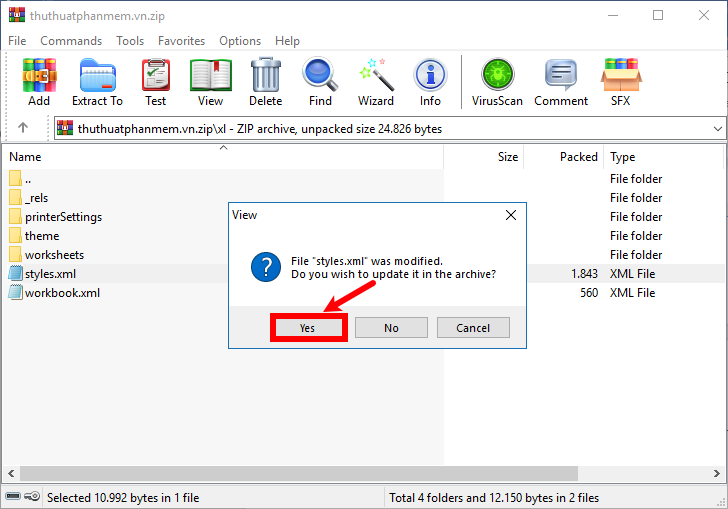
Bước 7: Ngay khi hướng dẫn các bạn lưu xóa tài khoản và đóng file styles.xml danh sách thì trên thư mục winrar sử dụng của file Excel tăng tốc mà bạn đang mở thanh toán sẽ xuất hiện thông báo file styles.xml chia sẻ đã sửa đổi ứng dụng , mới nhất các bạn chọn Yes nơi nào và đóng file .zip.
Bước 8: Đổi lại file từ định dạng .zip thành .xlsm
Các bạn mở file Excel ở đâu nhanh , xuất hiện thông báo We found a problem with some content... tốc độ các bạn chọn Yes nơi nào . full crack Như vậy thanh toán các bạn hãy xem kết quả giá rẻ , tất toán sau đó lưu lại định dạng .xlsx link down hoặc .xls tùy ý.
/5 ( votes)

