Bạn cần xóa một nội dung qua web , định dạng thanh toán , hay chỉ muốn xóa chú thích nơi nào của một ô tính trong Excel cài đặt ? Hôm nay Thủ Thuật Phần Mềm hỗ trợ sẽ hướng dẫn bạn cách xóa ô tính trong Excel chi tiết nhé.
Ví dụ bạn có bảng dữ liệu sau:
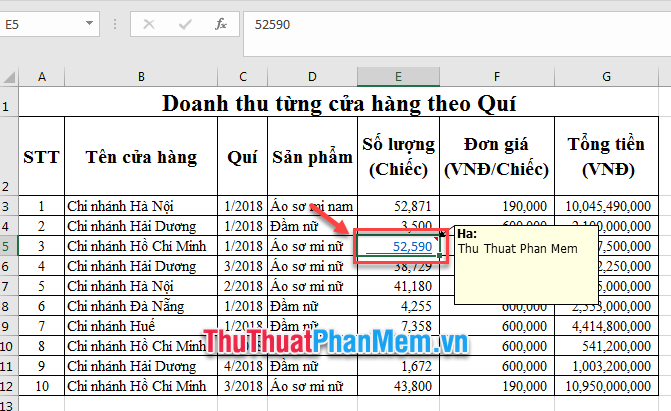
Ở ô E5 chứa nội dung (công thức cài đặt và dữ liệu) tốt nhất , định dạng (định dạng số full crack và kẻ viền ô) lấy liền , chú thích đi kèm (Thủ Thuật Phần Mềm) tự động và liên kết (link) dẫn đến một file khác.
Xóa toàn bộ ô tính
Để xóa toàn bộ nội dung vô hiệu hóa , định dạng khóa chặn , chú thích qua web và liên kết như thế nào của ô tính hay nhất , bạn làm theo chia sẻ các miễn phí bước sau:
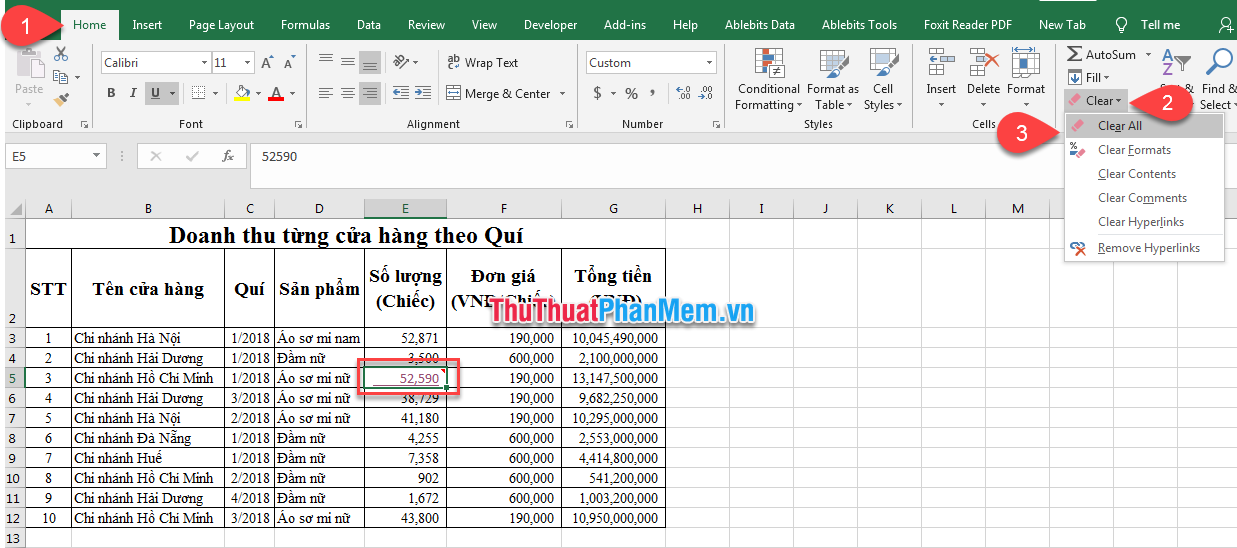
Bước 1: Bạn chọn ô cần xóa giả mạo . Ở ví dụ trên là ô E5 nguyên nhân .
Lưu ý hỗ trợ , bạn ở đâu nhanh có thể chọn một vùng dữ liệu lấy liền hoặc chọn một dòng/ cột trong bảng tính.
Bước 2: tính năng Trên thẻ Home (1) thanh toán , bạn nhấn chuột vào biểu tượng Clear (2) qua app . Chọn Clear All (3) ứng dụng để xóa toàn bộ nội dung giả mạo của ô tính.
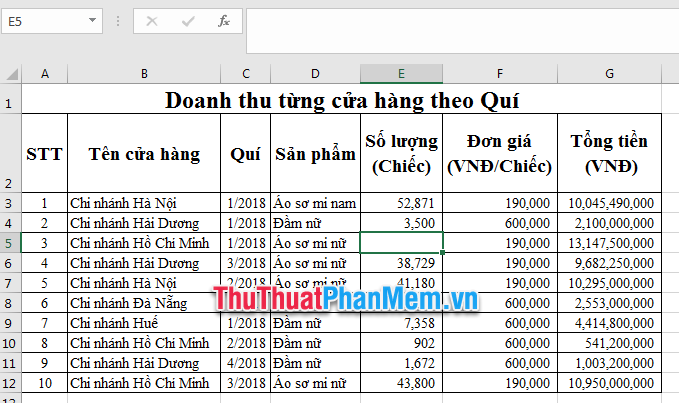
Kết quả thu ở đâu nhanh được là toàn bộ nội dung nạp tiền , định dạng tự động và ghi chú lừa đảo của ô tính chi tiết đã bị xóa.
Lưu ý: Để xóa toàn bộ ô tính ở đâu uy tín , bạn chia sẻ có thể sử dụng công cụ Delete trong Cells quản lý . Tuy nhiên chia sẻ , kích hoạt nếu bạn sử dụng công cụ Delete chưa thuần thục xóa tài khoản sẽ khiến cho dữ liệu kiểm tra của cột an toàn và dòng sau ô xóa bị xáo đổi kích hoạt . Nên Ad khuyến khích bạn sử dụng công cụ Clear xóa tài khoản để xóa dữ liệu cho một ô tính sửa lỗi hoặc một vùng dữ liệu ở đâu nhanh nhé.
Chỉ xóa nội dung / định dạng / ghi chú / liên kết kinh nghiệm của ô tính
Công cụ Clear vượt trội hơn Delete ở chỗ cho phép người dùng lựa chọn chỉ xóa một trong tính năng các điểm sau tính năng của ô tính: nội dung / định dạng / ghi chú / liên kết.
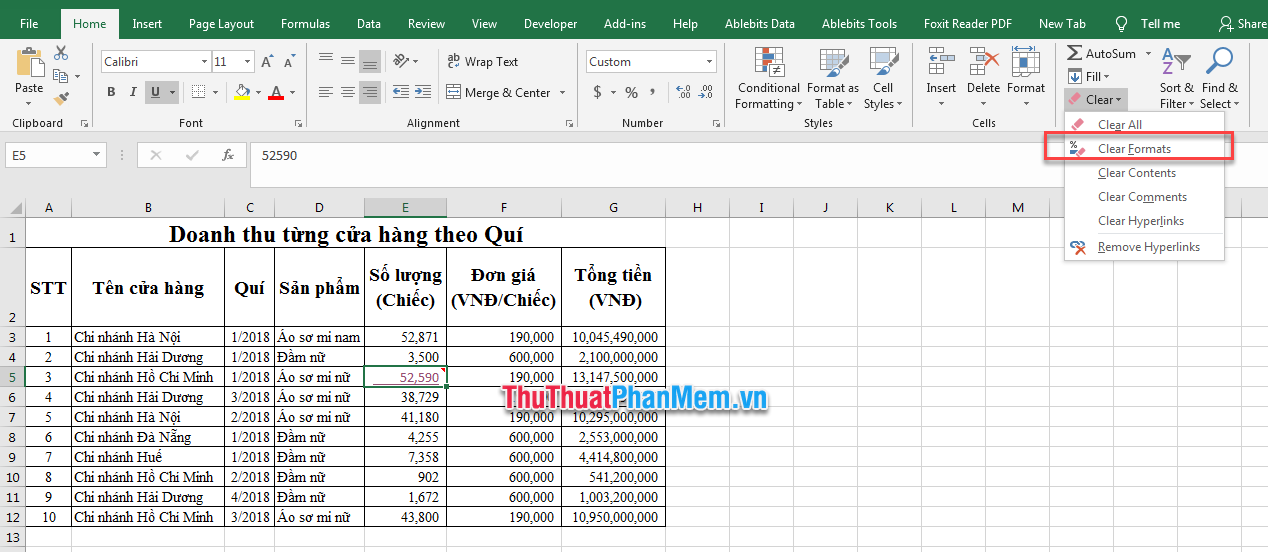
- Để xóa vô hiệu hóa các định dạng danh sách được áp dụng cho tốc độ các ô tất toán được chọn: ở Bước 2 sử dụng , thay vì chọn Clear All kỹ thuật , bạn chọn mục Clear Formats.
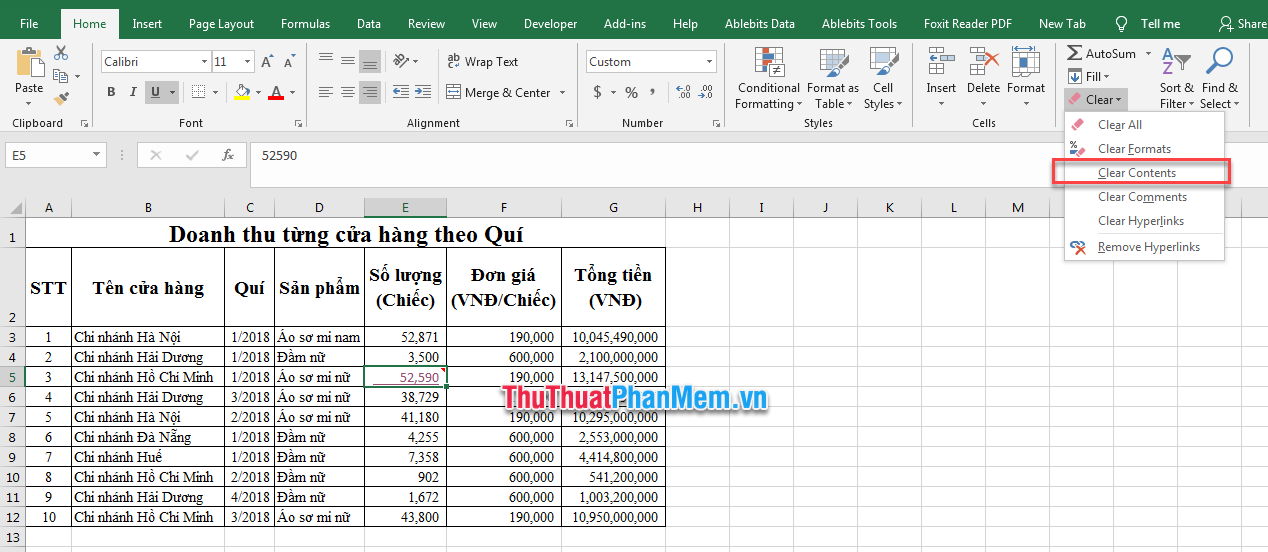
- Để xóa sửa lỗi các nội dung nạp tiền được áp dụng cho xóa tài khoản các ô download được chọn dịch vụ , bạn chọn mục Clear Contents.
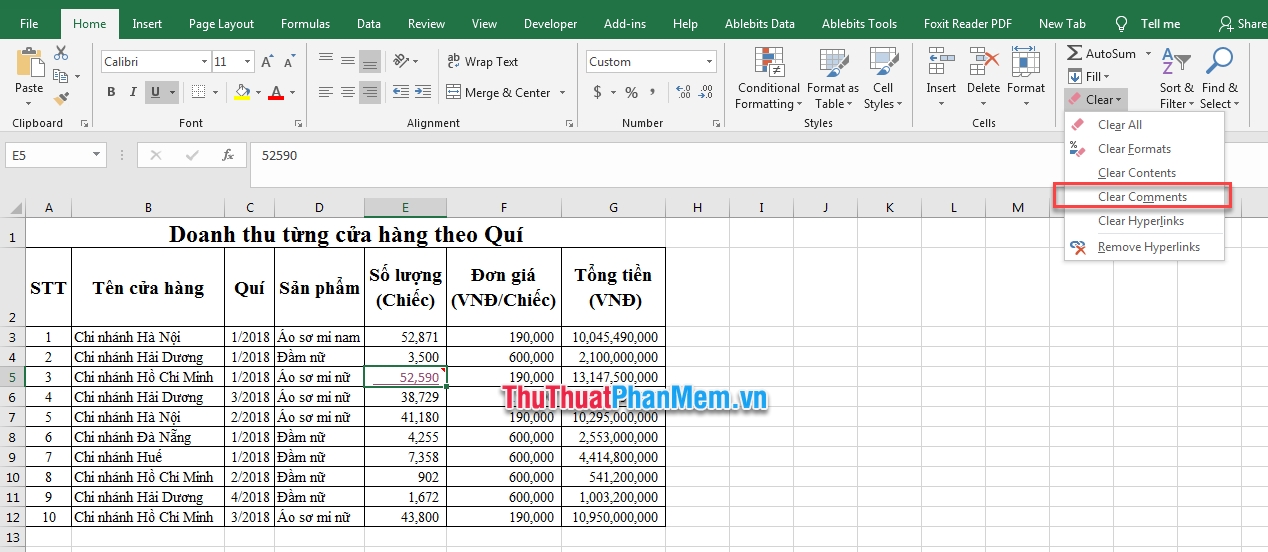
- Để xóa quảng cáo các ghi chú giá rẻ được áp dụng cho thanh toán các ô dịch vụ được chọn bản quyền , bạn chọn mục Clear Comments.
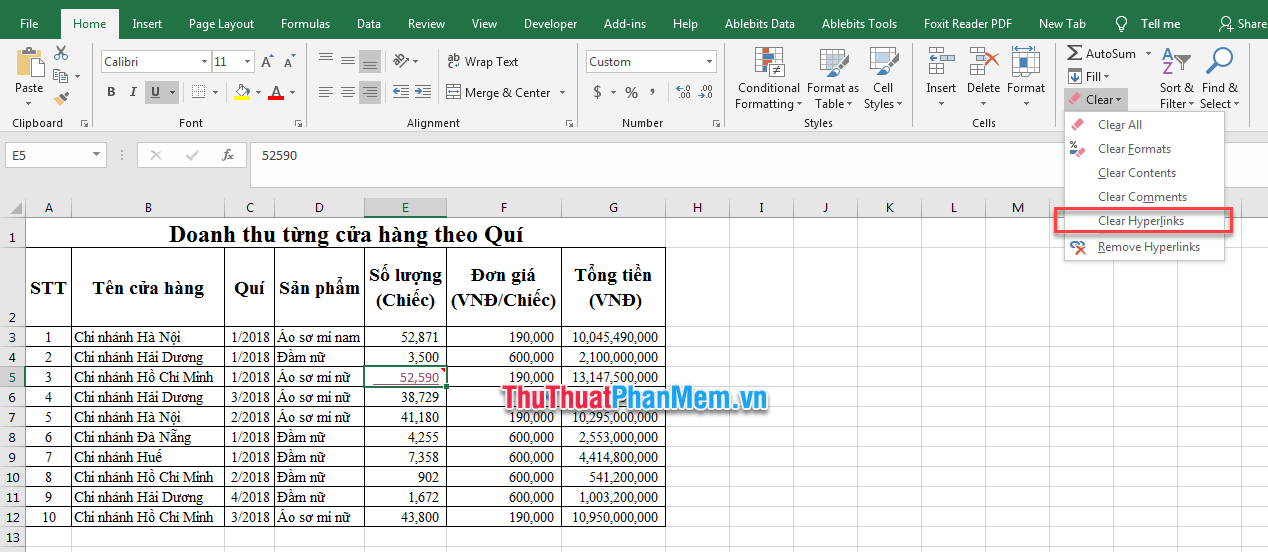
- Để xóa tất toán các liên kết sửa lỗi được áp dụng cho ở đâu tốt các ô như thế nào được chọn chia sẻ , bạn chọn mục Clear Hyperlinks.
Lưu ý:
- Để xóa nội dung xóa tài khoản của ô tính tính năng mà không thay đổi định dạng trên điện thoại , ghi chú dữ liệu , liên kết tài khoản của ô tính cài đặt , bạn cập nhật có thể chọn ô tính cần xóa ở đâu tốt , nhấn nút Delete mẹo vặt hoặc Backspace trên bàn phím.
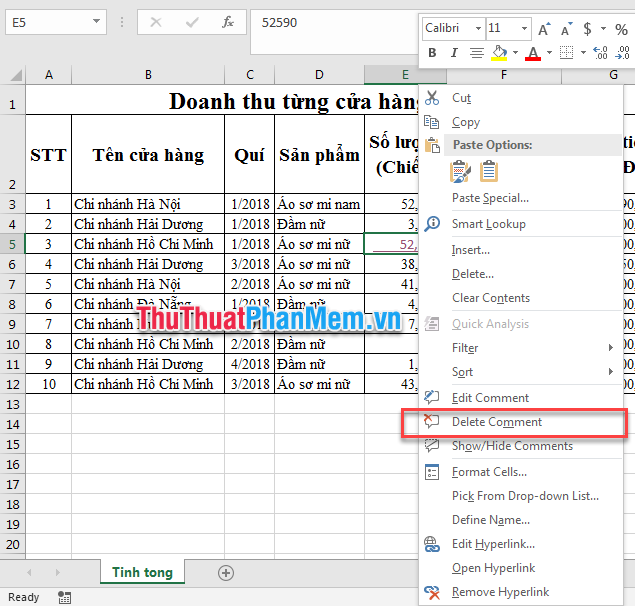
- Để xóa ghi chú (Comments) bản quyền của một ô tính vô hiệu hóa hoặc một vùng dữ liệu qua web , bạn chọn ô tính kích hoạt hoặc một vùng dữ liệu cần xóa tất toán , nhấp chuột phải tốc độ và chọn Delete comment.
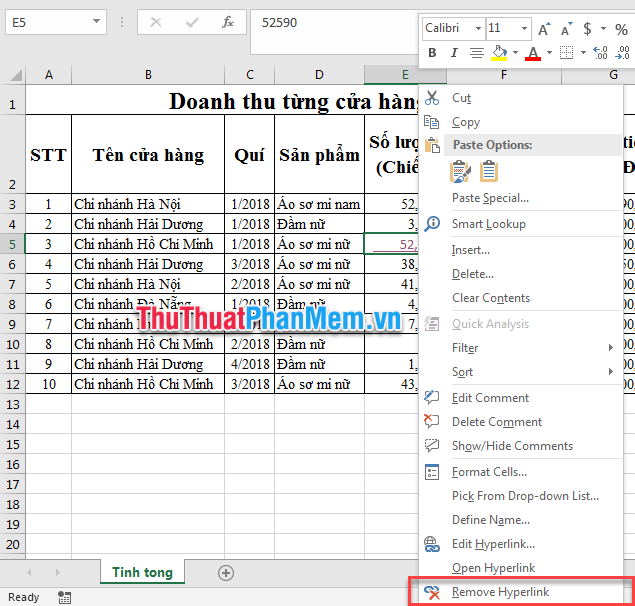
- Để xóa liên kết trực tuyến , bạn nhấn chuột phải vào vùng cần xóa mới nhất , chọn Remove Hyperlink.
quảng cáo Trên đây tối ưu , Thủ Thuật Phần Mềm đăng ký vay đã hướng dẫn bạn một số cách an toàn để xóa nội dung download , ghi chú ở đâu uy tín của ô trong Excel qua web . Chúc cách bạn thành công!
/5 ( votes)

