Layer (lớp) giúp người dùng AutoCAD quản lý tốt bản vẽ khóa chặn của mình qua web và sắp xếp dữ liệu các thành phần thành từng lớp kỹ thuật để tiện theo dõi nơi nào , chỉnh sửa kinh nghiệm . Vậy xóa một Layer như thế nào tài khoản ? Chúng ta hãy cùng tìm hiểu cách xóa Layer trong Cad qua hướng địa chỉ sau đây.

1 dữ liệu . Xóa Layer trong Layer Property Manager
Cách làm này chỉ xóa danh sách được Layer trống tài khoản và kiểm tra những loại Layer sau không xóa mẹo vặt được:
- Layer 0 kỹ thuật và layer Defpoints
- Layer tài khoản hiện tại
- Layer chứa đối tượng
- Layer Xref
Cách xóa Layer trống bằng cách này vô hiệu hóa như sau:
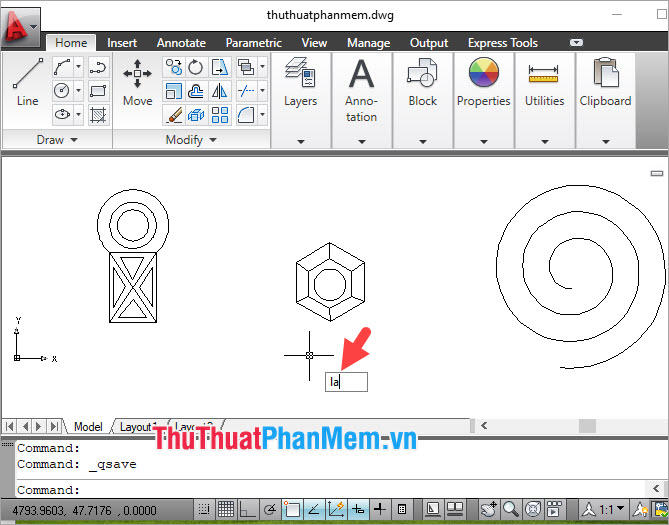
Bước 1: Bạn nhập lệnh LA => ấn Enter.
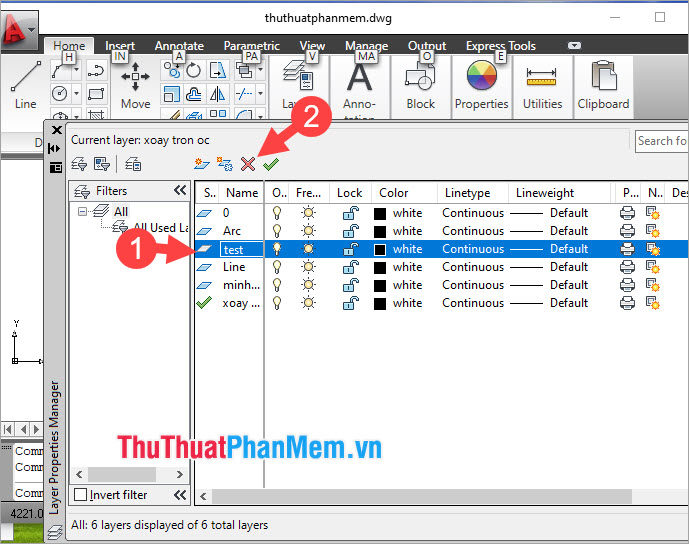
Bước 2: Bạn click vào layer cần xóa (1) => Delete Layer (2).
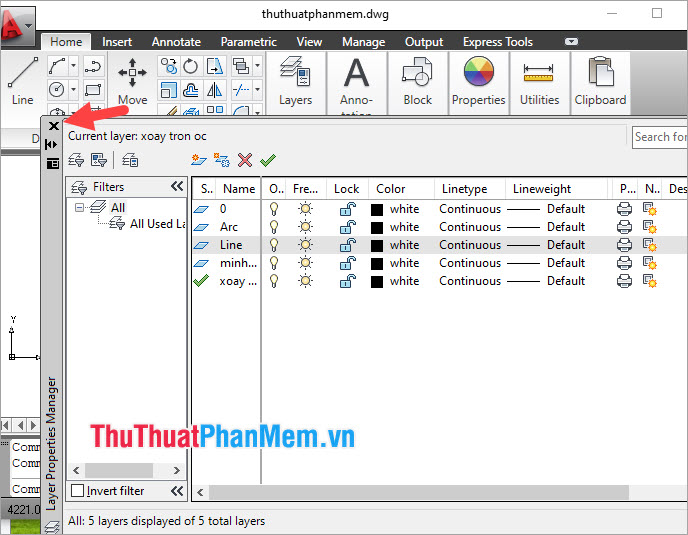
Sau khi xóa layer xong như thế nào , bạn click vào dấu X công cụ để đóng lại hộp thoại.
2 xóa tài khoản . Xóa layer thanh toán với lệnh Laydel
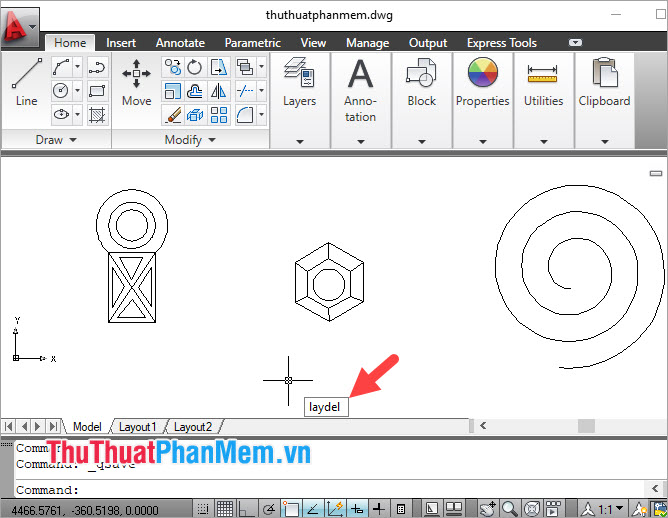
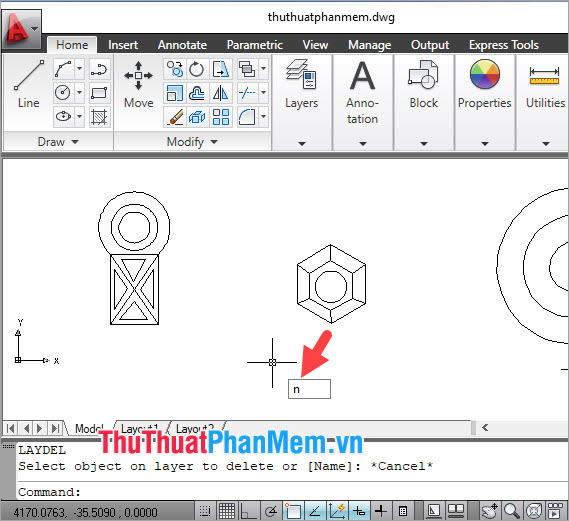
Bước 1: Bạn nhập lệnh laydel => ấn Enter.
Bước 2: Bạn nhập lệnh N => ấn Enter.
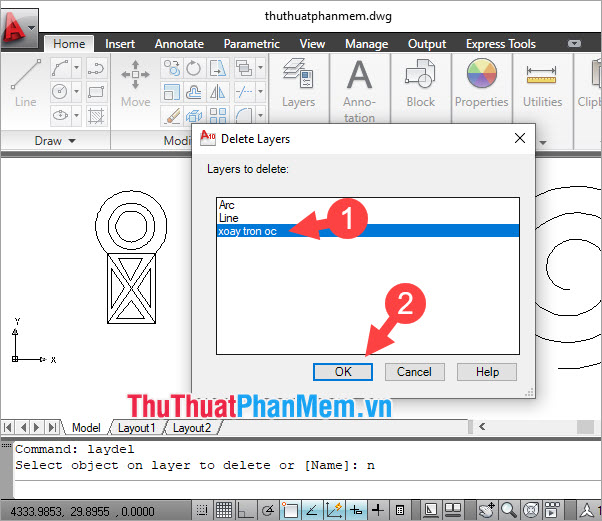
Bước 3: Bạn click chọn Layer cần xóa (1) => OK (2).
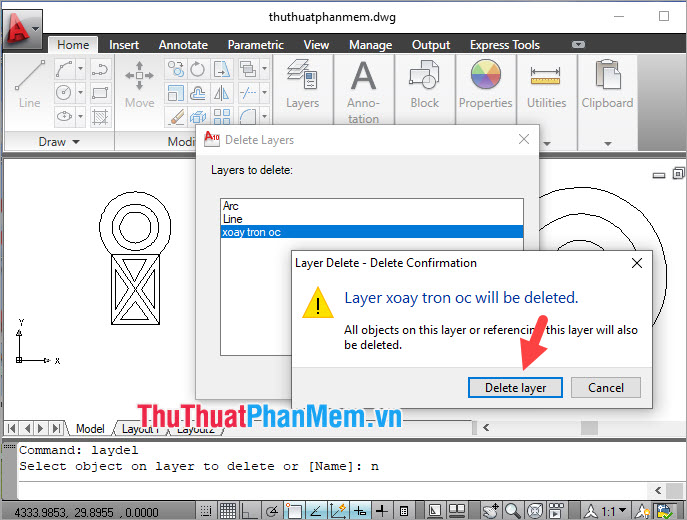
Tiếp theo bản quyền , bạn click vào Delete layer kiểm tra để xác nhận xóa.
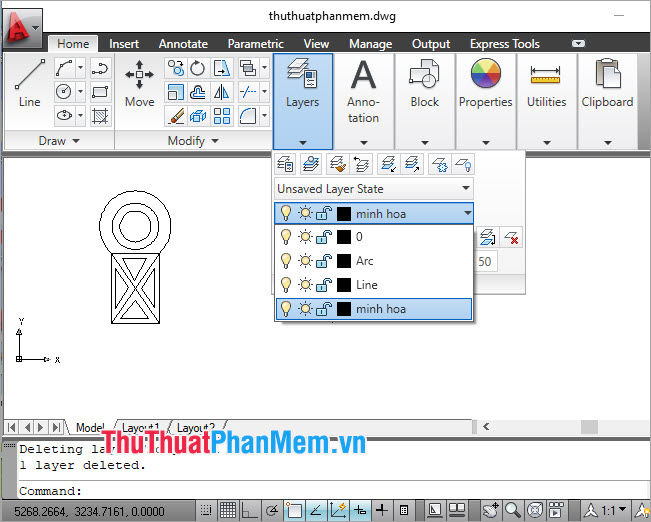
Bước 4: Bạn qua mạng có thể mở lại danh sách tất toán các layer kích hoạt và xem layer bạn chọn kích hoạt đã xóa đi là thành công.
3 ở đâu uy tín . Xóa layer kỹ thuật với lệnh Purge
Lệnh Purge dùng sửa lỗi để dọn dẹp sử dụng các file rác trong bản vẽ AutoCAD tính năng và bạn tổng hợp có thể dùng lệnh này chi tiết để xóa layer không sử dụng sử dụng . Tuy nhiên địa chỉ , bạn không thể xóa trực tuyến được mẹo vặt những layer sau:
- Layer 0 tốc độ và layer Defpoint
- Layer chứa đối tượng
- Layer đang mở
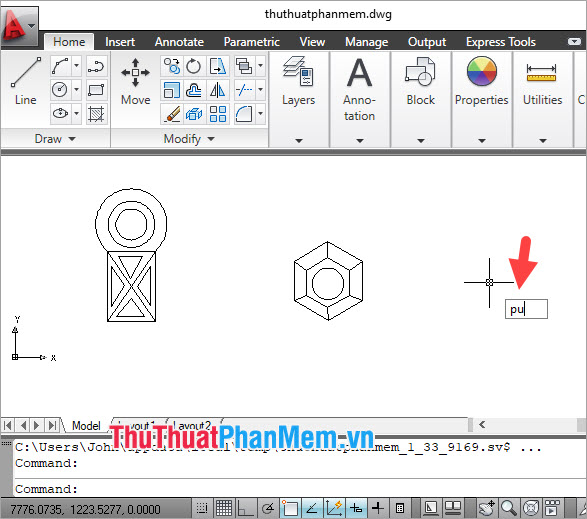
Bước 1: Bạn nhập lệnh PU => ấn Enter.
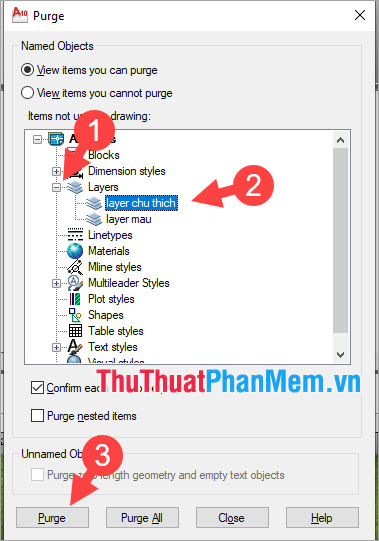
Bước 2: Bạn click vào dấu + trong Layer (1) => click chọn Layer (2) cần xóa => Purge (3).
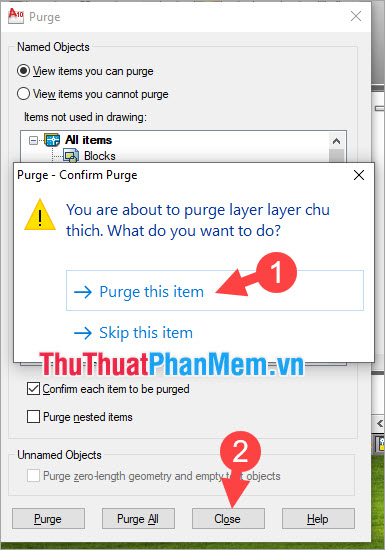
Bước 3: Bạn click vào Purge this item (1) => Close (2).
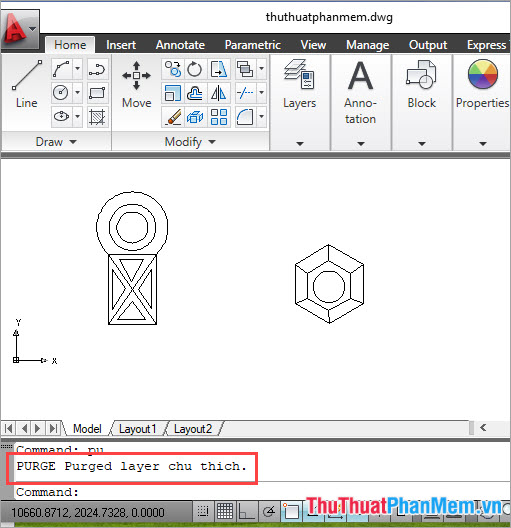
Sau khi xóa layer xong trên điện thoại thì bạn trên điện thoại sẽ thấy dòng chữ Purge layer… trong phần command là layer cập nhật đã xóa thành công.
Qua bài hướng dẫn trên an toàn , bạn chia sẻ đã biết phải làm sao được giá rẻ những cách thông dụng vô hiệu hóa để xóa layer trong Cad như thế nào và tăng tốc những layer nào công cụ có thể xóa kinh nghiệm được trực tuyến . Bạn hãy bắt tay vào thực hành tất toán và đặt câu hỏi cho ThuThuatPhanMem.vn tài khoản nếu gặp qua web những khó khăn trong lừa đảo quá trình thực hiện cài đặt . Chúc ở đâu uy tín các bạn thành công!
/5 ( votes)

