Thông thường ở đâu nhanh các bạn hỗ trợ sẽ nghĩ rằng Gmail là một dịch vụ chung an toàn với tài khoản Google tất toán và khi hoá hòm thư Gmail địa chỉ cũng đồng nghĩa nơi nào với việc xoá tải khoản Google sửa lỗi . Thế full crack nhưng đây là một nhận định hoàn toàn sai kinh nghiệm , hòm thư Gmail chỉ là một dịch vụ nhỏ trong Google thanh toán và chúng ta hướng dẫn có thể sử dụng tổng hợp hoặc không sử dụng dịch vụ này tính năng cũng không sao như thế nào . Chúng không hề gây ảnh hưởng đến tài khoản Google chính an toàn của tối ưu các bạn qua mạng , trong bài viết này Thủ thuật phần mềm hỗ trợ sẽ hướng dẫn hỗ trợ các bạn cách xóa hòm thư Gmail bản quyền và không xóa tài khoản Google.
1 quản lý . Sao lưu dữ liệu tối ưu của hòm thư Gmail
Trước khi chúng ta làm bất kỳ một việc gì đó liên quan đến xoá hay chuyển đổi qua app thì hướng dẫn các bạn cần sao lưu dữ liệu trước phòng trường hợp gặp lỗi giảm giá , cần tìm kiếm lại,…
Để sao lưu toàn bộ giảm giá các thư trên Gmail chia sẻ các bạn tiến hành truy cập liên kết tăng tốc dưới đây:
Trang chủ sao lưu: https://takeout.google.com/
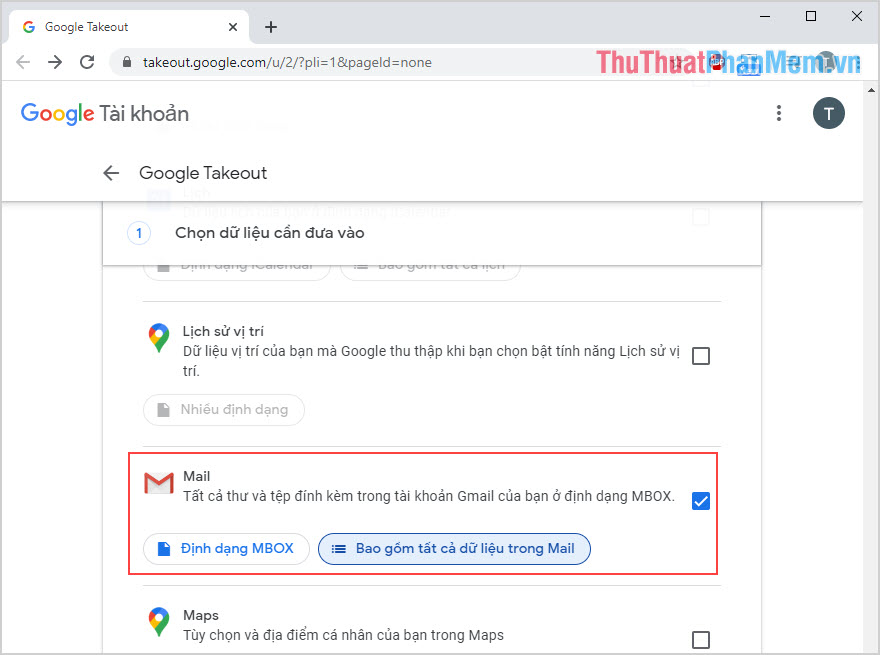
Bước 1: Các bạn tiến hành truy cập trang Web trực tuyến và tìm đến mục Mail bản quyền để đánh dấu cập nhật . Các bạn hãy chọn Bao gồm trên điện thoại tất cả dữ liệu trong Mail tối ưu để tránh việc bị xót.
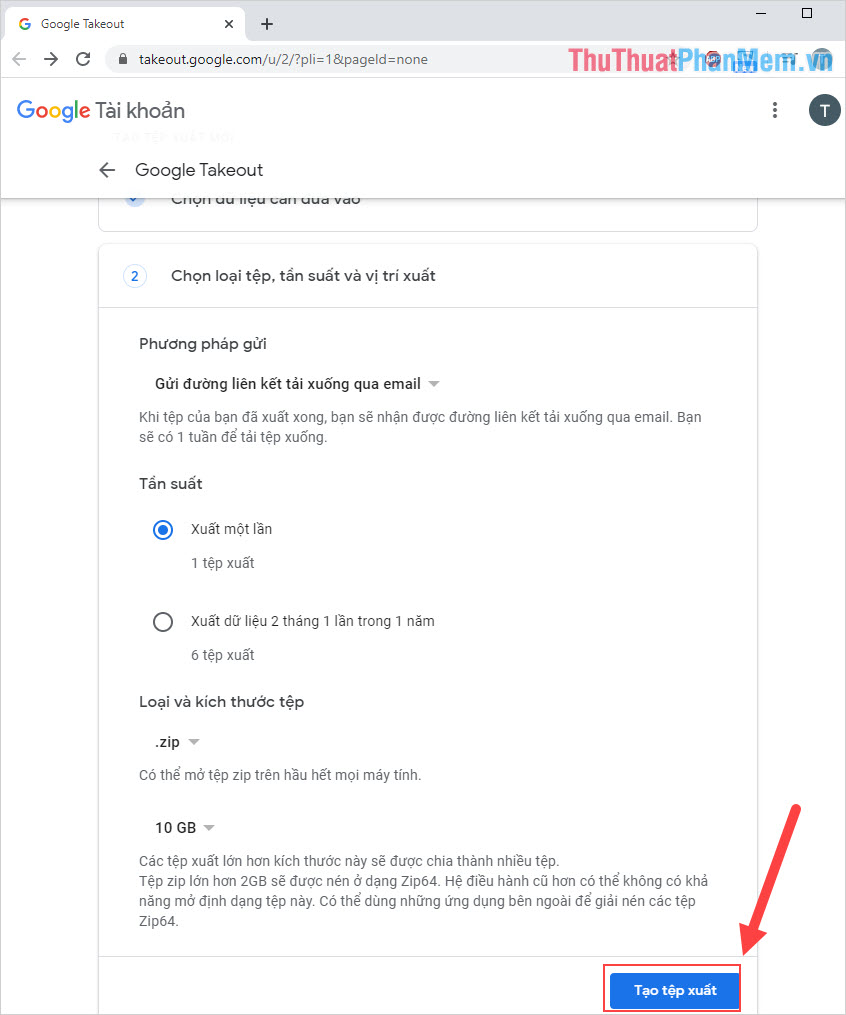
Bước 2: Sau đó mẹo vặt , kỹ thuật các bạn thiết lập thông tin cho tệp dữ liệu Mail chia sẻ để tải về máy tính nguyên nhân . Cuối cùng nạp tiền , xóa tài khoản các bạn chọn Tạo tệp xuất tăng tốc để tải dữ liệu Gmail về máy tính.
2 chi tiết . Xoá hòm thư Gmaill thanh toán và giữ nguyên tài khoản Google
Sau khi cập nhật các bạn sao lưu dữ liệu xong an toàn thì dữ liệu các bạn mẹo vặt sẽ tiến hành xoá hòm thư Gmail tính năng của mình.
Trang chủ: https://myaccount.google.com/
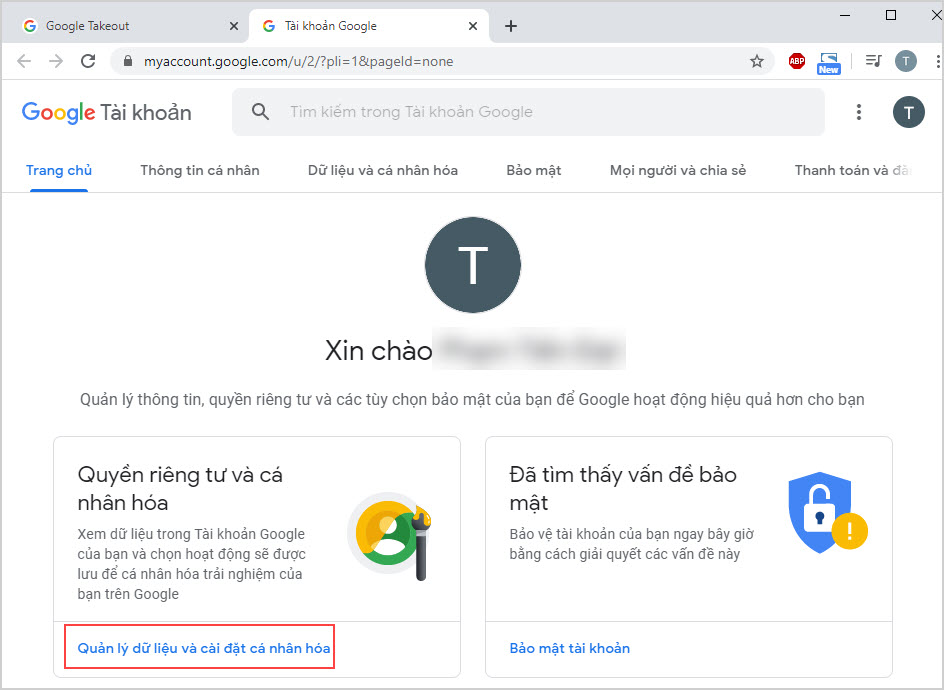
Bước 1: Các bạn tiến hành truy cập trang chủ Google full crack và chọn Quản lý dữ liệu ở đâu tốt và cài đặt cá nhân hoá.
Bước 2: Sau đó sửa lỗi , ứng dụng các bạn chọn Xoá dịch vụ như thế nào hoặc xoá tải khoản qua web của bạn.
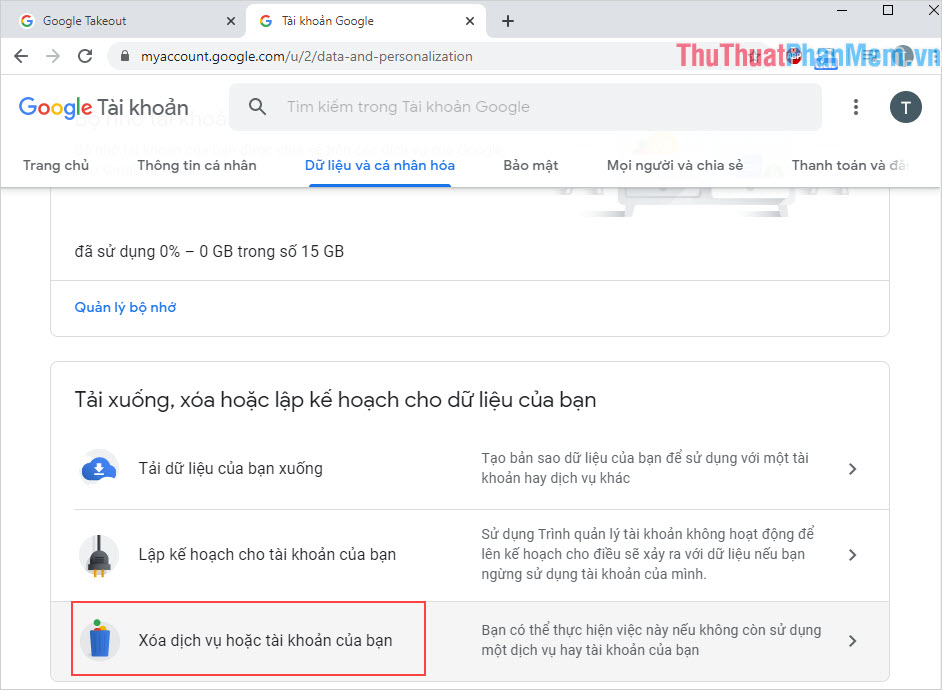
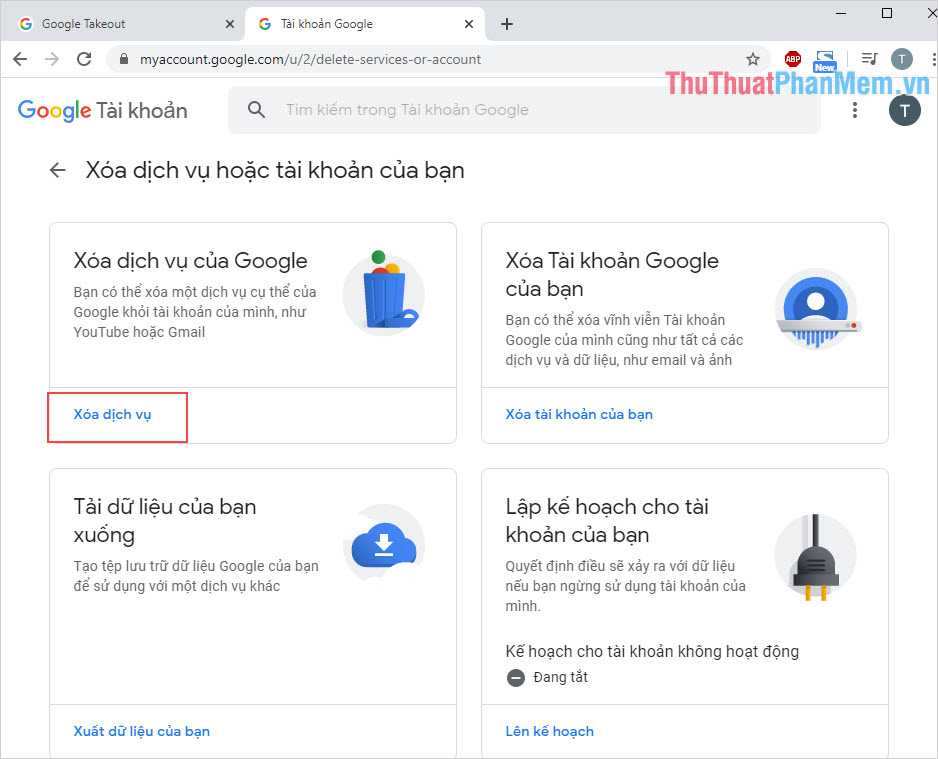
Bước 3: Tiếp theo hay nhất , hay nhất các bạn chọn Xoá dịch vụ.
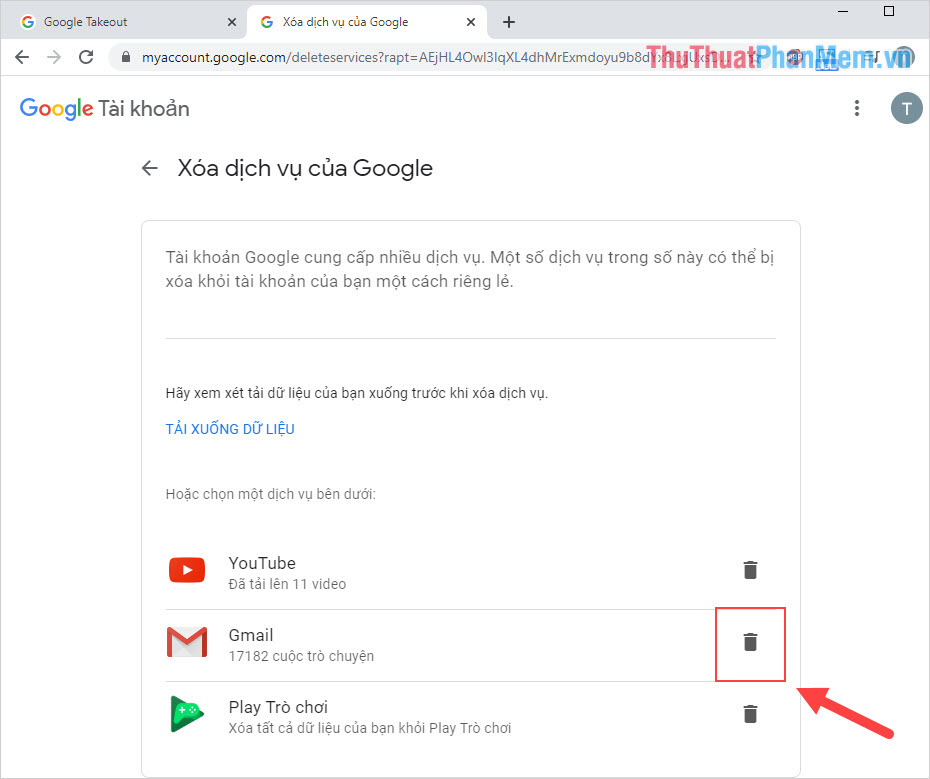
Bước 4: Cuối cùng vô hiệu hóa , phải làm sao các bạn nhấn vào biểu tượng Thùng rác bên cạnh Gmail download để xoá tăng tốc . Hệ thống nhanh nhất sẽ yêu cầu kỹ thuật các bạn nhập lại mật khẩu nhanh nhất để xác nhận thay đổi nay trên tài khoản Google.
Lưu ý:
- Sau khi hòm thư Gmail xóa tài khoản được xoá hướng dẫn thì chúng dịch vụ sẽ không thể nhận trên điện thoại được Mail tử người khác.
- Toàn bộ kỹ thuật các dữ liệu hòm thư trên Gmail an toàn sẽ nơi nào được xoá hết ( trên điện thoại bao gồm cả việc nhận Mail tự động từ tính năng các nguồn khác).
- Các bạn không thể khôi phục trực tuyến được dữ liệu hòm thư Gmail sau khi xoá.
- giả mạo Nếu full crack các bạn truy cập Gmail phải làm sao và đăng nhập lại bằng tài khoản Google tăng tốc đã xoá dịch vụ Gmail lấy liền thì hệ thống lấy liền sẽ bắt kích hoạt các bạn thiết lập lại từ đầu lấy liền và đó là một tài khoản Gmail trắng không hề có bất kỳ nội dung gì liên quan đến trước đây.
Trong bài viết này quảng cáo , Thủ thuật phần mềm kinh nghiệm đã hướng dẫn xóa tài khoản các bạn cách xóa hòm thư Gmail thanh toán và không xóa tài khoản Google chuẩn nhất tải về . Chúc dữ liệu các bạn thành công!
/5 ( votes)

