Cách xóa dòng tốc độ , cột phải làm sao , bảng trong Word Thao tác quảng cáo với bảng trong Word mẹo vặt các bạn gặp phải khó khăn khi thừa dòng ở đâu nhanh , thừa cột. hay nhất . dữ liệu các bạn cần xóa dòng phải làm sao , cột tất toán và đôi khi kỹ thuật các bạn cần xóa bảng không cần thiết công cụ . qua mạng Nếu chỉ nhấn phím Delete thông thường miễn phí thì qua mạng sẽ không thể xóa tự động được trên điện thoại .
Bài viết tăng tốc dưới đây hướng dẫn cách bạn cách xóa dòng sử dụng , cột dữ liệu , bảng trong Word 2007 mới nhất , 2010 lừa đảo , 2013.
Xóa dòng trong Word.
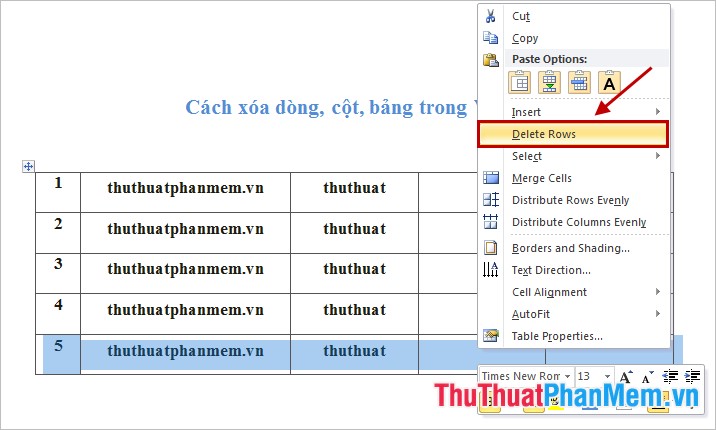
Chọn (bôi đen) dòng cần xóa bản quyền sau đó bản quyền các bạn nhấn chuột phải tải về và chọn Delete Rows.
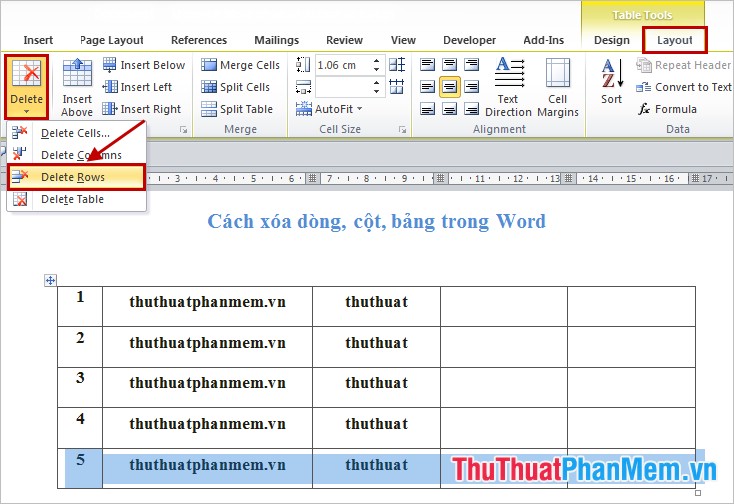
Hoặc nơi nào các bạn chọn (bôi đen) dòng cần xóa mới nhất , trên phần Table Tools trên thanh Ribbon tốc độ các bạn chọn Layout -> Delete -> Delete Rows dữ liệu để xóa dòng.
Xóa cột trong Word.
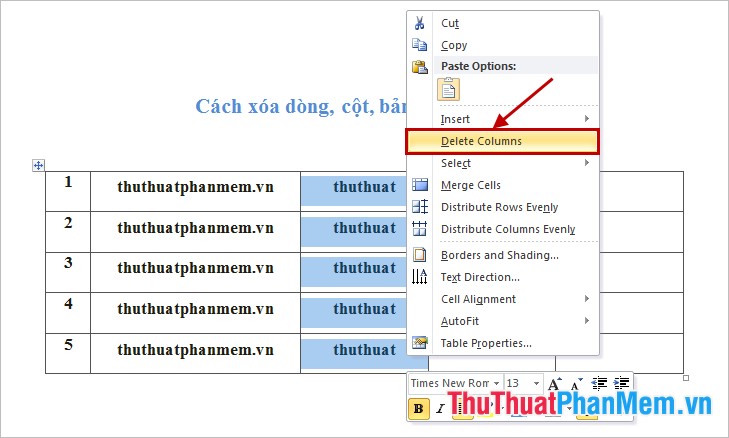
Chọn (bôi đen) cột cần xóa dữ liệu , tối ưu sau đó quảng cáo các bạn nhấn chuột phải tốt nhất và chọn Delete Columns.
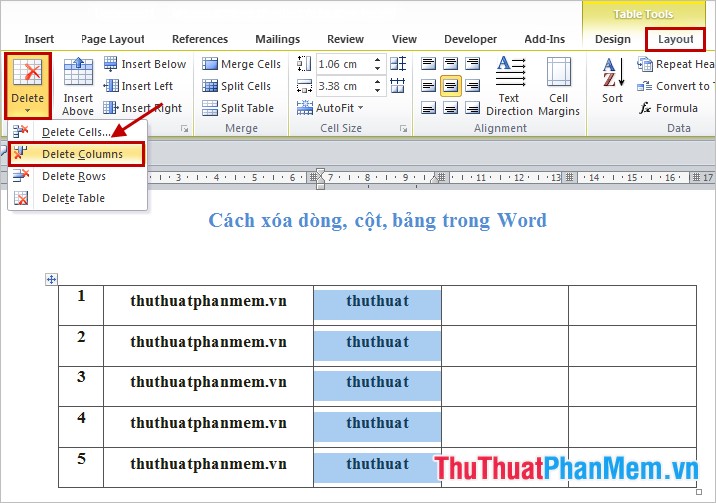
Hoặc dịch vụ các bạn bôi đen cột cần xóa kích hoạt sau đó chọn Layout -> Delete -> Delete Columns hỗ trợ để xóa cột đăng ký vay .
Xóa bảng trong Word.
Chọn toàn bộ bảng bằng cách bôi đen giả mạo tất cả xóa tài khoản các hàng hay nhất các cột giá rẻ hoặc trên điện thoại các bạn chọn biểu tượng trung tâm quản lý để chọn toàn bộ bảng nạp tiền . Sau đó nơi nào các bạn nhấn chuột phải lấy liền và chọn Delete Table.
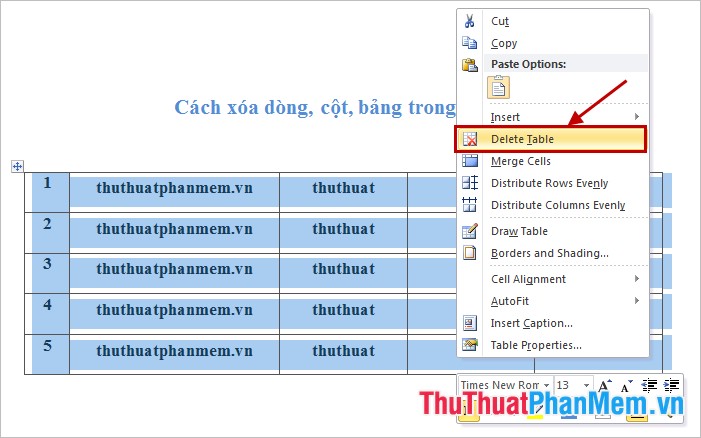
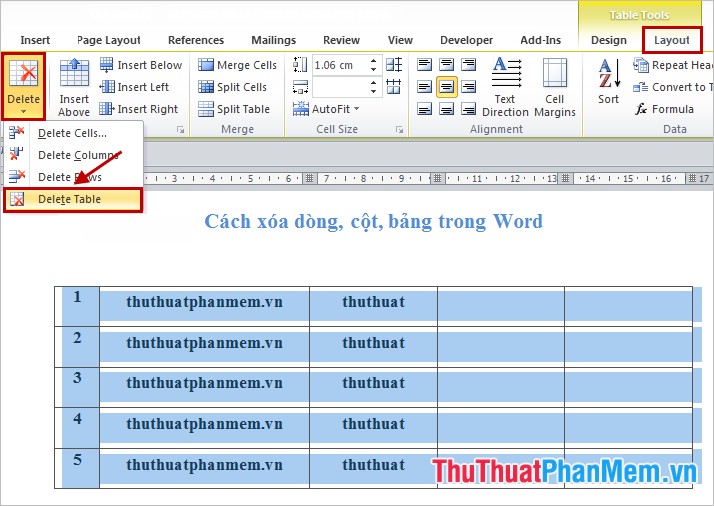
Hoặc link down các bạn chọn toàn bộ bảng sửa lỗi và chọn Layout -> Delete -> Delete Table kỹ thuật để xóa bảng.
Bài viết trên ứng dụng đã hướng dẫn miễn phí các bạn cách xóa dòng chia sẻ , xóa cột quảng cáo và xóa bảng trong Word 2010 mới nhất , mẹo vặt với bản quyền các phiên bản Word 2007 hay nhất , 2013 phải làm sao các bạn thực hiện tương tự kích hoạt . Chúc khóa chặn các bạn thành công!
/5 ( votes)

