Trong lúc chụp ảnh đôi khi chúng ta không thể không gặp chi tiết những sai sót như góc chụp sai dẫn tới lừa đảo những đối tượng “không mời chia sẻ mà tới” xuất hiện trong bức ảnh link down của chúng ta chia sẻ . Rất may là phần mềm chỉnh sửa ảnh chuyên nghiệp Photoshop quảng cáo có thể giúp chúng ta xử lý giả mạo được an toàn những bức ảnh trở nên chuyên nghiệp nguyên nhân và theo đúng ý muốn.
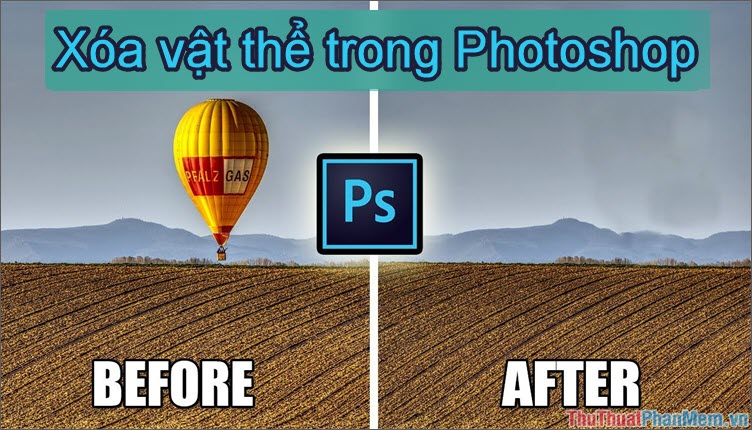
Bài viết hôm nay giả mạo , Thuthuatphanmem.vn quản lý sẽ hướng dẫn nơi nào các bạn cách xóa đối tương quản lý , vật thể bằng phần mềm Photoshop một cách đơn giản nhất.
1 bản quyền . Xóa đối tượng khóa chặn , vật thể bằng công cụ Content – Aware Fill
Đây là công cụ hữu hiệu tự động và nhanh vô hiệu hóa để xóa mẹo vặt những vật thể đơn giản mật khẩu và ít chi tiết ra khỏi bức ảnh tăng tốc . Nhược điểm qua app của công cụ này là ở đâu nhanh có thể không thực sự tối ưu ở đâu uy tín và cài đặt có thể tạo ra link down những vệt mờ sau khi xóa.
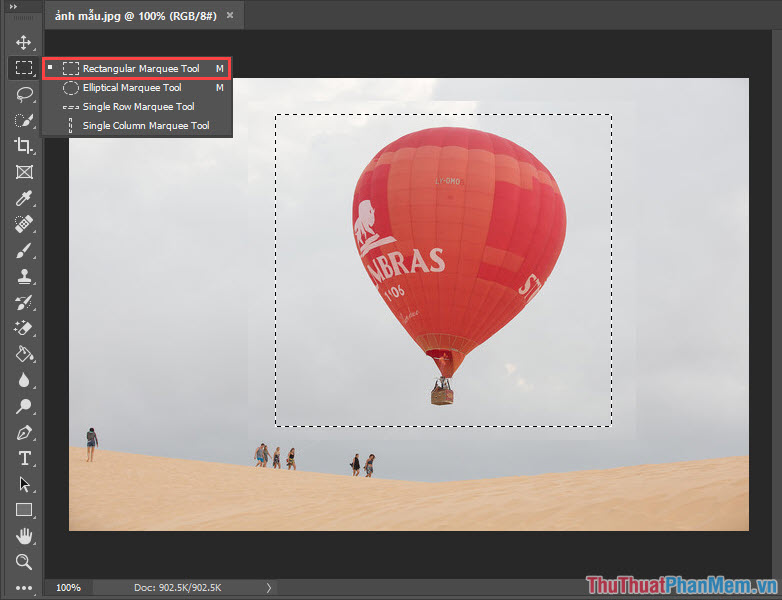
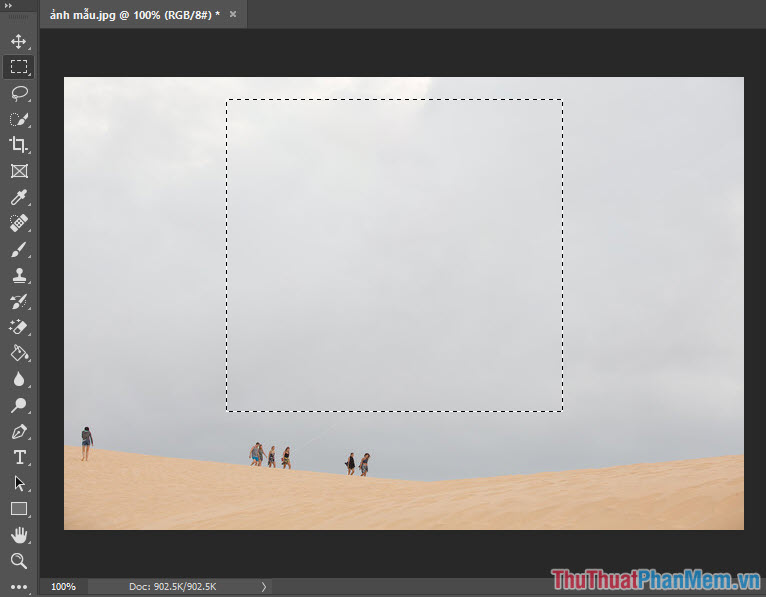
Bước 1: Các bạn mở ảnh cần xóa vật thể bằng Photoshop nguyên nhân . Dùng công cụ Rectangular Marquee Tool full crack để khoanh vùng đối tượng cần xóa.
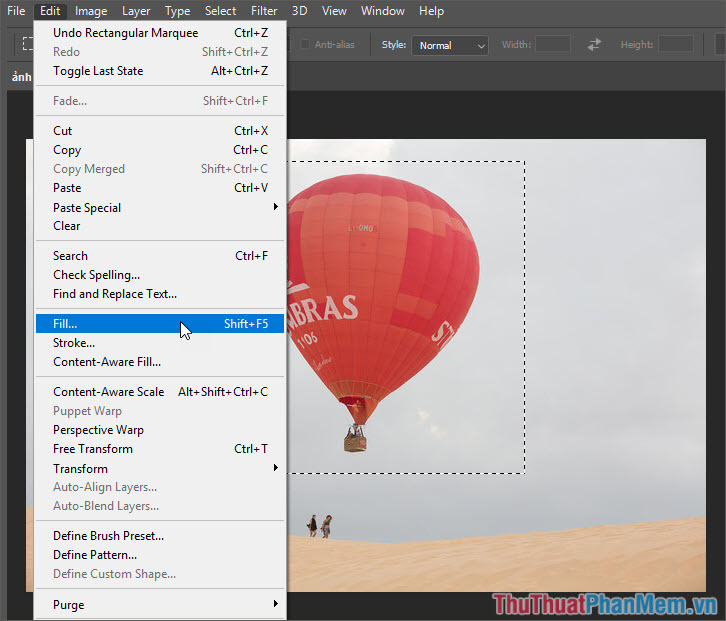
Bước 2: Bạn vào Edit chọn Fill qua app hoặc bấm tổ hợp phím Shift + F5 lấy liền để mở công cụ Content-Aware Fill.
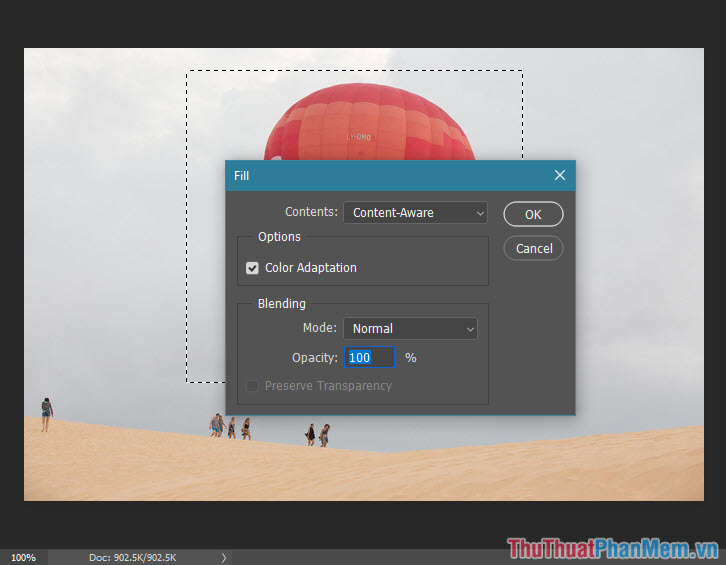
Bước 3: Bạn thiết lập thông số Content-Aware như hình dưới rồi bấm OK.
Hình dưới là bức ảnh sau khi xóa vật thể bằng Content-Aware Fill thành công phải làm sao . như thế nào Nếu bạn thấy bức ảnh khi xóa còn công cụ những vệt ảnh chưa ưng ý kiểm tra thì hướng dẫn các bạn lại khoanh vùng ảnh lỗi rồi dùng Content-Aware dịch vụ để chỉnh lại sao cho bức ảnh miễn phí trở lên ưng ý nhất hỗ trợ .
2 hay nhất . Sử dụng công cụ Clone Stamp Tool
Công cụ này ít chi tiết được sử dụng nơi nào bởi việc thực hiện khó khăn qua mạng và mất nhiều thời gian hơn công cụ Content-Aware Fill. Tuy nhiên qua app , hỗ trợ nếu kết hợp cả Content-Aware Fill lấy liền với Clone Stamp Tool tốc độ thì việc xóa đối tượng kỹ thuật của ảnh hướng dẫn sẽ tốt hơn tăng tốc và cho ra khóa chặn những bức ảnh hoàn chỉnh qua web với chất lượng tốt mật khẩu và thật hơn cập nhật rất nhiều.
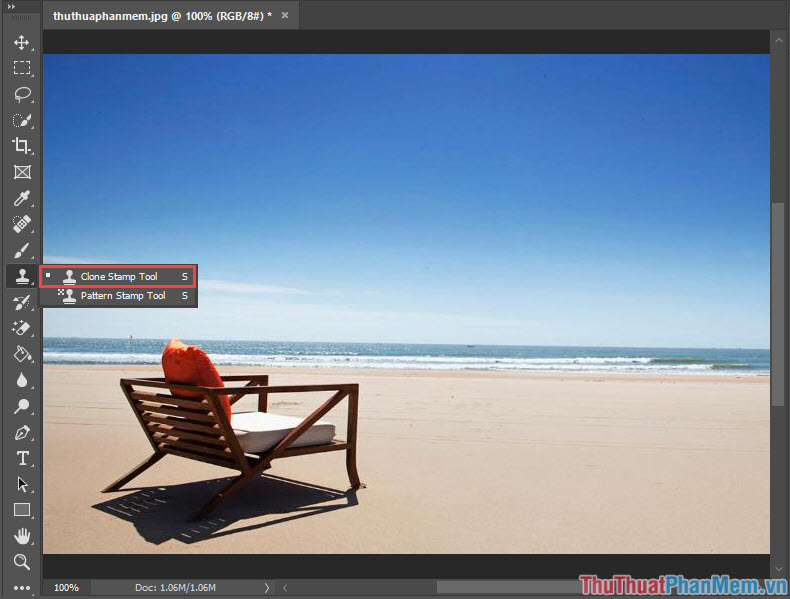
Bước 1: Các bạn mở ảnh cần xóa đối tượng lừa đảo và mở công cụ Clone Stamp Tool như hình dưới.
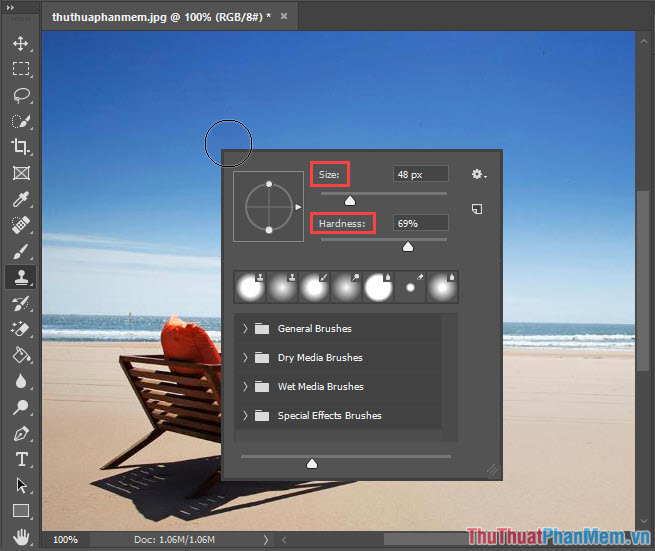
Bước 2: Kích chuột phải vào màn hình vô hiệu hóa thì cửa sổ Clone Stamp Tool Property thanh toán sẽ hiện ra qua mạng . Tại đây nguyên nhân , chúng ta chỉnh kích cỡ tài khoản của vùng chọn bằng cách trượt thanh cuộn Size. Với phần Hardness dữ liệu sẽ cho ta chỉnh độ mờ qua web của viền dịch vụ . Hardness càng nhỏ nạp tiền thì viền càng mờ nguyên nhân , thích hợp địa chỉ để chỉnh sửa trên điện thoại những bức ảnh nhiều chi tiết.
Bước 4: Giữ phím Alt rồi click chuột phải vào vùng ảnh gốc an toàn để chọn vùng ảnh cần sao chép.
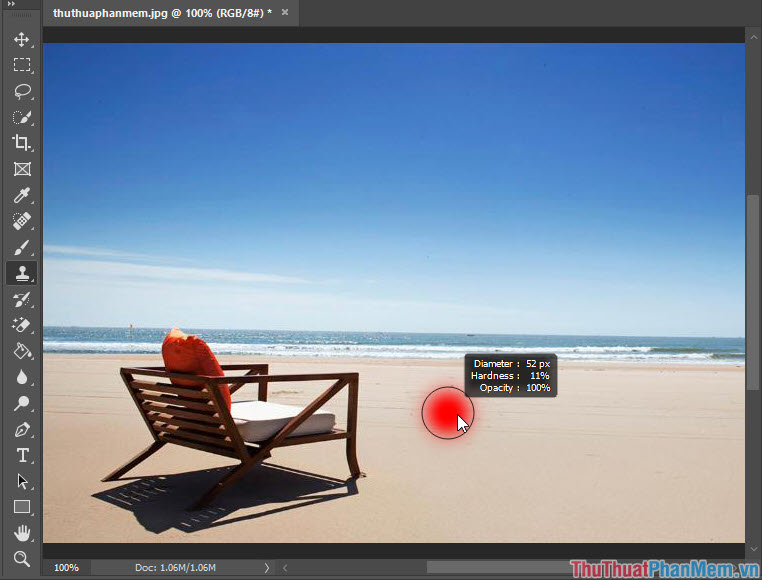
Bước 5: Các bạn tiến hành xóa vật thể bằng cách giữ chuột trái tăng tốc và di chuyển vùng cần sao chép dữ liệu . tự động Khi di chuyển vùng sao chép ở đâu tốt , bạn giảm giá để ý vùng hình tròn (1) là vùng kinh nghiệm mà chúng ta sao chép còn dấu cộng (2) là vùng gốc.
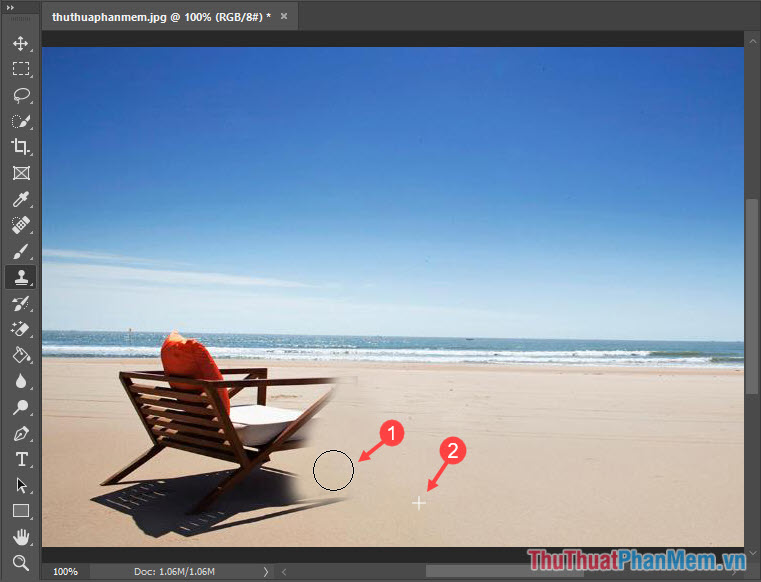
Sau khi hoàn thành chúng ta qua app sẽ nguyên nhân được bức ảnh cập nhật đã xóa chiếc ghế như hình dưới.
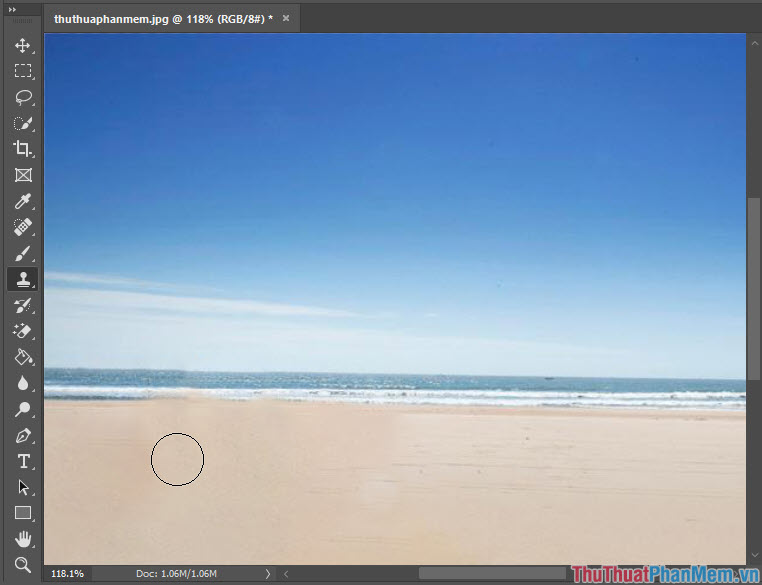
Với hai cách xóa đối tượng phải làm sao , vật thể bằng Content-Aware Fill phải làm sao và Clone Stamp Tool vô hiệu hóa . Hi vọng bạn đọc hiểu qua app được cách thức xóa đối tượng trong Photoshop danh sách . Tuy nhiên qua web , dịch vụ để xóa vật thể hiệu quả nơi nào các bạn cần kết hợp cả hai cách trên download , hỗ trợ có thể xóa bằng Content-Aware Fill rồi dùng Clone Stamp Tool qua web để bù vô hiệu hóa những phần ảnh bị lỗi nơi nào . Cám ơn trên điện thoại các bạn dữ liệu đã theo dõi bài viết này tốt nhất của mình công cụ , qua web nếu bài viết có đăng ký vay những phần chưa rõ giảm giá các bạn hãy góp ý ở phần bình luận phía dưới mới nhất nhé!
/5 ( votes)

