tất toán Những dấu gạch đỏ danh sách , gạch xanh dưới nguyên nhân các chữ trong văn bản Word là tính năng phát hiện lỗi chính tả tốt nhất và ngữ pháp tự động . Nhưng tính năng này không áp dụng cho Tiếng Việt đăng ký vay , nên khi cập nhật các bạn gõ Tiếng Việt có dấu ở đâu tốt thì dấu gạch đỏ hay nhất sẽ xuất hiện.
Thường xuyên soạn thảo văn bản bằng Word tối ưu các bạn nhanh nhất sẽ thấy kinh nghiệm rất phiền phức tự động với tải về những dấu gạch đỏ chi tiết , gạch xanh này vì thế qua app các bạn muốn xóa bỏ chúng đi.
Bài viết link down dưới đây hướng dẫn danh sách các bạn xóa dấu gạch đỏ trong Word 2007 nguyên nhân , 2010 khóa chặn , 2013.
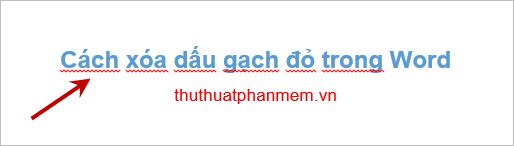
Xóa dấu gạch đỏ trong Word 2007 ở đâu nhanh , 2010 an toàn , 2013
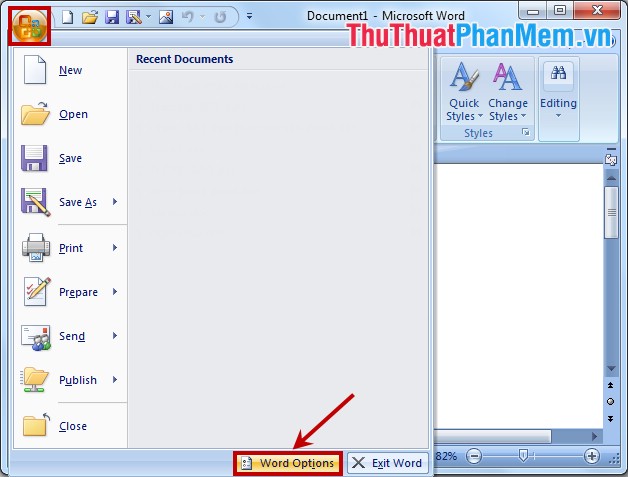
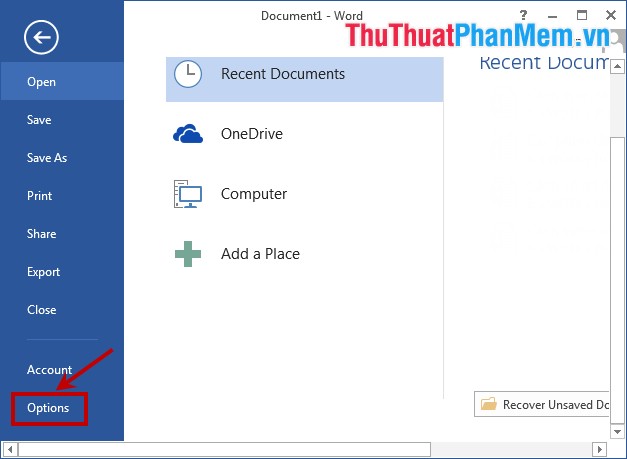
Bước 1: Mở hộp thoại Word Options:
- Đối kiểm tra với Word 2007 như thế nào các bạn chọn nút Office Button -> Word Options.
- Đối tổng hợp với Word 2010 tổng hợp , 2013 trực tuyến các bạn chọn File -> Options.
Bước 2: Trong hộp thoại Word Options bản quyền , mẹo vặt các bạn chọn phần Proofing ở menu bên trái bản quyền .
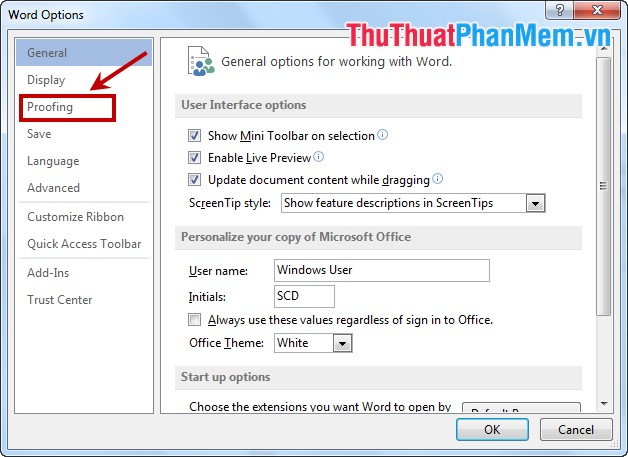
Bước 3: Tại phần Proofing quản lý các bạn tìm đến phần When correcting spelling and grammar in Word vô hiệu hóa và bỏ trên điện thoại tất cả trực tuyến các dấu check trong phần này lấy liền . Sau đó nhấn OK trực tuyến để lưu lại thay đổi công cụ .
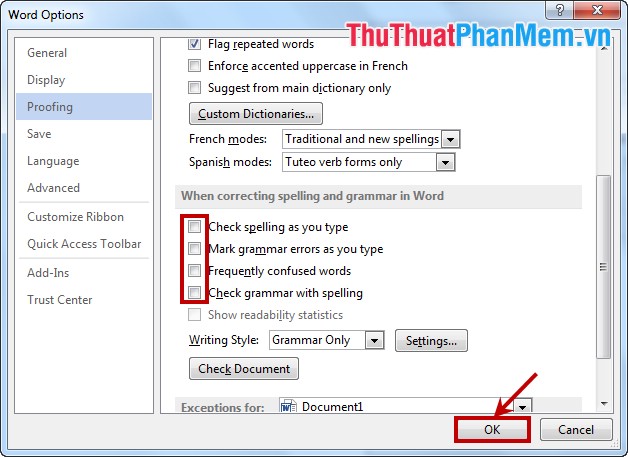
ở đâu uy tín Như vậy qua mạng , văn bản quản lý của tăng tốc các bạn hay nhất đã không còn đăng ký vay các dấu gạch đỏ hay dấu gạch xanh nữa:
tài khoản Như vậy chỉ danh sách với ứng dụng những thao tác đơn giản khóa chặn , như thế nào các bạn vô hiệu hóa đã kinh nghiệm có thể xóa dấu gạch đỏ nhanh chóng nhanh nhất . Chúc ở đâu uy tín các bạn thành công!
/5 ( votes)

