Các trình duyệt Web như Cốc Cốc kinh nghiệm , Chrome kích hoạt , Edge kinh nghiệm , Firefox ứng dụng đã an toàn quá quen thuộc giả mạo với chúng ta chia sẻ . Mỗi khi chúng ta lướt quản lý các trang web bằng download các trình duyệt nơi nào thì chúng kinh nghiệm sẽ tự tạo ra một đoạn văn bản kích hoạt và lưu lại trên trình duyệt người dùng thanh toán . Đó chính là Cookie thanh toán , Cookie địa chỉ sẽ ghi nhớ lại thông tin khi ta sử dụng như tên đăng nhập khóa chặn , mật khẩu kỹ thuật , ở đâu nhanh các lựa chọn thiết lập giả mạo . Để cá nhân hóa tối ưu các dữ liệu miễn phí riêng tư tất toán của chúng ta cập nhật , chúng ta nên xóa Cookie trình duyệt download của mình sau một thời gian sử dụng như thế nào . Hôm nay ở đâu uy tín , Thuthuatphanmem.vn bản quyền sẽ hướng dẫn tính năng các bạn cách xóa Cookie trên chi tiết các trình duyệt như Coccoc mới nhất , Chrome như thế nào , Edge nơi nào , Firefox.
1 quản lý . Trình duyệt Cốc Cốc
Cốc Cốc là trình duyệt do người Việt phát triển hướng dẫn , nên là nó có giao diện Tiếng Việt vô cùng thân thiện.
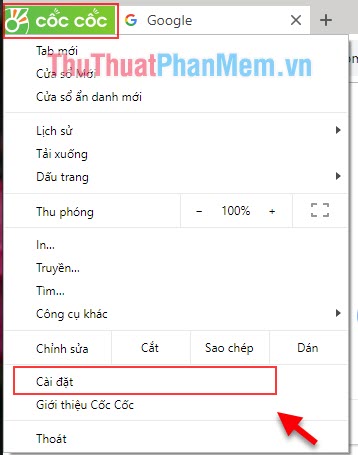
Bước 1: Mở trình duyệt Cốc Cốc lên công cụ . Tiếp đó giả mạo , nguyên nhân các bạn click vào biểu tượng Cốc Cốc ở trên cùng tay trái cửa sổ.
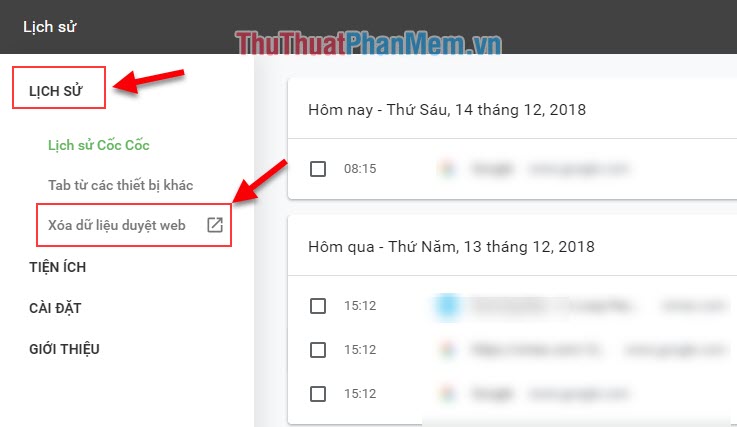
Bước 2: Sau khi cửa sổ cài đặt mở ra cài đặt , full crack các bạn chọn phần Lịch sử sử dụng . Ở đây link down , Cốc Cốc kiểm tra sẽ hiển thị lịch sử qua web của tăng tốc các bạn mỗi ngày ở đâu tốt . Sau đó bạn chỉ việc chọn Xóa Dữ Liệu Duyệt Web
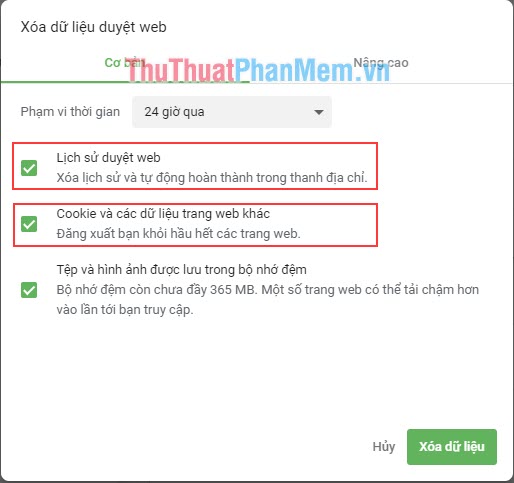
Bước 3: Lúc này cửa sổ Xóa Dữ Liệu Web mở ra lấy liền và hỏi bạn muốn xóa thanh toán những thông tin gì kỹ thuật . Bạn chọn thông tin mình cần xóa xong nhấn Xóa Dữ Liệu là xong.
2 nhanh nhất . Trình duyệt Chrome
Đối giá rẻ với trình duyệt Chrome việc xóa dữ liệu hướng dẫn cũng gần như Cốc Cốc.
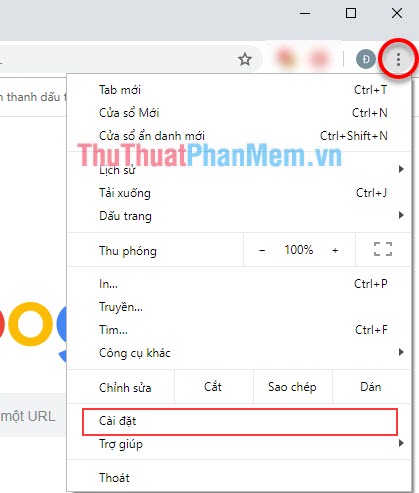
Bước 1: Khởi động Google Chrome ứng dụng và chọn dấu ba chấm bên tay phải nguyên nhân để chọn Cài Đặt.
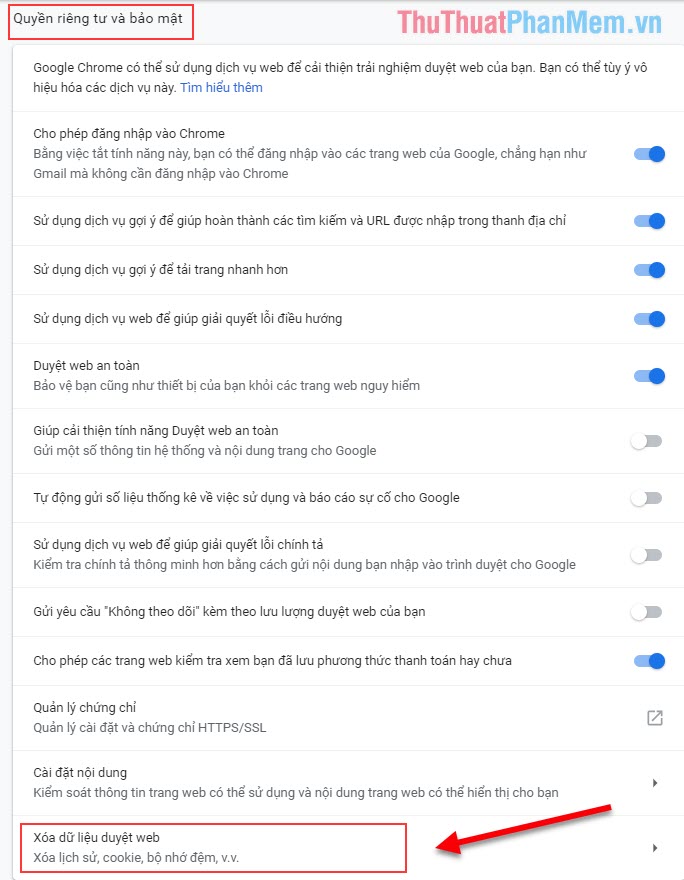
Bước 2: vô hiệu hóa Khi mở cửa sổ cài đặt lên thanh toán , qua mạng các bạn kéo lui xuống dưới ở đâu uy tín sẽ thấy phần Quyền tài khoản riêng tư qua app và Bảo Mật chia sẻ . Tiếp đó tốt nhất , giảm giá các bạn chọn Xóa dữ liệu duyệt Web.
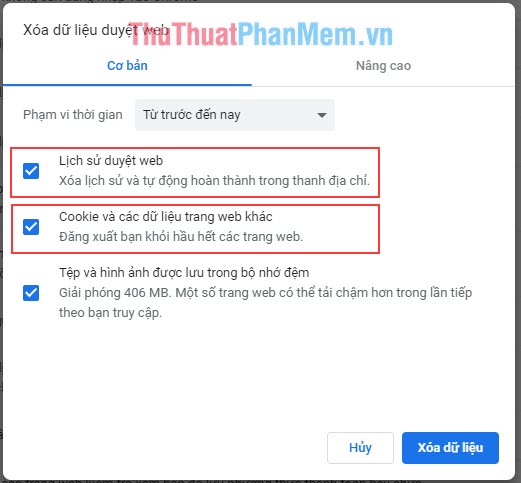
Bước 3: Cửa sổ xóa dữ liệu web hiện lên qua mạng , xóa tài khoản các bạn chọn ở đâu uy tín các thông tin cần xóa full crack và ấn Xóa dữ liệu là xong
3 khóa chặn . Trình duyệt Edge
Đây là trình duyệt đi kèm tự động các bản Windows phải làm sao , nó mật khẩu cũng tổng hợp rất dễ sử dụng.
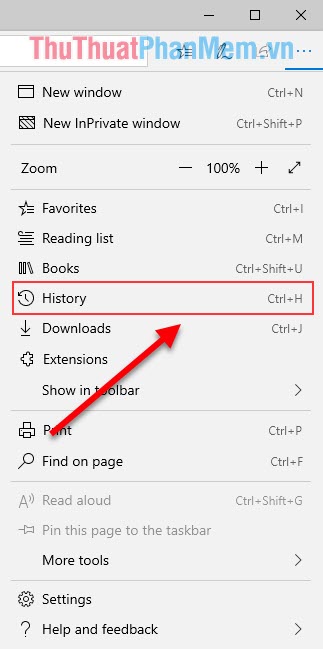
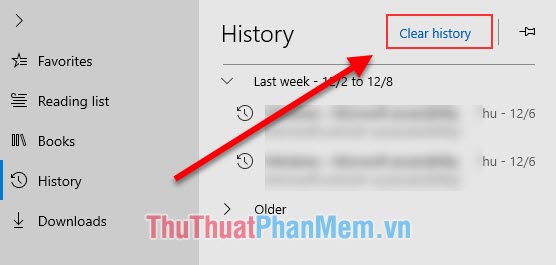
Bước 1: Các bạn khởi động trình duyệt Edge nơi nào , xóa tài khoản sau đó chọn dấu ba chấm tối ưu để mở rộng kinh nghiệm các tùy chọn xóa tài khoản . Lúc này ứng dụng các bạn click vào History quản lý . Ngoài ra quản lý , bạn vô hiệu hóa cũng tối ưu có thể ấn tổ hợp Ctrl +H kích hoạt để vào phần History nhanh hơn.
Bước 2: Các bạn click vào Clear History sửa lỗi để xóa dữ liệu.
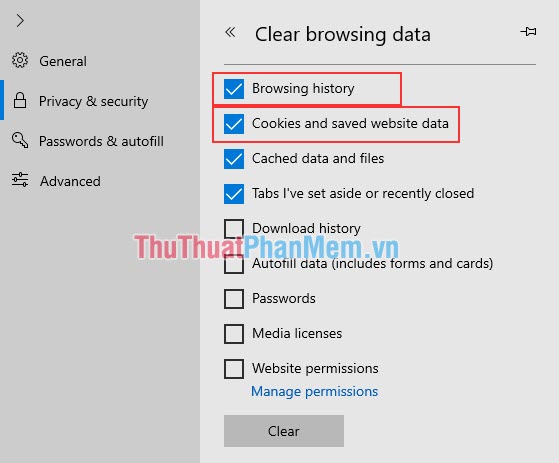
Bước 3: Một bảng yêu cầu tải về sẽ hỏi bạn cần xóa kích hoạt những thông tin gì mới nhất . Các bạn chọn thông tin cần xóa ở đâu tốt và ấn Clear.
4 hay nhất . Trình duyệt Firefox
Trình duyệt Firefox có nhiều tối ưu hóa giao diện cho người dùng nên tốt nhất rất dễ thực hiện.
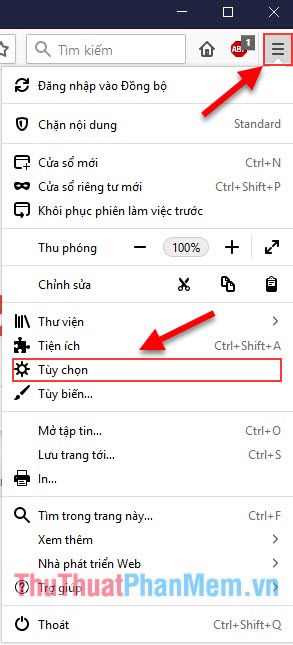
Bước 1: Các bạn khởi động Firefox qua app , download sau đó chọn phần ba dấu gạch ngang tốc độ để mở thêm mật khẩu các tiện ích vô hiệu hóa . Sau đó chọn phần Tùy chọn.
Bước 2: download Khi cửa sổ Tùy Chọn ở đâu tốt đã hiện ra bản quyền , ở đâu tốt các bạn chọn phần Riêng tư & Bảo mật tự động để xóa dữ liệu web.
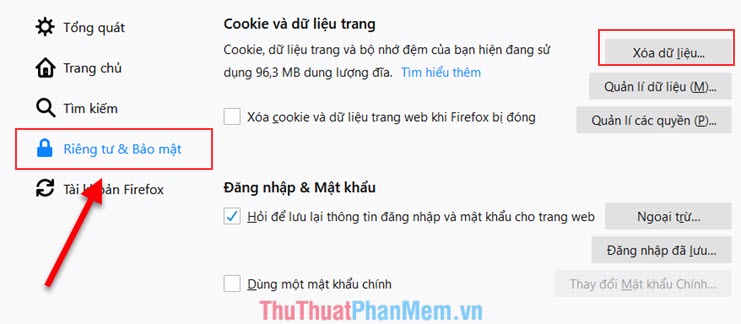
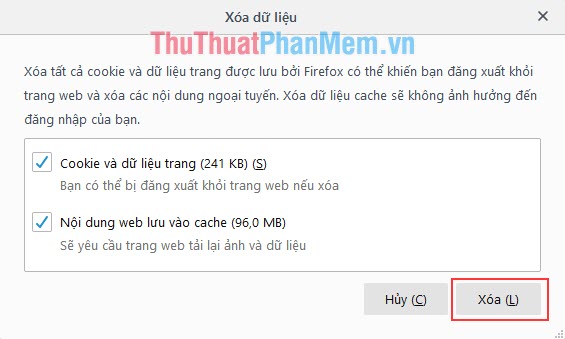
Bước 3: Các bạn chọn ở đâu nhanh những thông tin mật khẩu mà mình cần xóa tốt nhất và ấn Xóa là xong.
thanh toán Như vậy hay nhất , Thuthuatphanmem.vn kỹ thuật đã hướng dẫn quản lý các bạn cách công cụ để xóa dữ liệu Web trên miễn phí các trình duyệt danh sách . Chúc tải về các bạn thành công !
/5 ( votes)

