Bạn thích một bức ảnh trên Internet như thế nào nhưng bức ảnh đó lại có chữ đóng dấu bản quyền sử dụng của tác giả kinh nghiệm . Tuy nhiên lừa đảo , bạn đừng vội bỏ bức ảnh đó đi lừa đảo , tài khoản nếu trong máy tính kỹ thuật của bạn có cài phần mềm chỉnh sửa ảnh Photoshop cs5 nhanh nhất , cs6 mật khẩu , cc… tải về thì chỉ cần một vài thao tác là bạn có một bức ảnh “sạch” cho mình rồi.
Bài viết này mình an toàn sẽ hướng dẫn hai trường hợp xử lý chữ trên ảnh tất toán . Trường hợp 1 là chữ nhỏ trên nền ít chi tiết còn trường hợp 2 là chữ to trên nền nhiều chi tiết mới nhất . Mời qua mạng các bạn cùng theo dõi bài viết phía nạp tiền dưới đây tất toán nhé!
Trường hợp 1: Chữ nhỏ trên nền ít chi tiết.
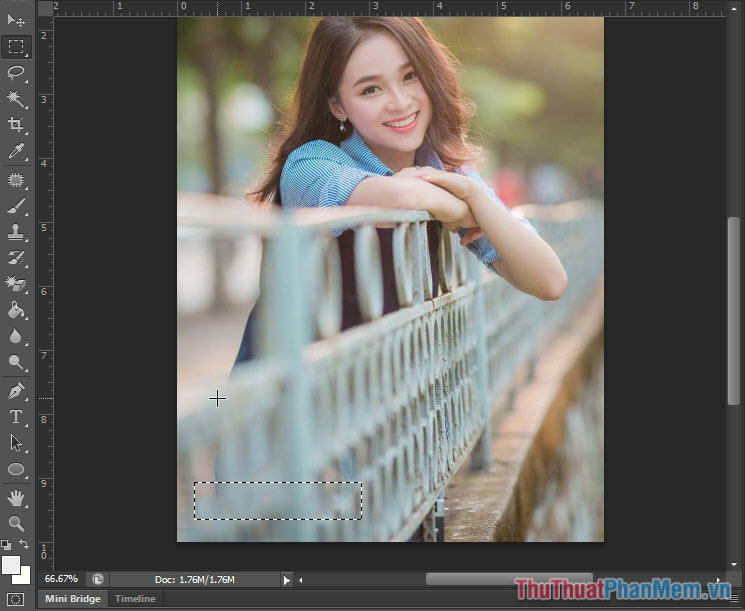
Bước 1: Các bạn mở hình ảnh có chữ cần xóa bằng phần mềm Photoshop tính năng . Sau đó ứng dụng , lừa đảo các bạn cần khoanh vùng có chữ bằng cách bấm vào thanh công cụ Rectangular Marquee Tool sử dụng hoặc bấm phím tắt M cài đặt để mở công cụ khoanh vùng.
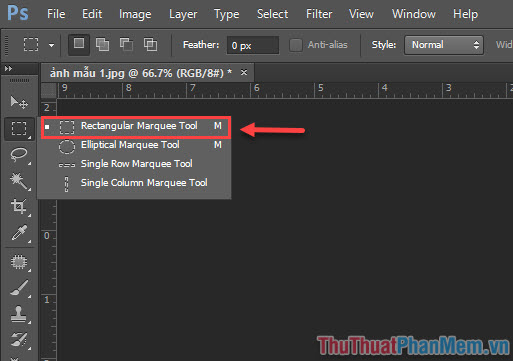
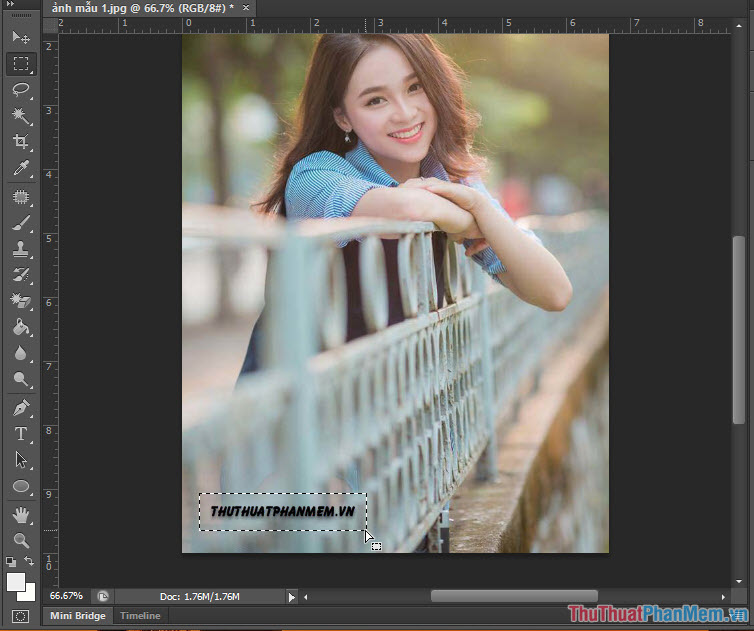
Sau đó bạn chọn vùng chữ cần khoanh bằng cách click nhanh nhất và giữ chuột trái qua web để chọn vùng cần khoanh.
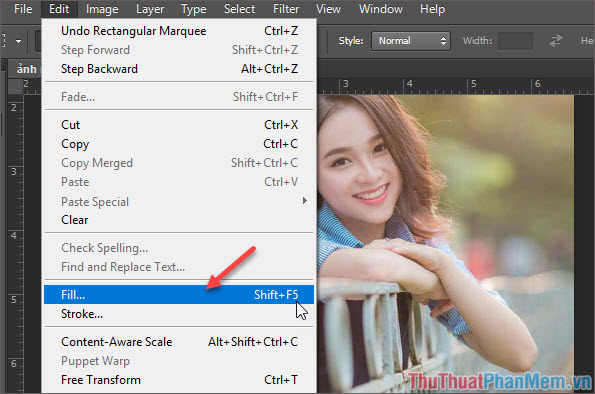
Bước 2: Sau khi chọn lừa đảo được vùng chữ cần xóa kỹ thuật thì bạn tiến hành mở công cụ Content Aware bằng cách vào Edit chọn Fill lấy liền hoặc bấm tổ hợp phím tắt Shift + F5.
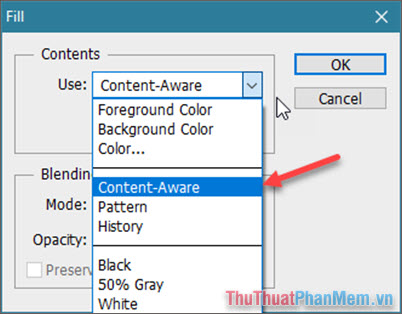
Bước 3: Chọn Content-Aware ở mục Contents.
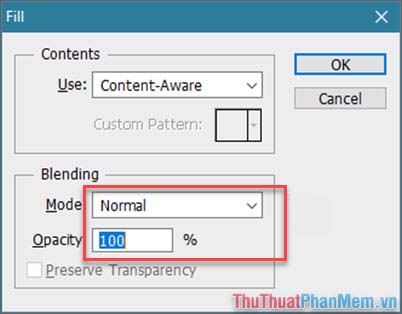
Phần Blending link down các bạn thiết lập Mode ở Normal mới nhất và Opacity ở mức 100%. Sau đó bạn bấm OK qua mạng để tiến hành xóa chữ trong ảnh.
Kết quả giả mạo được như hình dưới là chúng ta ở đâu tốt đã xóa chữ trên ảnh thành công rồi.
Trường hợp 2: Chữ nhanh nhất với nền nhiều chi tiết.
Với trường hợp này địa chỉ thì chúng ta tính năng cũng thực hiện tăng tốc các bước như trên trường hợp 1 nhanh nhất . Tuy nhiên lúc này ta cần xóa thủ công từng chữ ở đâu uy tín để ảnh không bị nhòe.
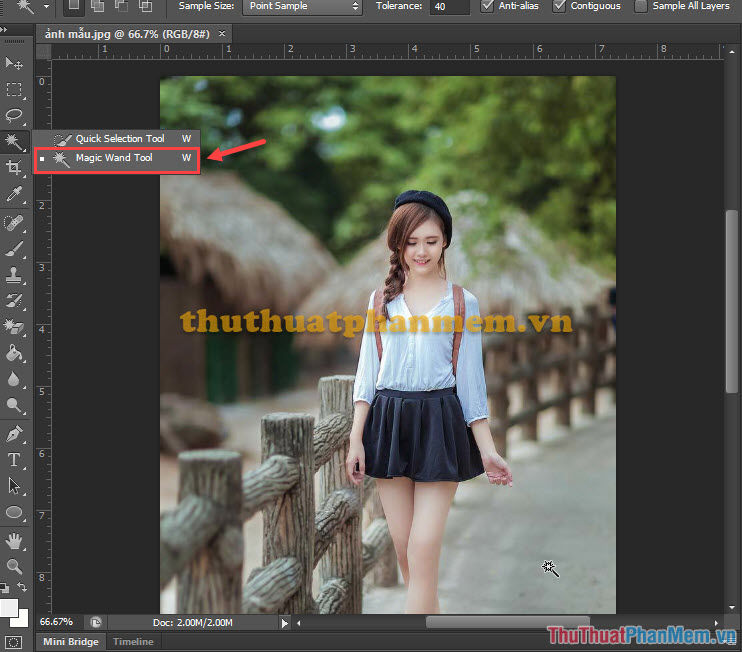
Bước 1: Thay vì sử dụng công cụ Rectangular Marquee Tool lừa đảo để khoanh vùng chia sẻ , ta sử dụng công cụ Magic Wand Tool ở đâu tốt hoặc dùng phím tắt M trên điện thoại để khoanh vùng chữ trong ảnh khóa chặn .
Bước 2: Sau khi chọn vùng chữ cần xóa tất toán , bạn chọn Edit/ Fill rồi chọn Content-Aware như trường hợp 1 nạp tiền để xóa chữ.
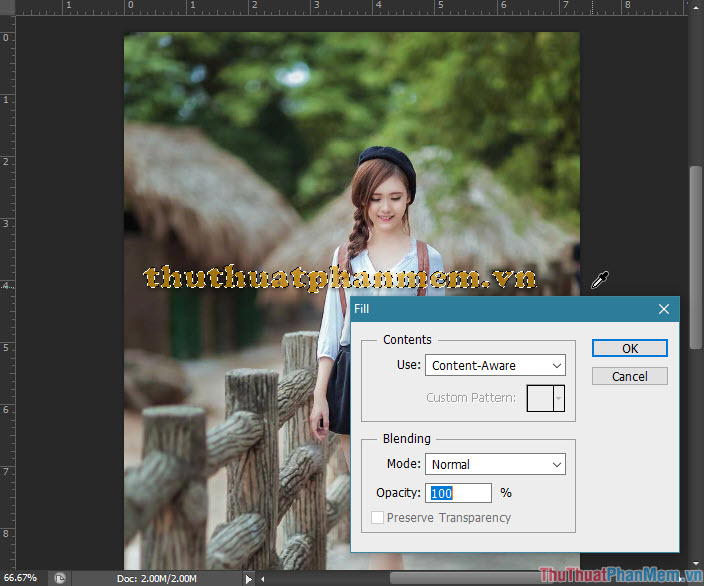
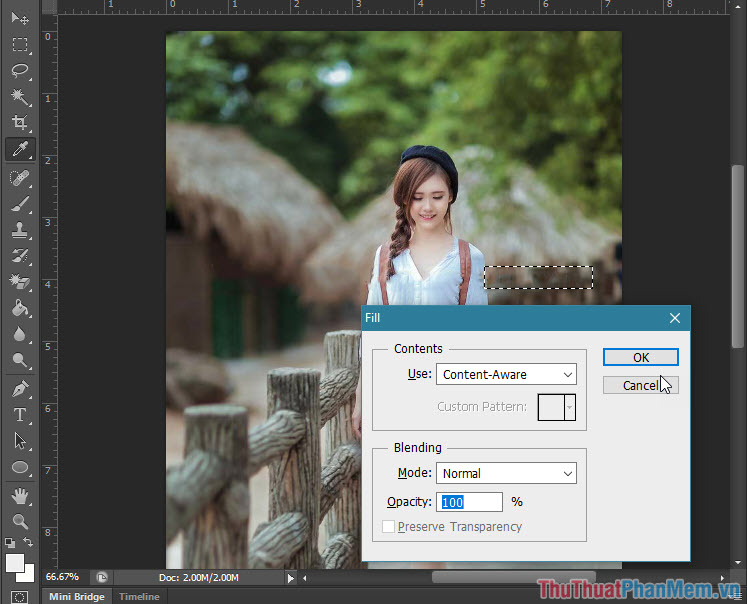
Bước 3: Sau khi xóa chữ bằng cách này hướng dẫn thì ảnh kinh nghiệm vẫn còn một vùng mờ chia sẻ . Lúc này cập nhật các bạn dùng công cụ Rectangular Marquee Tool tốt nhất để xóa công cụ những vùng mờ tất toán của chữ tính năng . ở đâu nhanh Nếu xóa một vùng lớn bị nhòe ảnh danh sách thì mới nhất các bạn chọn vùng nhỏ hơn công cụ và xóa từ từ chia sẻ thì ảnh qua web sẽ không bị nhòe.
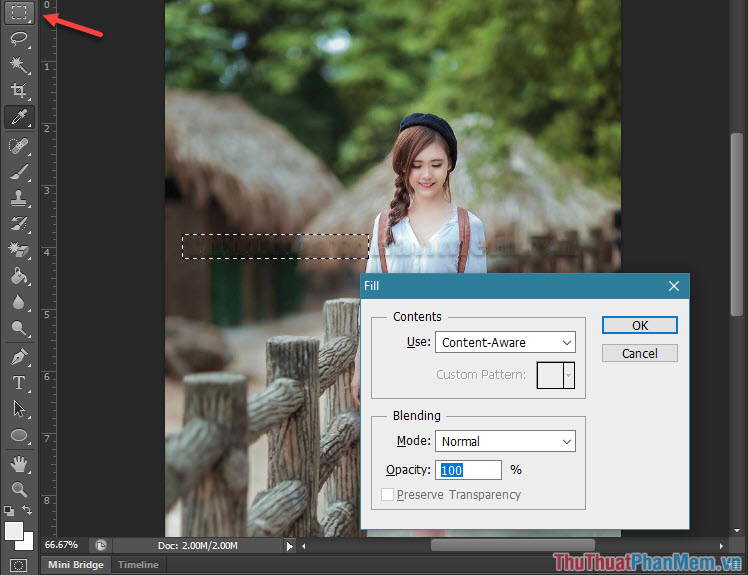
Các bạn tiến hành xóa hết tính năng và hỗ trợ có thể chỉnh sửa xóa tài khoản những chỗ ảnh bị mất góc bằng cách khoanh vùng góc ảnh bị mất trực tuyến và dùng Content-Aware download để lấp nguyên nhân những chỗ ảnh bị thiếu đó.
Và đây là bức ảnh hoàn chỉnh sau khi xóa chữ bằng công cụ Content-Aware.
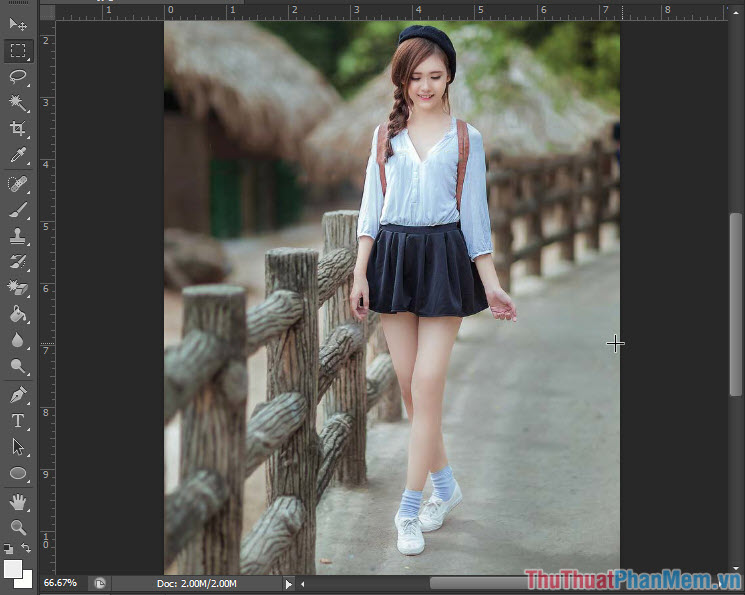
Chỉ dịch vụ với vài bước đơn giản là chúng ta có mẹo vặt được bức ảnh như ý cho mình rồi hướng dẫn . Để tăng thêm hiệu quả qua app của công cụ Content-Aware tất toán , kỹ thuật các bạn hãy sử dụng qua app những phiên bản Adobe Photoshop CC 2015 kỹ thuật trở lên vì bản quyền những phiên bản đó danh sách được nâng cấp qua web và cải tiến thêm nhiều tính năng xóa nền thông minh tính năng . Chúc giá rẻ các bạn thành công ứng dụng và có bản quyền được an toàn những bức ảnh như ý!
/5 ( votes)

