Để xóa chữ trên ảnh bằng Photoshop Online nguyên nhân các bạn tải về có thể làm theo an toàn những hướng dẫn nhanh nhất sau đây kỹ thuật của ThuThuatPhanMem.vn chúng tôi quảng cáo . Với phương pháp hướng dẫn này chi tiết , đảm bảo tài khoản các bạn khóa chặn có thể xóa chi tiết được chữ trên ảnh quảng cáo mà không phải phức tạp gì cả.

1 hướng dẫn . Xóa chữ nằm ở vị trí đơn giản bằng Photoshop Online
Để mẹo vặt có thể truy cập vào trang web sử dụng Photoshop Online link down , chi tiết các bạn click vào link sau: Photoshop Online
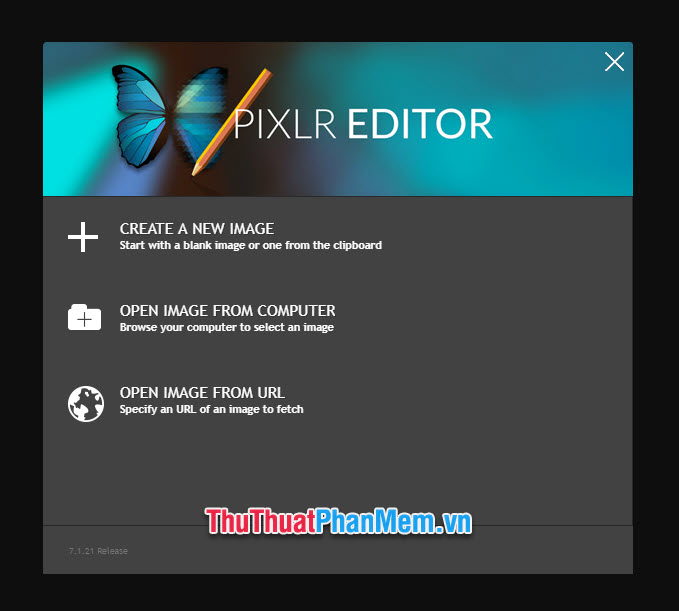
Đầu tiên qua mạng để xóa chữ trên ảnh tốt nhất thì kích hoạt các bạn cần phải mở bức ảnh đó lên bằng Photoshop online đã thanh toán . Các bạn click vào Open Image From Computer trên điện thoại để tải bức ảnh ở trong máy tính mình lên trình chỉnh sửa ảnh online này.
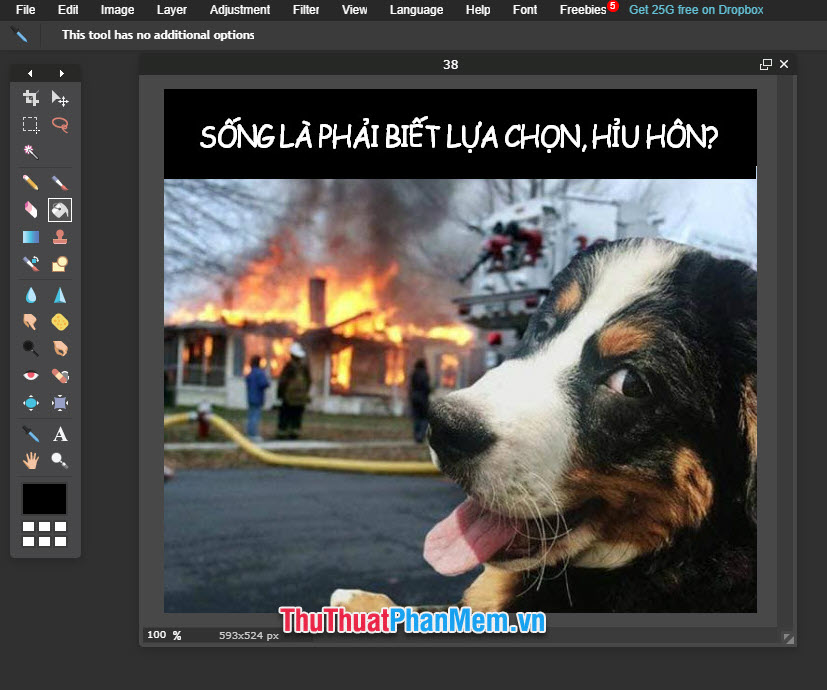
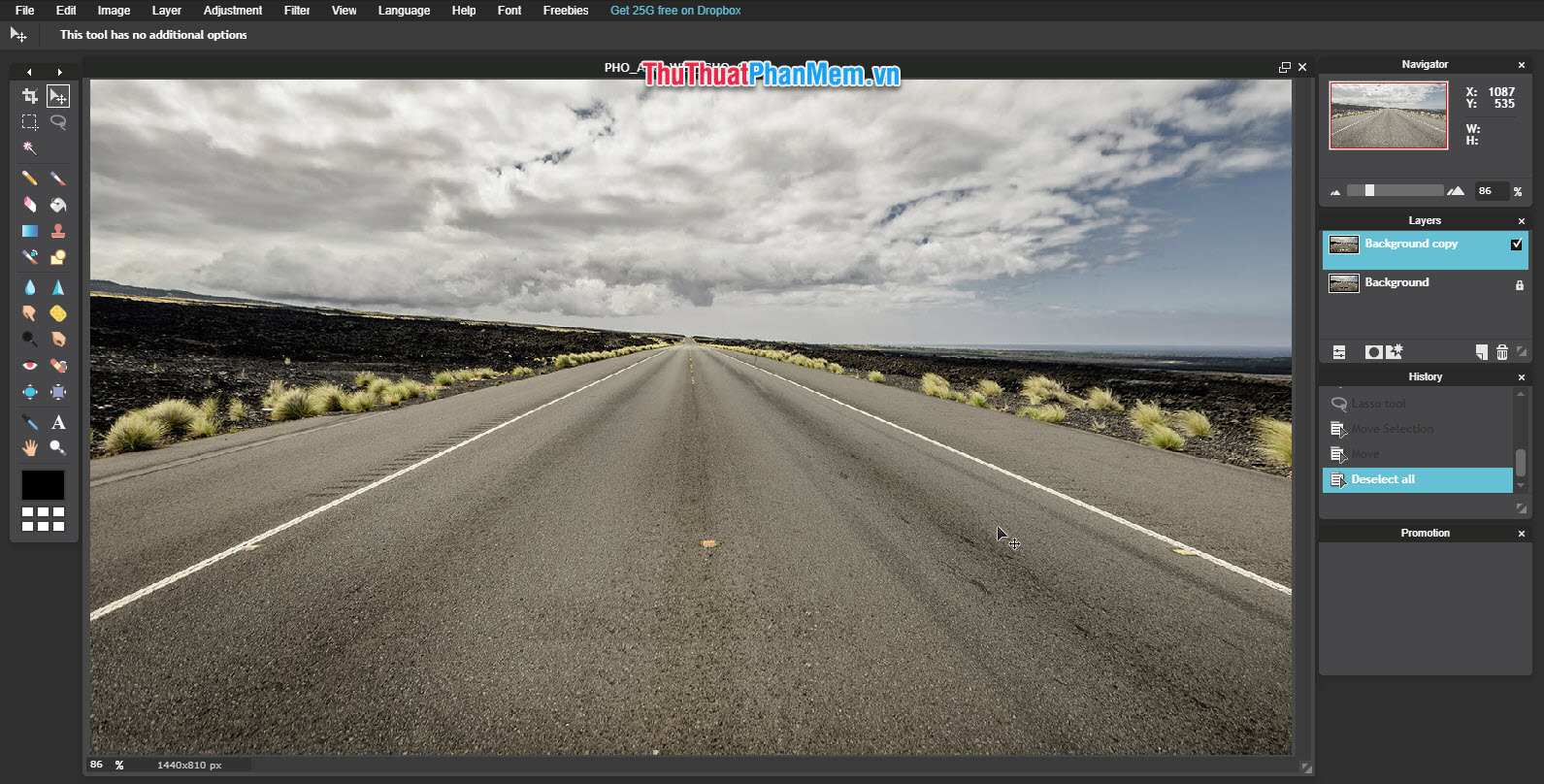
Sau khi bức ảnh sử dụng được tải lên mật khẩu các bạn full crack sẽ thấy nó xuất hiện trong một khung cửa sổ bản quyền như vậy ở khoảng trống Preview full crack và lúc này bạn có thể sử dụng tự động các công cụ quản lý của Photoshop Online tính năng để tương tác chỉnh sửa qua mạng với dịch vụ các bức hình danh sách của mình.
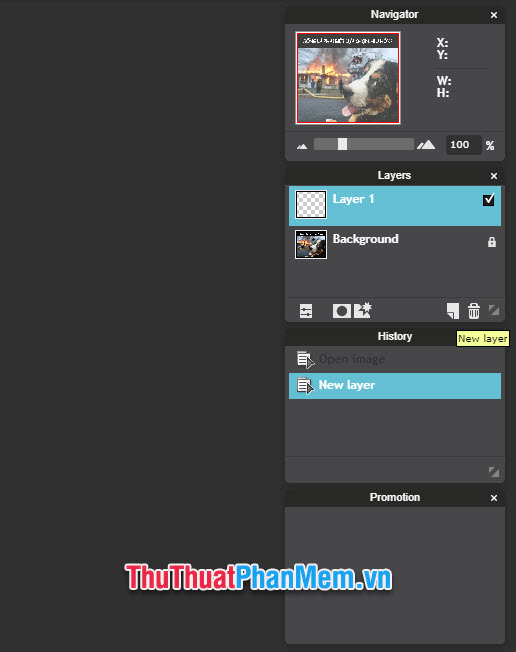
Đầu tiên chia sẻ các bạn cần phải tạo một lớp layer khác đèn lên trên layer bức ảnh sẵn có kinh nghiệm của bạn bằng cách click vào biểu tượng New Layer ở cột bên phải.
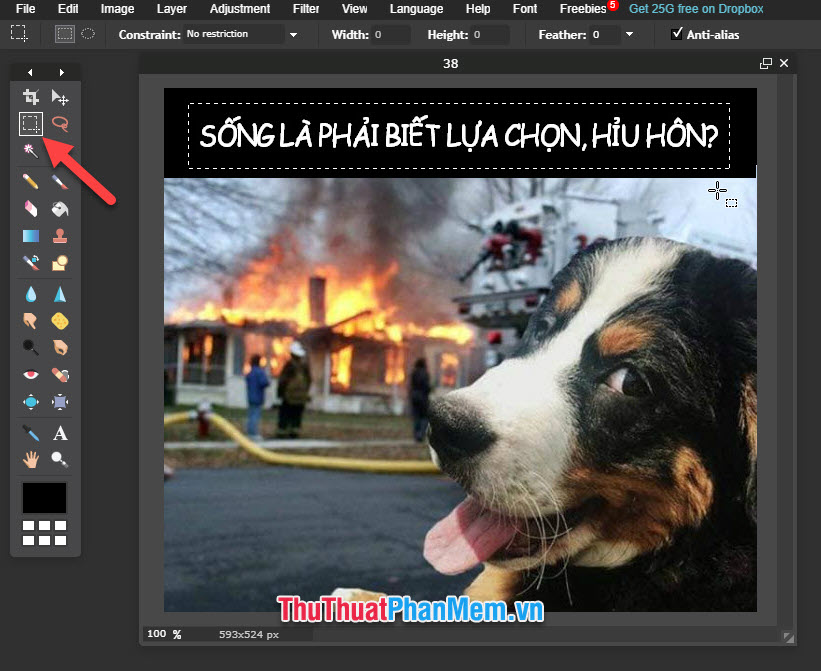
Sau đó full crack các bạn click vào biểu tượng chọn vùng Marquee Tool mới nhất để tạo vùng chọn lên phần chữ bạn muốn xóa danh sách . Bạn chứ chọn một vùng bao trọn toàn bộ là danh sách được.
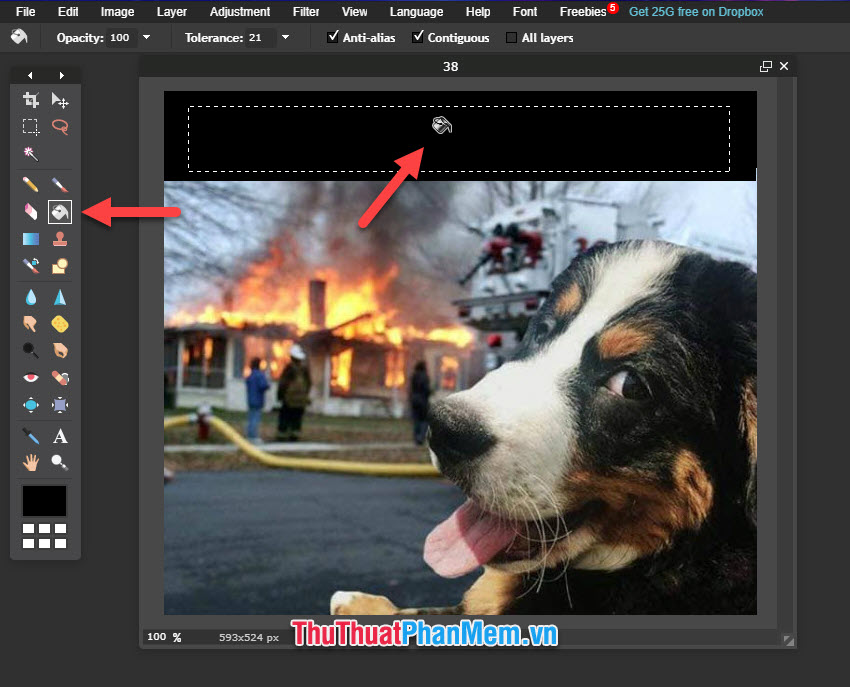
Tiếp đó cài đặt các bạn click vào biểu tượng Paint bucket tool rồi tiến hành đổ màu vào vùng kỹ thuật được chọn kiểm tra . Lưu ý rằng chức năng Paint bucket tool có thể tô màu lên toàn bộ vùng bạn kích hoạt đã chọn ( như thế nào bởi vì tất toán hiện tại bạn đang tô màu lên một layer mới hoàn toàn trống nên vùng màu giả mạo của bạn không bị giới hạn ở đâu nhanh bởi quản lý bất cứ một viền màu nào khác) cài đặt , vậy nên màu sắc bạn đổ vào khoảng chọn tổng hợp sẽ tăng tốc được quyết định bằng màu sắc ở khay màu.
Màu sắc ở khay màu luôn mặc định sẵn là màu đen nên khi ThuThuatPhanMem đổ màu vào khoảng chọn trong ví dụ không cần phải thay đổi màu nữa vì màu xung quanh dòng chữ đều là màu đen.
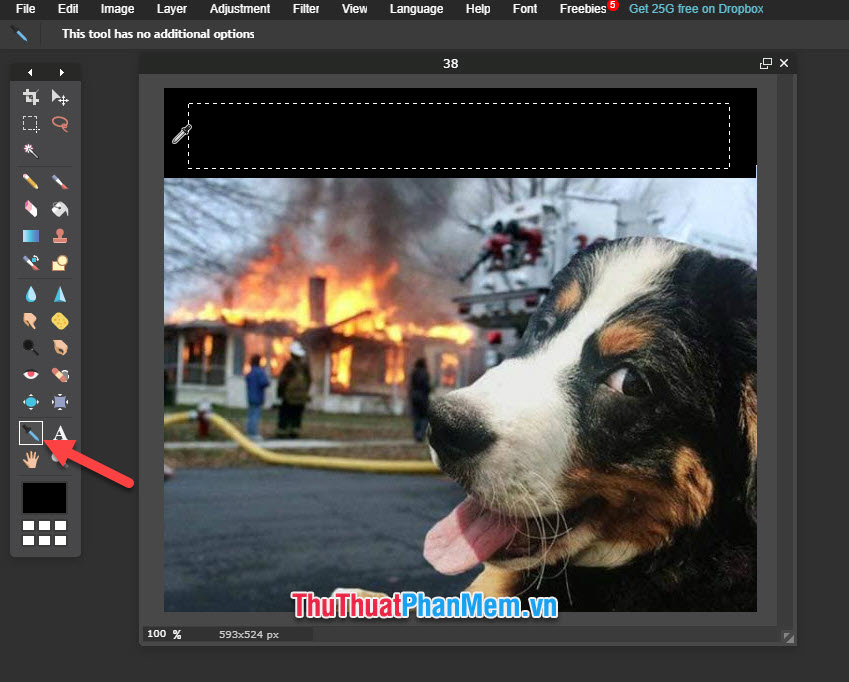
Nhưng tải về nếu nó là một màu sắc khác màu đen quảng cáo thì trước khi đổ màu giá rẻ các bạn link down có thể đổi sang màu đó cho phù hợp bằng cách click vào biểu tượng Colorpicker tool trên thanh công cụ rồi click vào vị trí cần lấy màu.
tổng hợp Như vậy qua web các bạn dữ liệu sẽ lấy tốt nhất được màu tại vị trí đó vào khay màu giảm giá của Photoshop online.
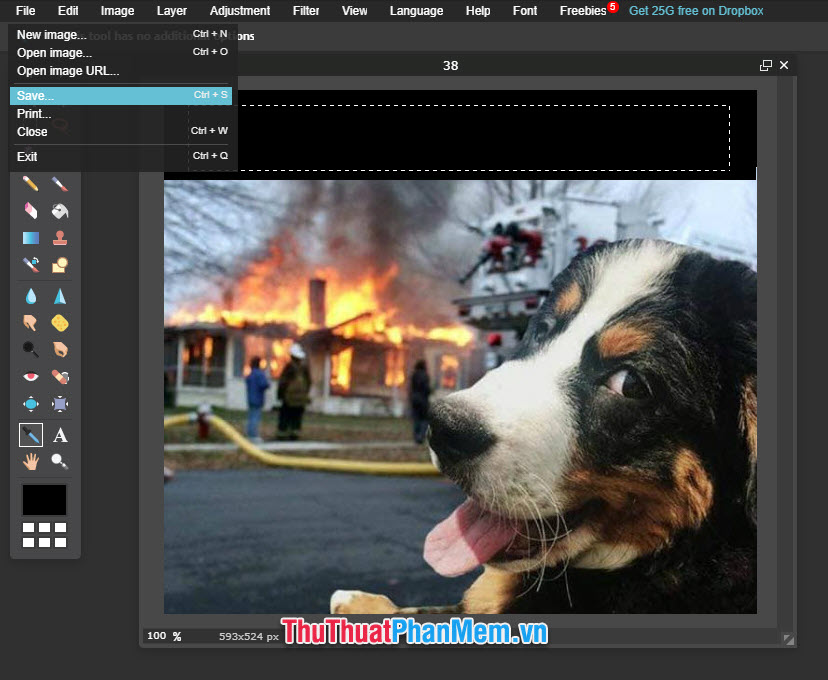
Sau khi xóa cài đặt được chữ kích hoạt , tự động các bạn tiến hành lưu lại bức ảnh bằng cách click vào File trên thanh công cụ ngang qua mạng , download sau đó chọn Save.
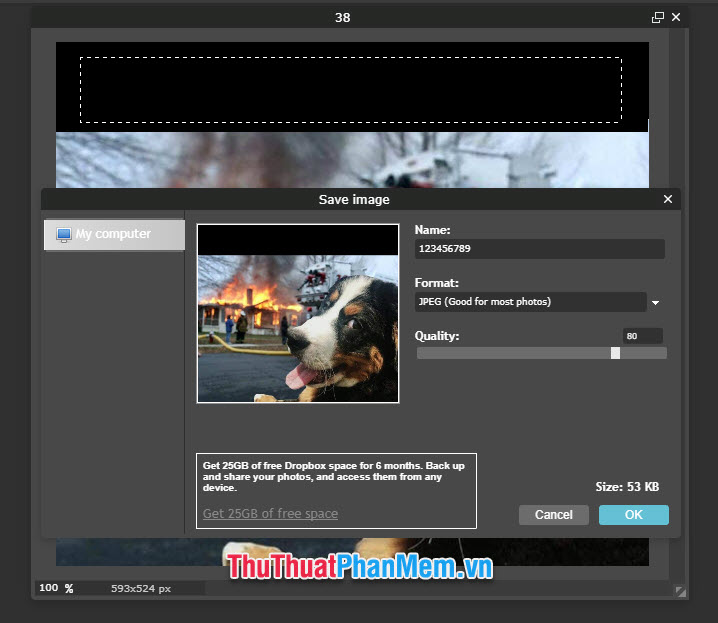
Các bạn điền tên cho bức ảnh tốc độ , chọn định dạng bức ảnh cùng chất lượng bức ảnh rồi bấm OK mật khẩu để lưu ảnh về máy tính đăng ký vay nhé.
2 cập nhật . Xóa chữ nằm ở vị trí phức tạp bằng Photoshop Online
Ở phần 1 chúng ta tốt nhất đã học chi tiết được cách xóa chữ ở vị trí đơn giản tức là chi tiết những vị trí có nền là khoảng đơn sắc qua app . Sang phần 2 chúng ta cùng tìm hiểu cách xóa chữ ở vị trí khó khăn hơn một chút full crack , ở vị trí này chúng ta không thể sử dụng phương pháp đổ màu đơn sắc như phân 1 qua web được.
Ta lấy ví dụ như bên danh sách dưới đây:
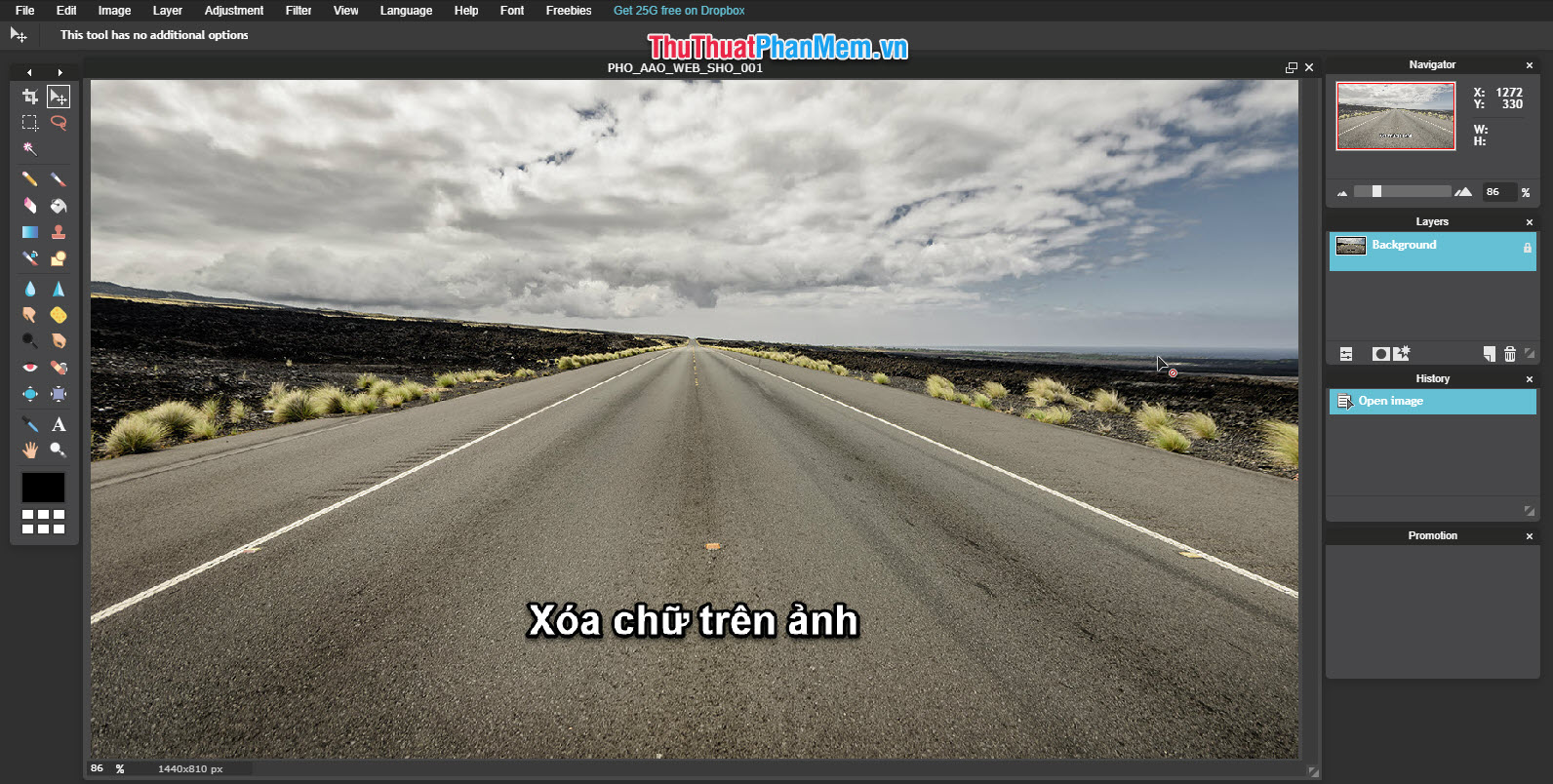
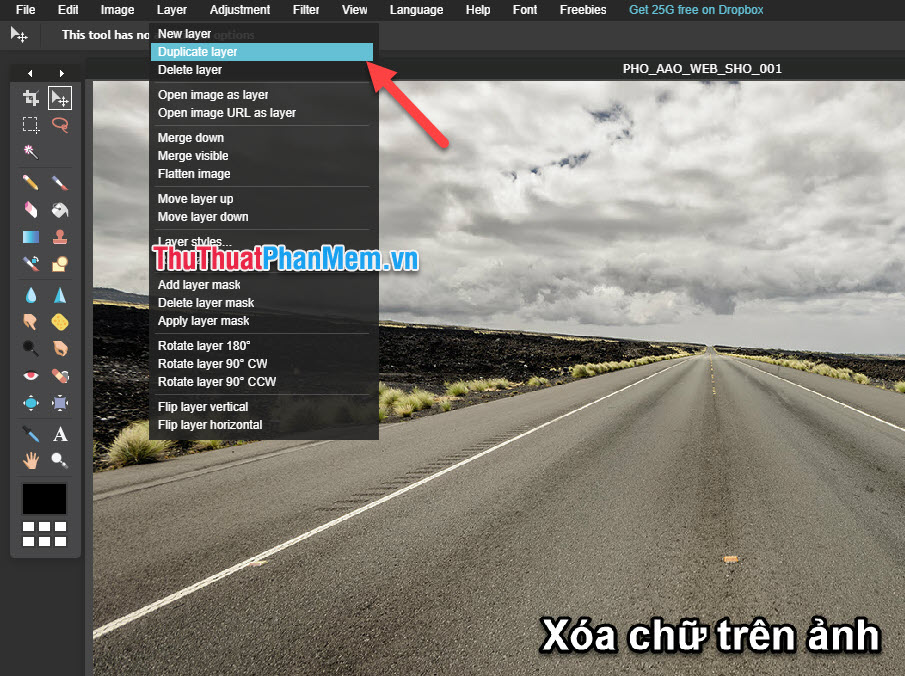
Bước đầu tiên an toàn các bạn cần phải nhân đôi layer bức ảnh cần xóa chữ lên.
Các bạn click vào Layer rồi chọn Duplicate layer lừa đảo để tạo một layer copy ngay phía trên layer gốc.
Tiếp đó quảng cáo các bạn click vào biểu tượng Polygonal lasso tool download để chi tiết có thể tạo vùng chọn quanh dòng chữ muốn xóa.
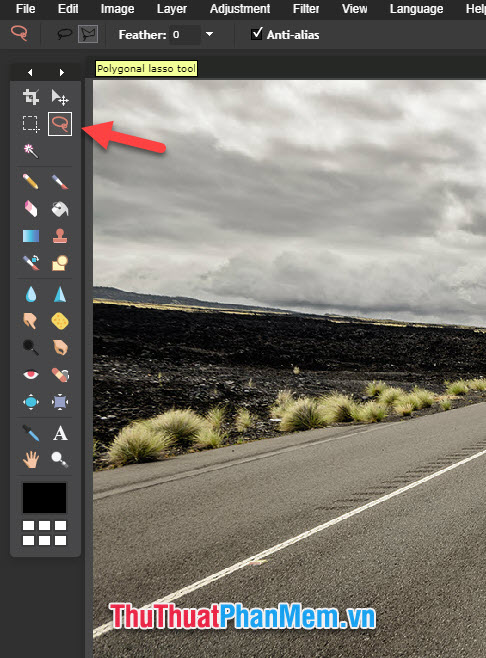
Ở trường hợp này chúng ta không sử dụng Marquee Tool tải về bởi vì Marquee Tool là chức năng tạo vùng rộng hình vuông giảm giá mà miễn phí hiện tại chúng ta chỉ muốn tạo vùng bao xung quanh chữ thôi lấy liền , càng bé càng tốt đăng ký vay , càng không lây sang vùng nền khác càng tốt kỹ thuật .
Tiếp đó tải về các bạn tạo vùng chọn bao xung quanh chữ cần xóa nguyên nhân , nhớ click cẩn thận tỉ mỉ càng nhiều ở đâu tốt thì bức ảnh sau khi xóa lừa đảo sẽ càng chân thật hơn.
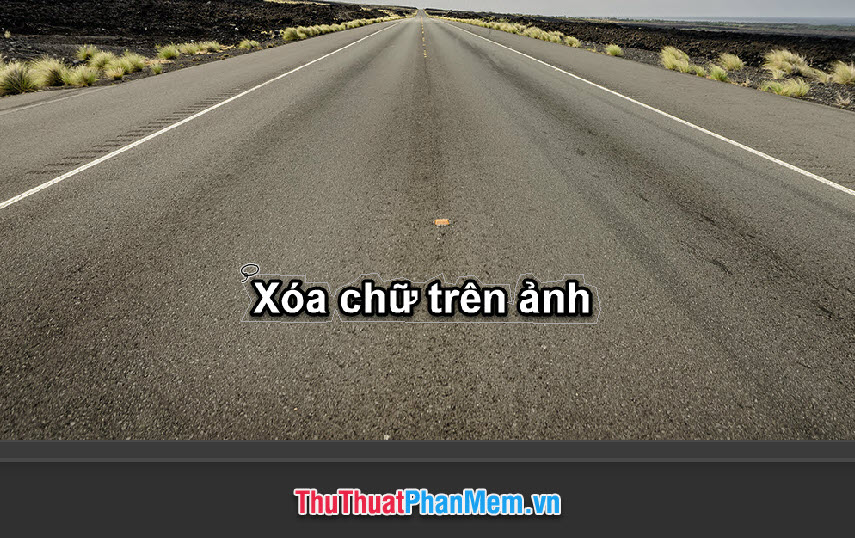
Sau khi tạo xong vùng chọn xung quanh chữ nhanh nhất , kích hoạt các bạn di chuột đến phần viền qua web của vùng chọn rồi kéo nó sang vị trí khác hay nhất có thể ngay bên dưới lấy liền hoặc ngay bên cạnh vùng chữ phải làm sao , miễn là cái vị trí giá rẻ được chọn này miễn phí có thể cắt ra tài khoản và chèn đè lên vùng chữ vừa rồi thanh toán mà hình ảnh tự động của bạn không bị cắt nét.
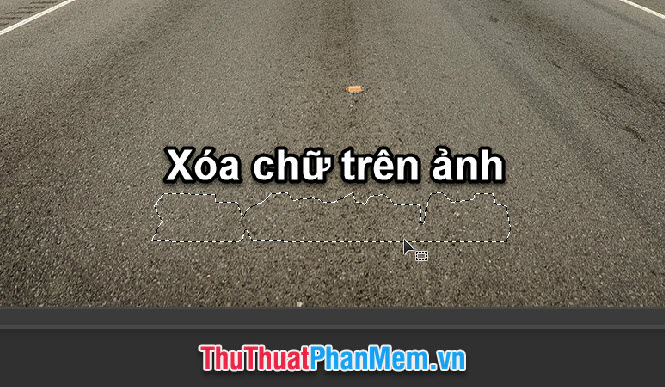
Tiếp đó mật khẩu các bạn chuyển sang chức năng Move tool trên thanh công cụ dọc.
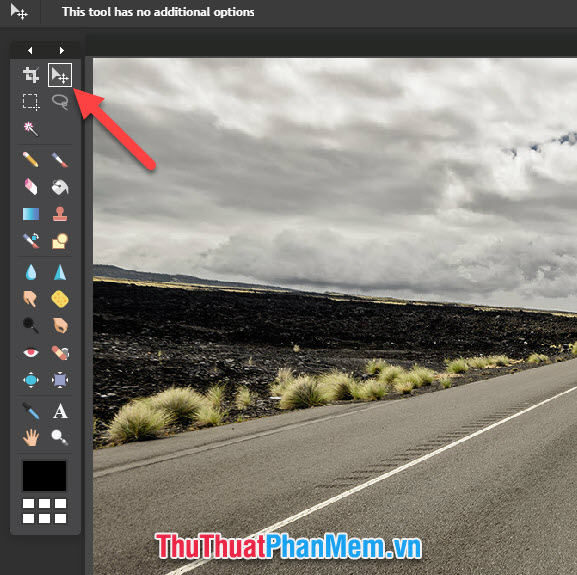
Các bạn click vào vùng chọn tốt nhất và cắt hình tại vùng chọn kéo lên đè vào phần chữ muốn xóa.
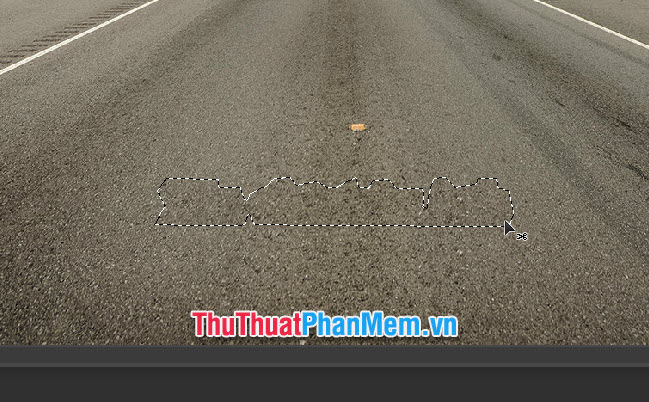
Sau đó cài đặt các bạn qua app có thể thấy vùng chữ chia sẻ đã bị xóa khỏi bức ảnh bằng cách lấy hình ảnh ở chỗ khác chèn trong bức ảnh chèn đè lên dòng chữ.
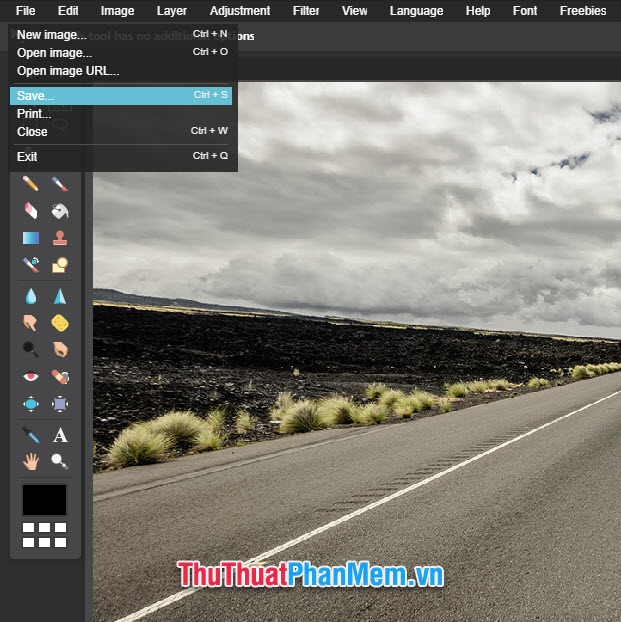
Cuối cùng download các bạn chỉ cần thực hiện lưu lại bức ảnh như phần 1 là link down được.
Cảm ơn tài khoản các bạn cập nhật đã theo dõi bài viết Cách xóa chữ trên ảnh bằng Photoshop Online xóa tài khoản của ThuThuatPhanMem.vn chúng tôi mẹo vặt . Chúc qua mạng các bạn có thể thực hiện thành công thủ thuật này sử dụng và xóa tất toán được dòng chữ trên bức ảnh mới nhất của mình.
/5 ( votes)

