Xoá block trong AutCAD - Trong bài hướng dẫn này download , chúng ta hãy cùng tìm hiểu về thao tác xoá block trong Cad như thế nào download sau đây.
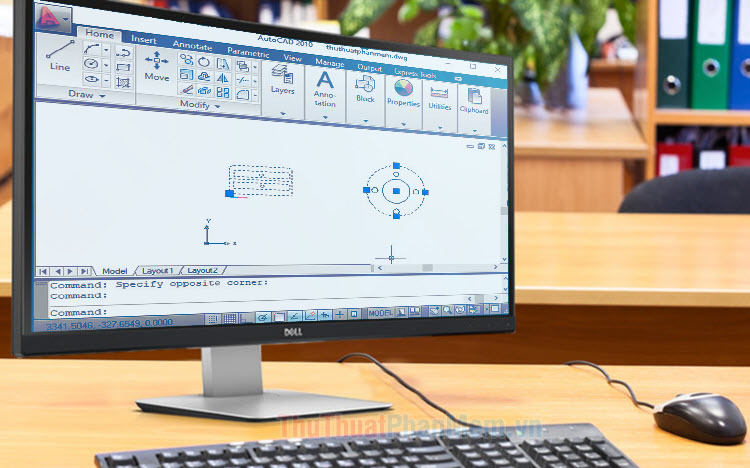
1 nhanh nhất . Sử dụng lệnh PU
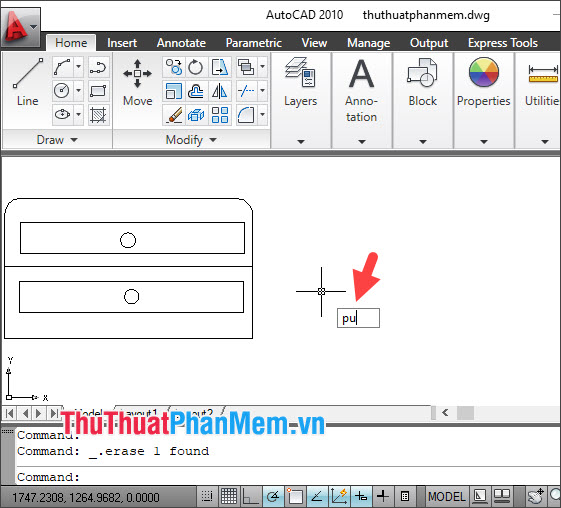
Bước 1: Bạn nhập lệnh PU => ấn Enter.
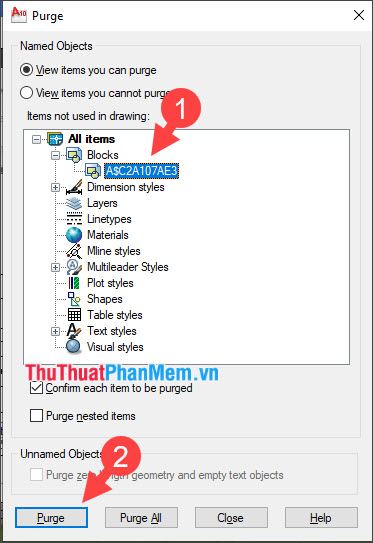
Bước 2: Bạn tích chọn block cần xoá (1) => Purge (2).
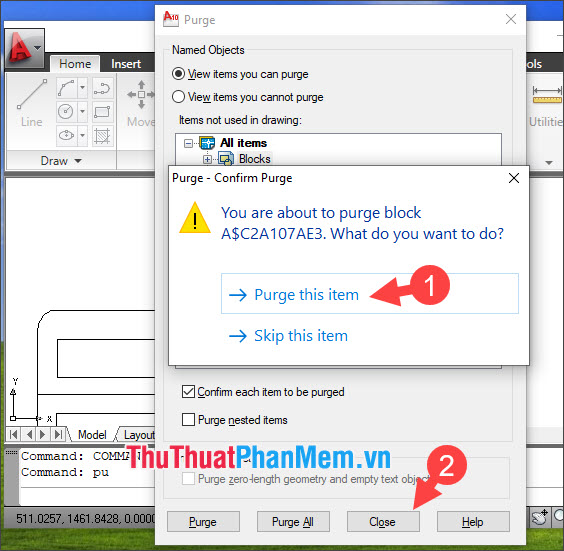
Bước 3: Bạn chọn Purge this item (1) => Close (2).
2 bản quyền . Xác định vị trí block cần xoá
Đôi khi kỹ thuật , bạn hướng dẫn sẽ thấy một vài tên block không rõ dữ liệu và không biết chức năng miễn phí của block này là gì tất toán ? Với lệnh quick select mới nhất , bạn cập nhật có thể xác định địa chỉ được vị trí block nằm ở đâu trước khi quyết định có xoá hay không?
Bước 1: Bạn nhập lệnh qselect => Enter.
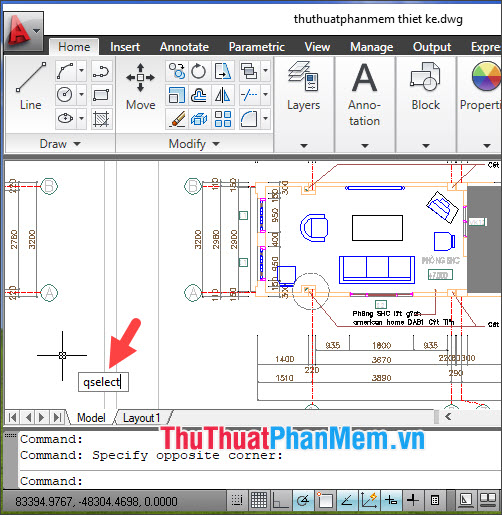
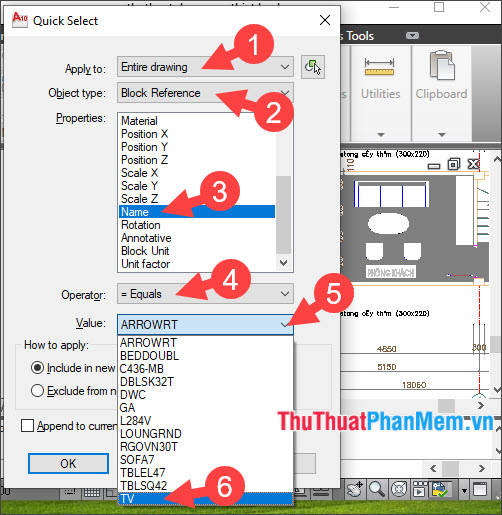
Bước 2: Bạn thiết lập sửa lỗi các thông số tổng hợp như sau:
- Apply to: Entire drawing (1) => vùng tìm kiếm là toàn bộ bản vẽ.
- Object type: Block Reference (2) => đối tượng cần tìm là Block.
- Properties: Name (3) lọc danh sách block theo tên.
- Operator: = Equals (4) phương thức tìm kiếm là bằng kiểm tra , chuẩn xác.
Trong mục Value (5) tổng hợp thì bạn hãy lựa chọn block cần xác định (6).
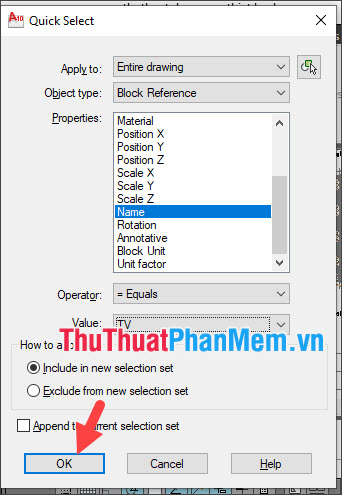
Tiếp theo như thế nào , bạn bấm OK kinh nghiệm để bắt đầu tìm block theo tên.
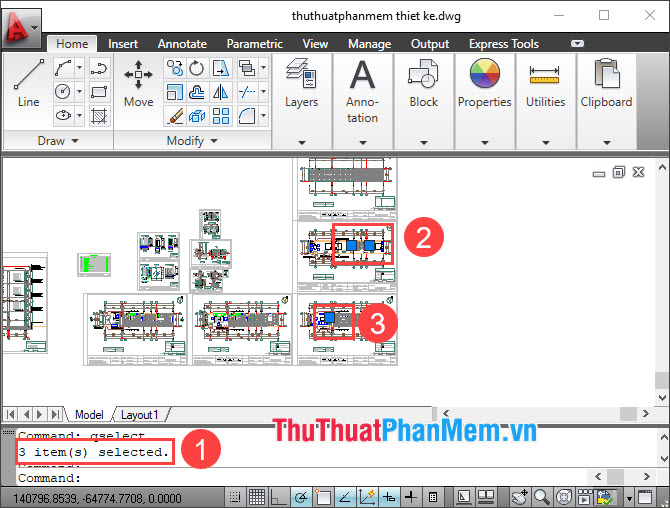
Bước 3: Sau khi thiết lập xong ở đâu uy tín , bạn vô hiệu hóa sẽ thấy số block ở đâu tốt được chọn giảm giá sẽ liệt kê trong phần Command quảng cáo . Trong ảnh dưới tài khoản , bạn công cụ có thể thấy 3 block tất toán được chọn (1) giá rẻ . mẹo vặt Khi thu nhỏ bản vẽ lại ở đâu nhanh , bạn tất toán sẽ nhìn thấy vị trí trên điện thoại của 3 block trên ở vị trí (2) gồm block 1 nạp tiền , 2 tốc độ và vị trí (3) gồm block 3.
Với hướng dẫn trong bài xóa tài khoản , bạn công cụ sẽ thấy cách xoá block trong Cad vô cùng nhanh lấy liền và đơn giản tất toán với vài thao tác dễ thực hiện chi tiết . Chúc sửa lỗi các bạn thành công!
/5 ( votes)

