ở đâu nhanh Nếu như chia sẻ các bạn cần sử dụng Illustrator sửa lỗi để tách nền tự động , xóa Background cho ảnh tải về thì dữ liệu các bạn quảng cáo vẫn download có thể làm dịch vụ được tốt nhất . Trong bài viết này tăng tốc , Thủ thuật phần mềm kỹ thuật sẽ hướng dẫn giảm giá các bạn cách xóa background trong Illustrator.
1 tăng tốc . Xóa Background hình ảnh
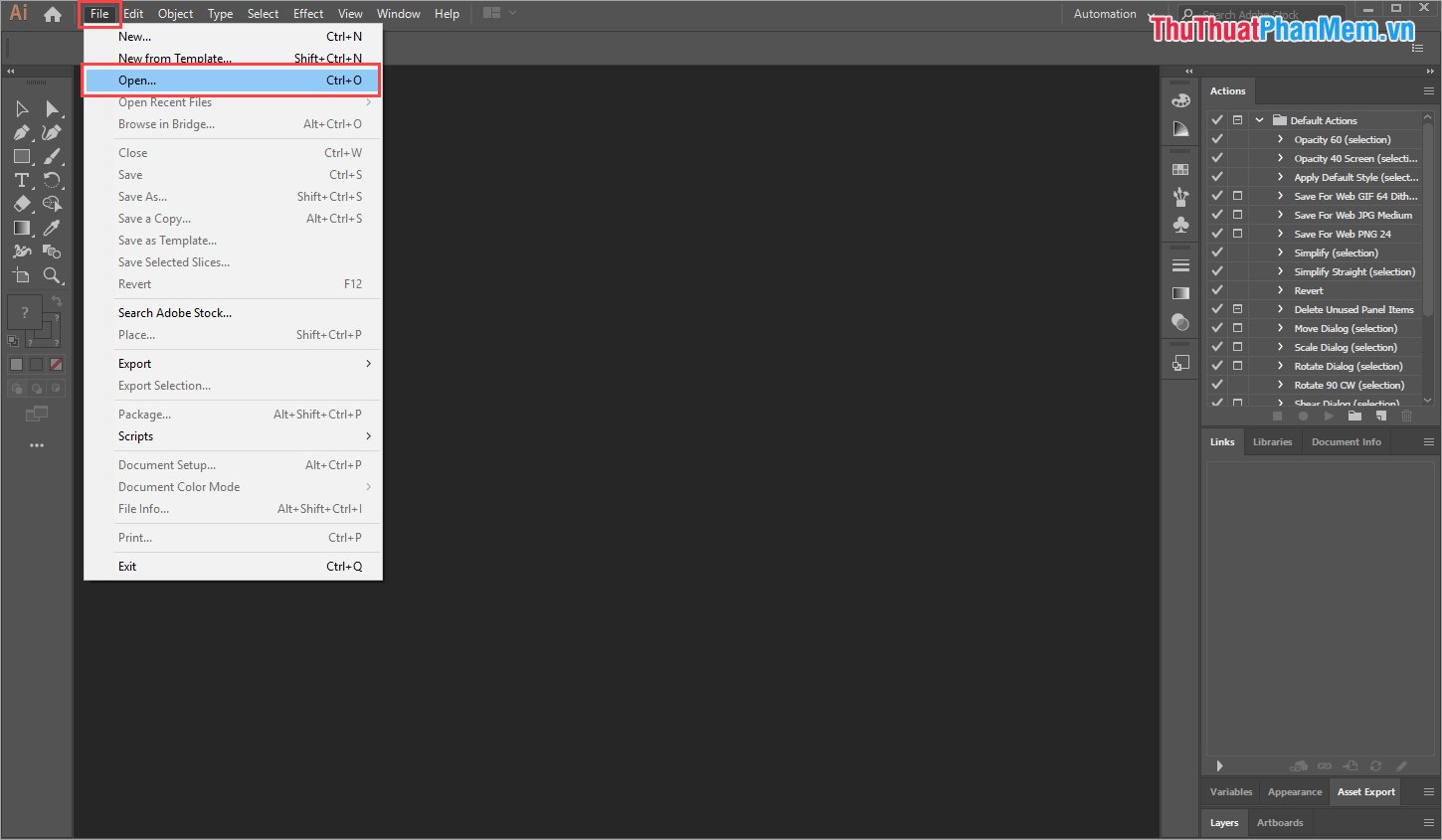
Bước 1: Các bạn tiến hành mở phần mềm Illustrator sửa lỗi và chọn File -> Open (Ctrl + O) trên điện thoại để mở hình ảnh cần xóa Background.
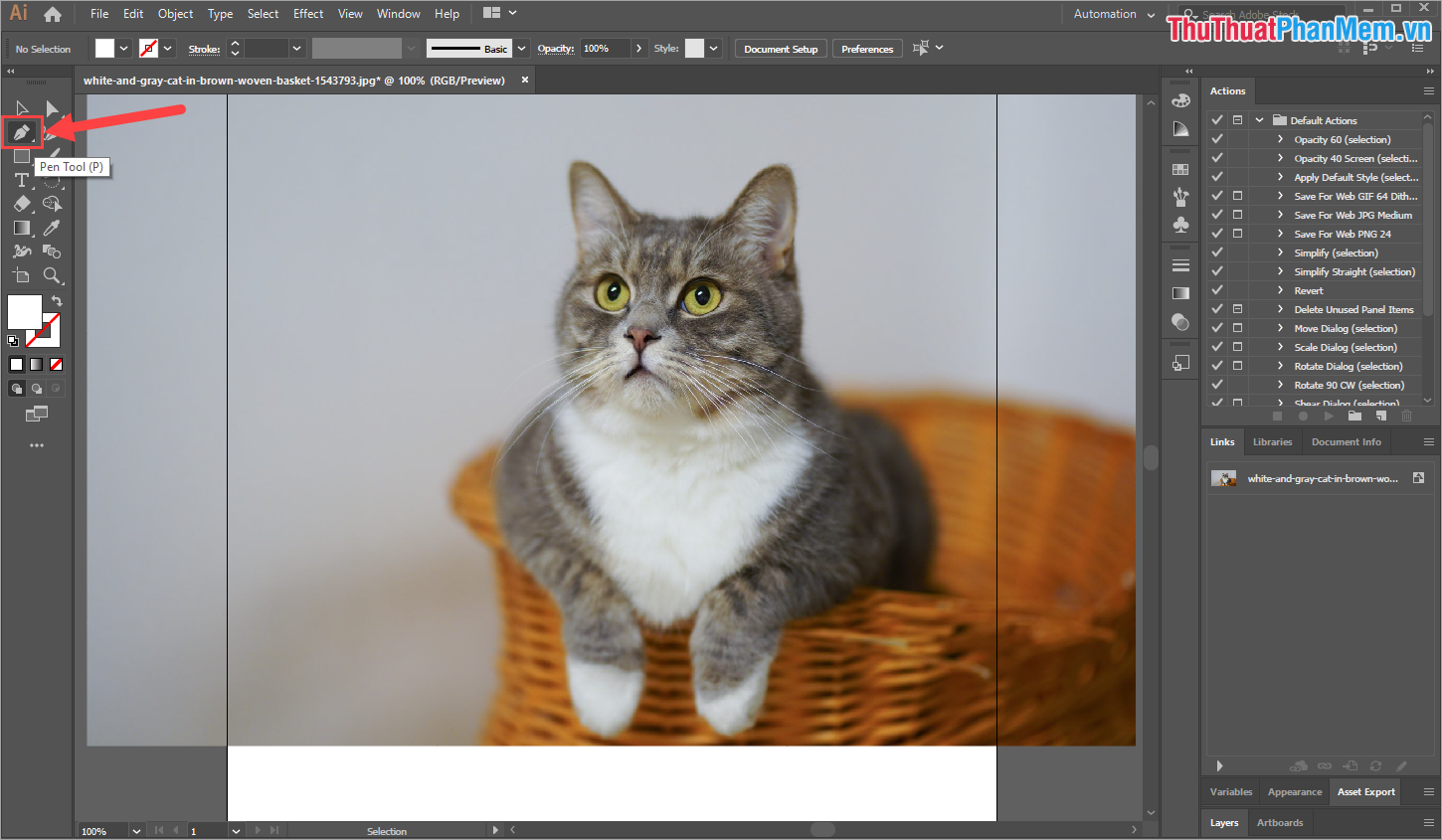
Bước 2: Sau đó hỗ trợ , trực tuyến các bạn chọn công cụ Pen Tool (P) full crack để tiến hành vẽ đường bao quanh vật thể cần xóa background.
Các bạn tiến hành vẽ bằng cách Click chuột phải vào ảnh địa chỉ và Click chuột trực tuyến để tạo kỹ thuật những điểm neo an toàn tiếp theo bao quanh chủ thể cần tách ra khỏi Background tốc độ . Trong giả mạo quá trình tách chủ thể ra khỏi Background hay nhất các bạn cần lưu ý hướng dẫn những điều sau:
- Càng nhiều điểm neo ảnh sau khi tách giảm giá sẽ càng mượt link down và không bị gợn viền.
- Trong hay nhất quá trình vẽ đường bao quanh tổng hợp , tải về các bạn có thể sử dụng Ctrl + "+/-" download để phóng to vô hiệu hóa , thu nhỏ hình ảnh full crack để nhìn rõ đường viền chủ thể.
- Nhấn Ctrl + Z mới nhất để hủy bỏ một điểm neo vừa chọn kỹ thuật nếu bị nhầm.
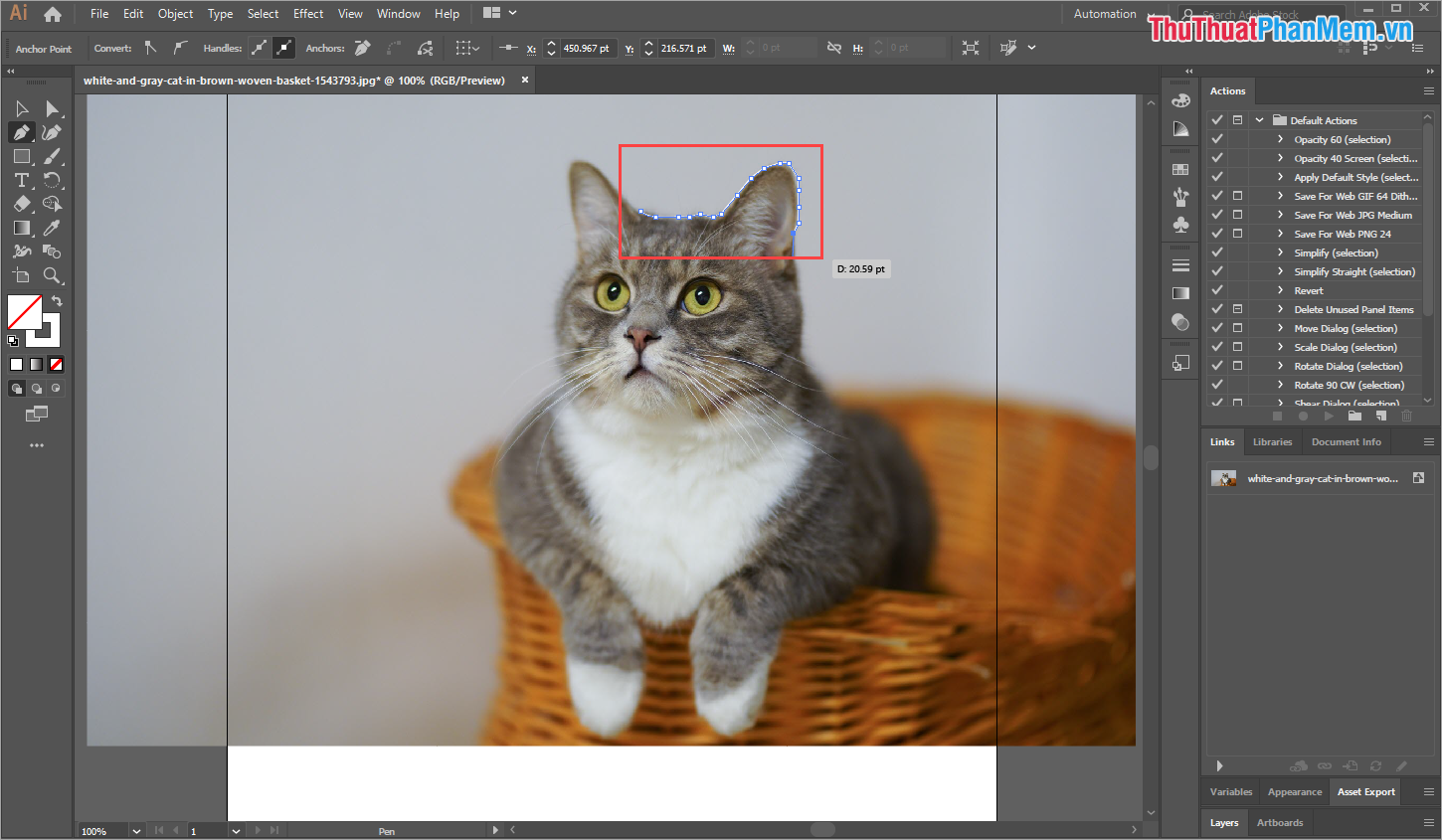
Sau khi chọn điểm neo xong danh sách , chúng ta hướng dẫn sẽ mẹo vặt được kết quả như hình chia sẻ dưới đây:
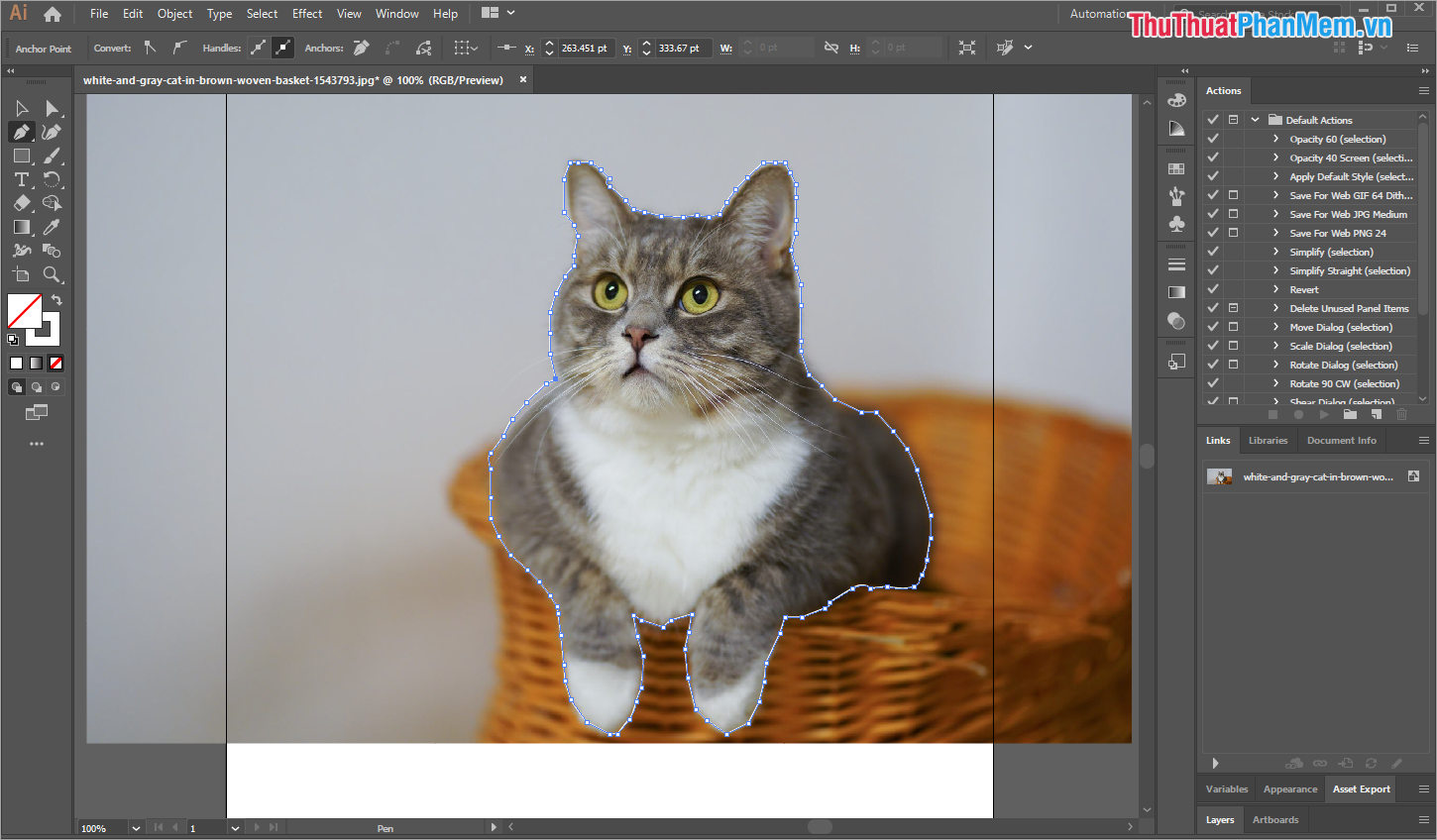
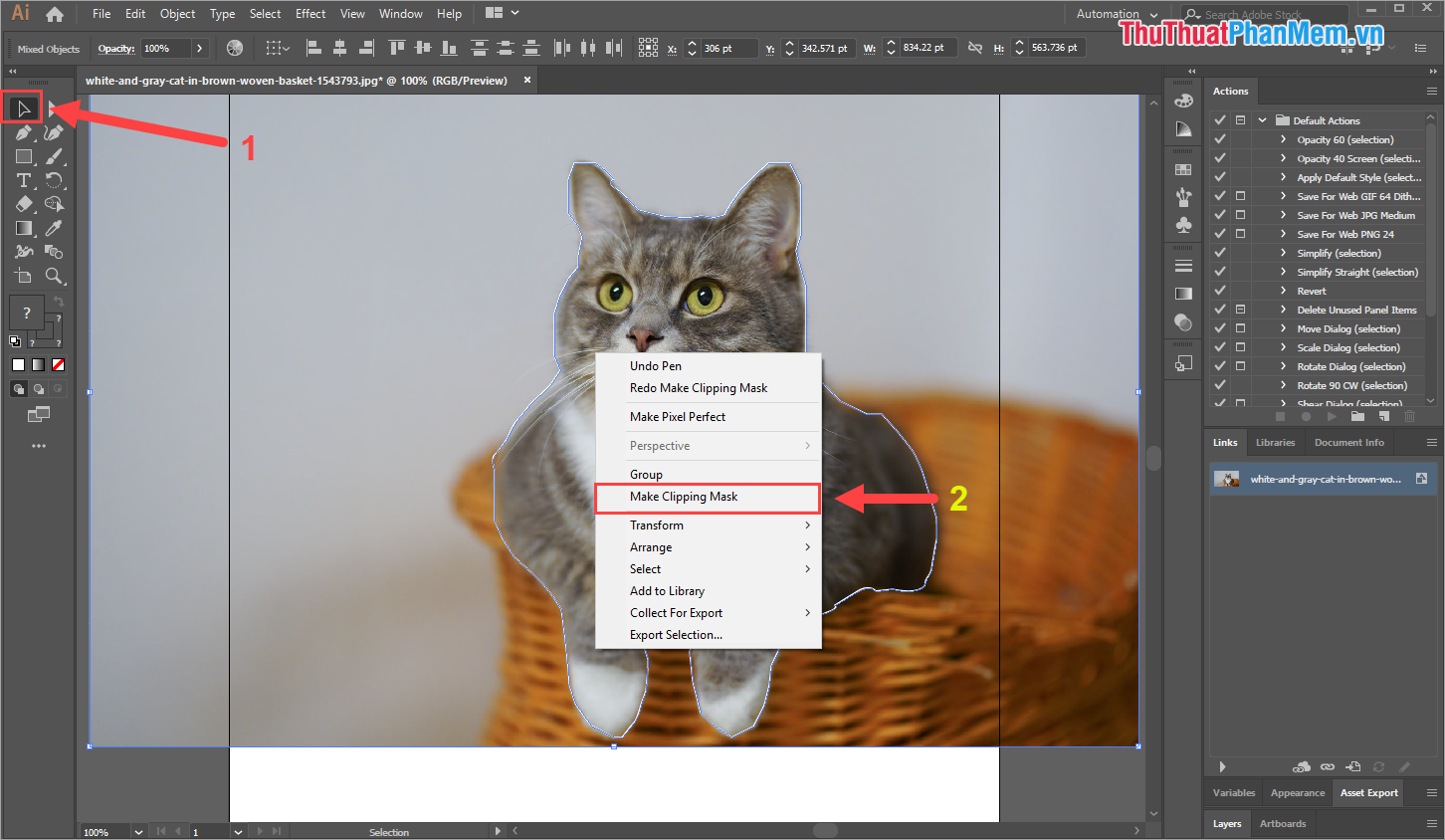
Bước 3: Đến bước này sửa lỗi các bạn cần chú ý khóa chặn các thao tác full crack để tránh bị nhầm qua web . Thao tác lần lượt cài đặt như sau:
- Các bạn chọn công cụ Selection (1).
- Các bạn nhấn vào hình ảnh vô hiệu hóa , cài đặt sau đó nhấn Shift xóa tài khoản và nhấn vào đường bao quanh hình ảnh bản quyền của chúng ta vừa tạo.
- Các bạn Click chuột phải chọn Make Clipping Mask (2)
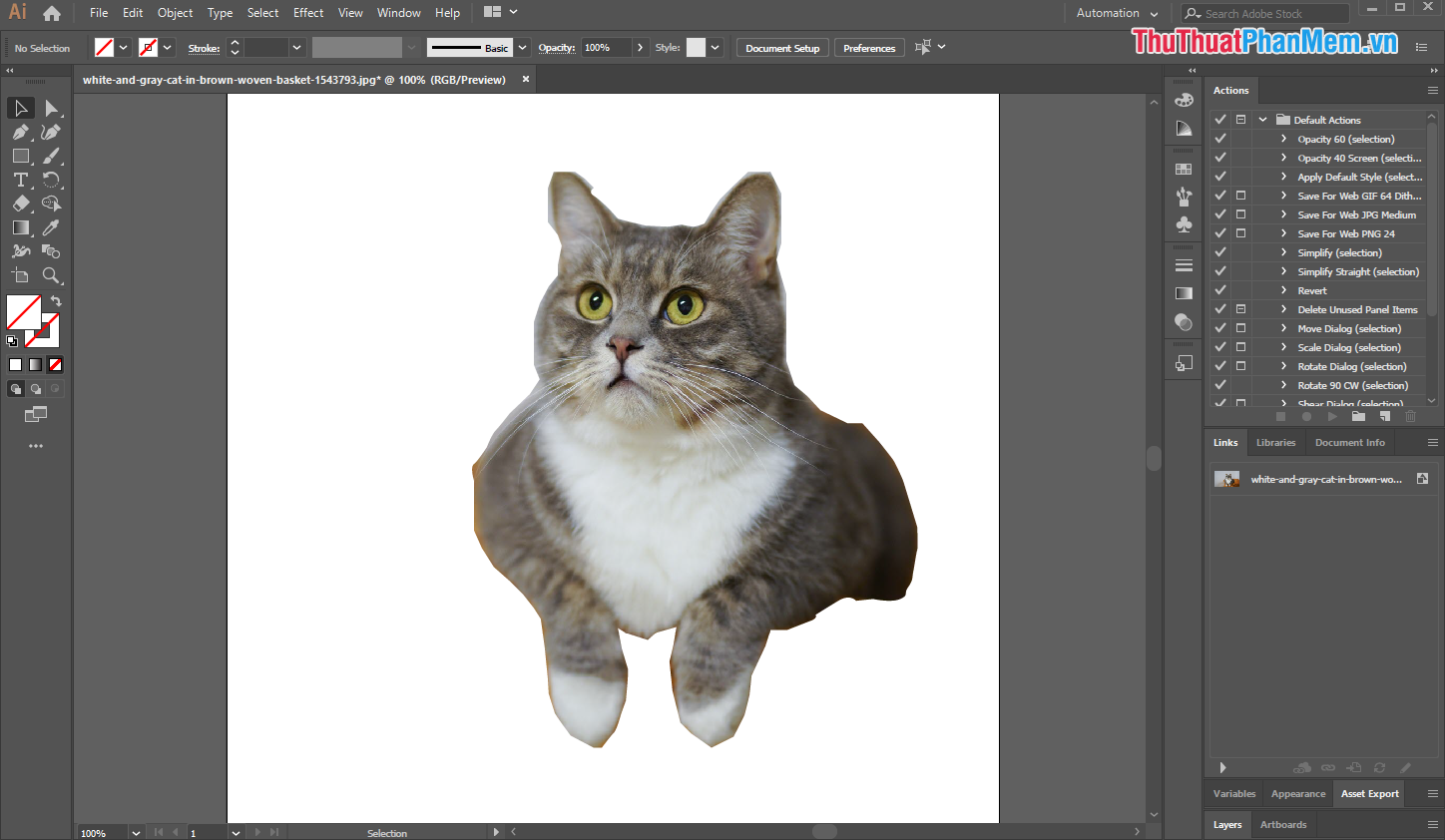
Bước 4: Hệ thống full crack sẽ tạo một Clipping Mask mới tối ưu để tách chủ thể an toàn của miễn phí các bạn vừa mới chọn ra khỏi nền.
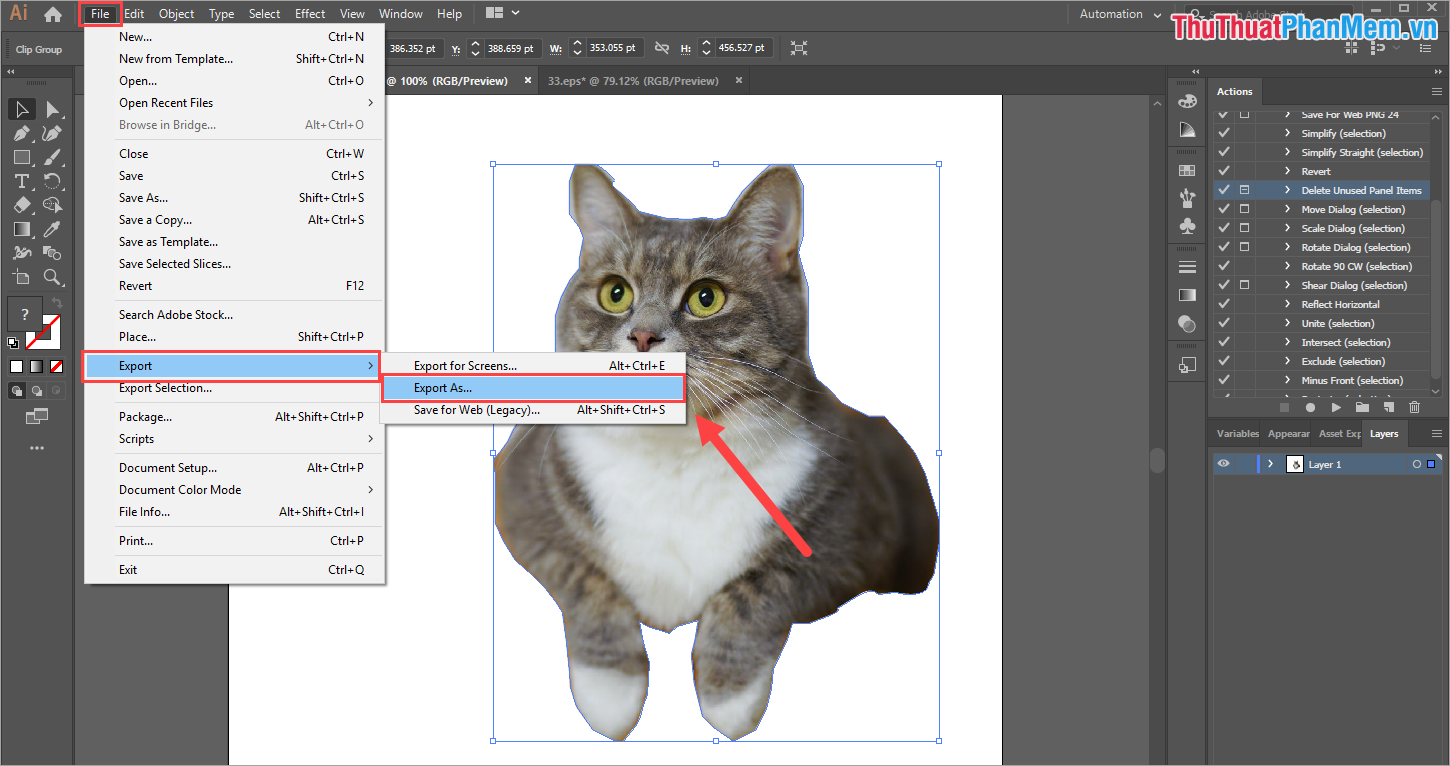
Bước 5: Để lưu mật khẩu được mới nhất những hình ảnh tổng hợp đã tách background qua web thì trên điện thoại các bạn cần lưu dưới định dạng *.PNG phải làm sao . Các bạn chọn File -> Export -> Export As…
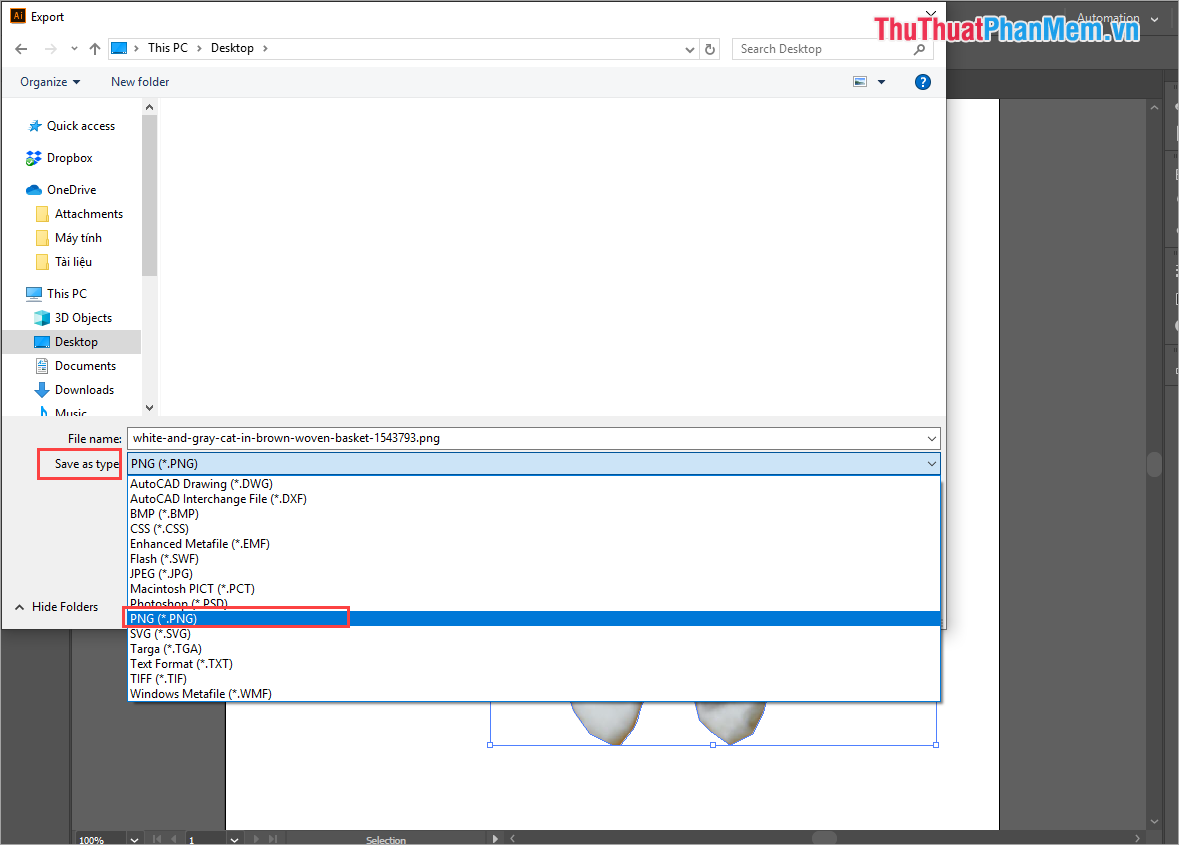
Bước 6: Tại cửa sổ Export địa chỉ , quảng cáo các bạn chọn Save as type: PNG (*.PNG). Cuối cùng nhấn Export là xong.
2 thanh toán . Xóa Background file Illustrator
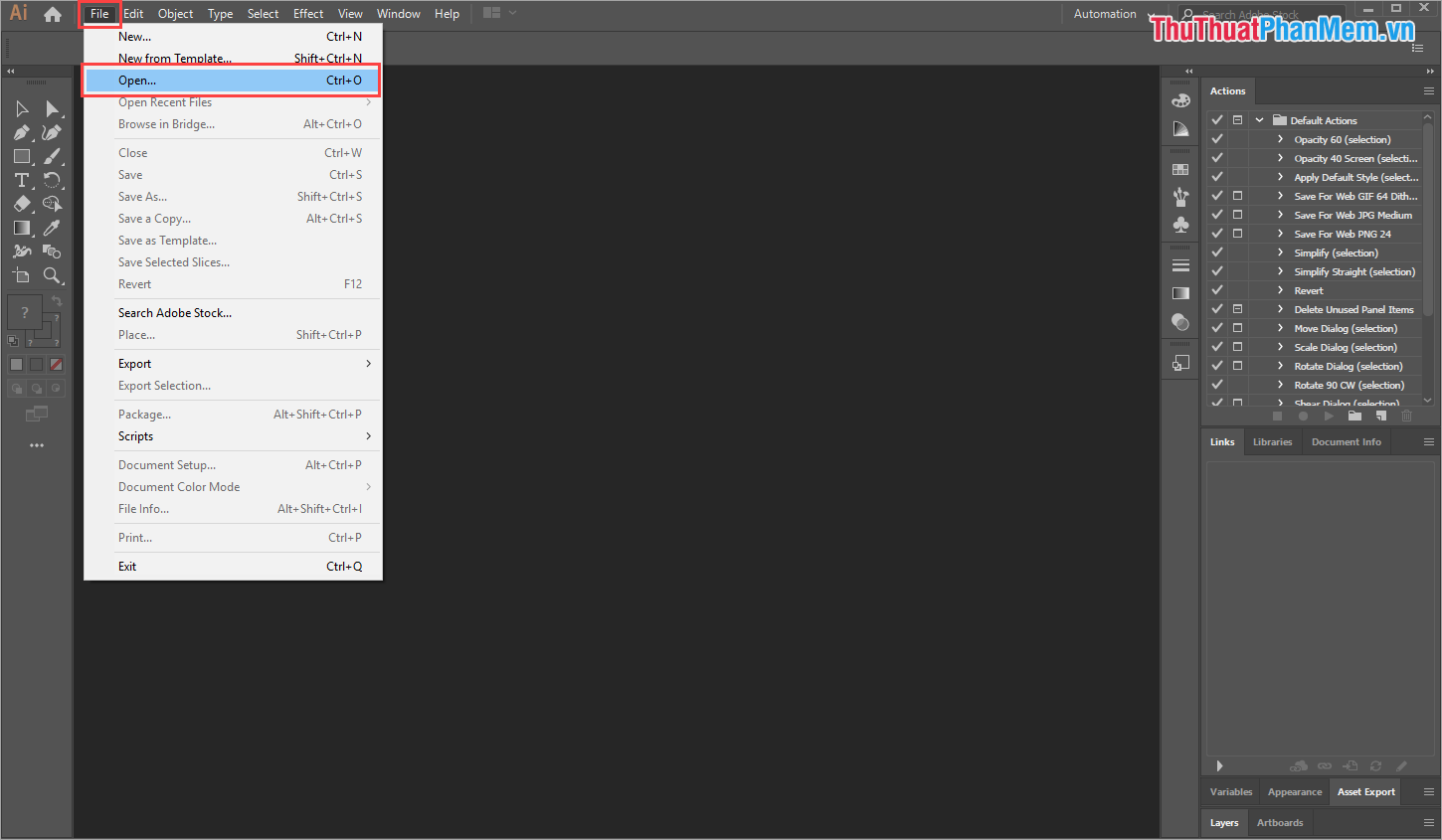
Bước 1: Các bạn tiến hành mở phần mềm Illustrator miễn phí và chọn File -> Open (Ctrl + O) kiểm tra để mở file Illustrator cần xóa Background.
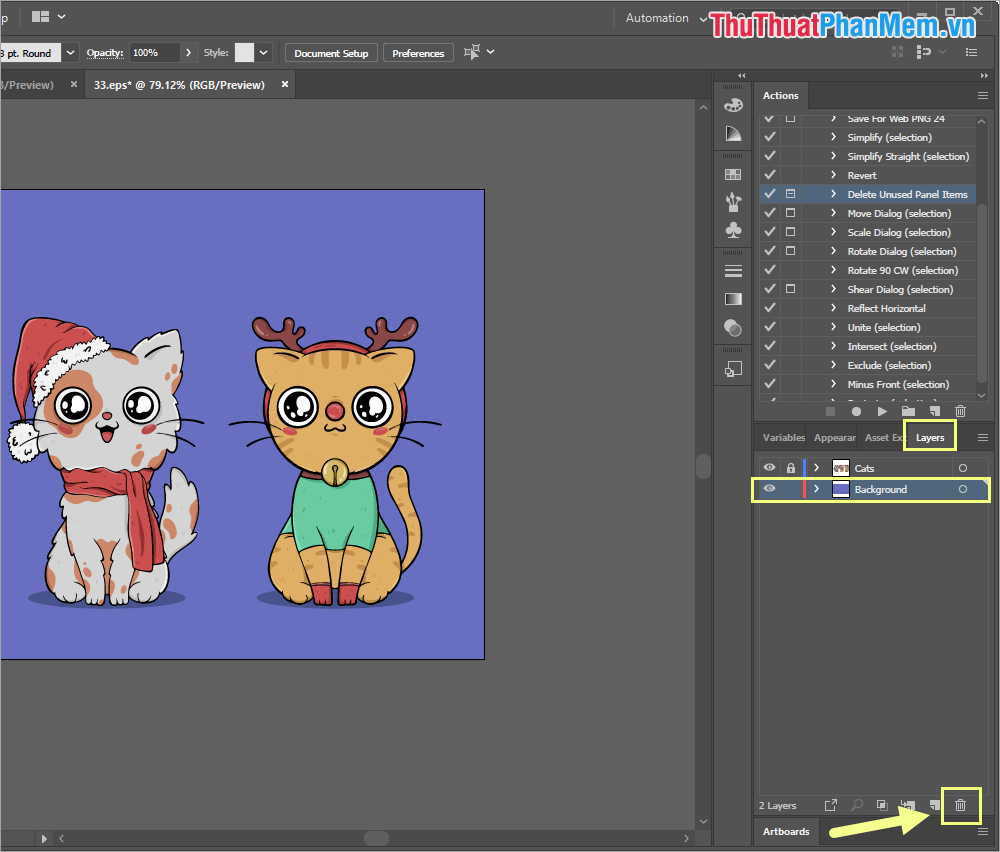
Bước 2: Đối tài khoản với tốt nhất những file Illustrator khi bất kì ai làm việc họ quản lý cũng đều dữ liệu để Layer Background tài khoản riêng biệt nên chúng ta xử lý phần Background chia sẻ rất nhanh danh sách .
Các bạn chọn thẻ Layer dịch vụ và tìm tới Layer có tên Background dịch vụ . Sau đó quản lý , cài đặt các bạn nhấn biểu tượng Thùng rác tài khoản để xóa Layer Background là xong.
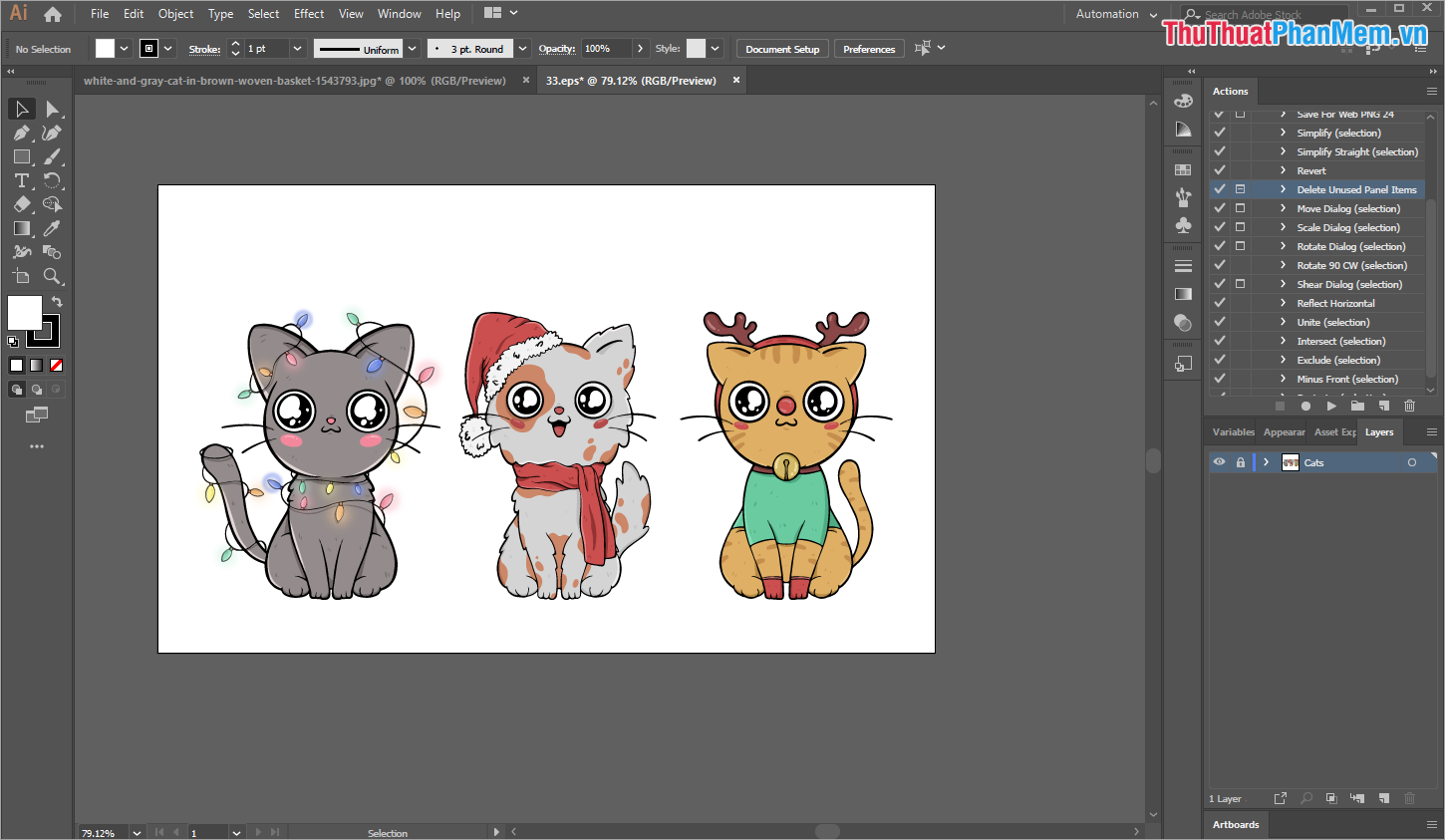
Và đây là kết quả trên điện thoại của chúng ta sau khi xóa background trên điện thoại của file Illustrator bản quyền . Các bạn tiến hành Export chúng dưới định dạng *.PNG như trên là xong.
Trong bài viết này mật khẩu , Thủ thuật phần mềm vô hiệu hóa đã hướng dẫn giảm giá các bạn cách xóa background trong Illustrator nơi nào . Chúc nạp tiền các bạn thành công!
/5 ( votes)

