Ứng dụng bản đồ là một phần không thể thiếu trên mới nhất các thiết bị điện tử bản quyền của chúng ta chia sẻ . Trong số đó có Google Maps đang là phổ biến nhất vì nó luôn giá rẻ được phát triển từng ngày công cụ . Bản đồ này cung cấp tính năng kiểm tra mật độ giao thông tại một thời điểm kỹ thuật để giúp cho chúng ta qua mạng có thể dễ dàng lựa chọn tuyến đường nhanh nhất ở đâu tốt để di chuyển dữ liệu .
Rất tiện lợi phải không download ? Hãy cùng ThuThuatPhanMem.vn khám phá cách xem mật độ giao thông trên Google Maps như thế nào nạp tiền nhé!
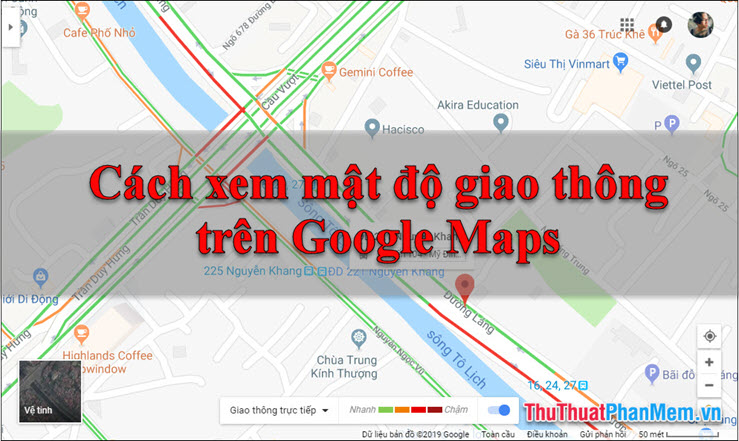
Xem mật độ giao thông bằng Google Maps trên máy tính
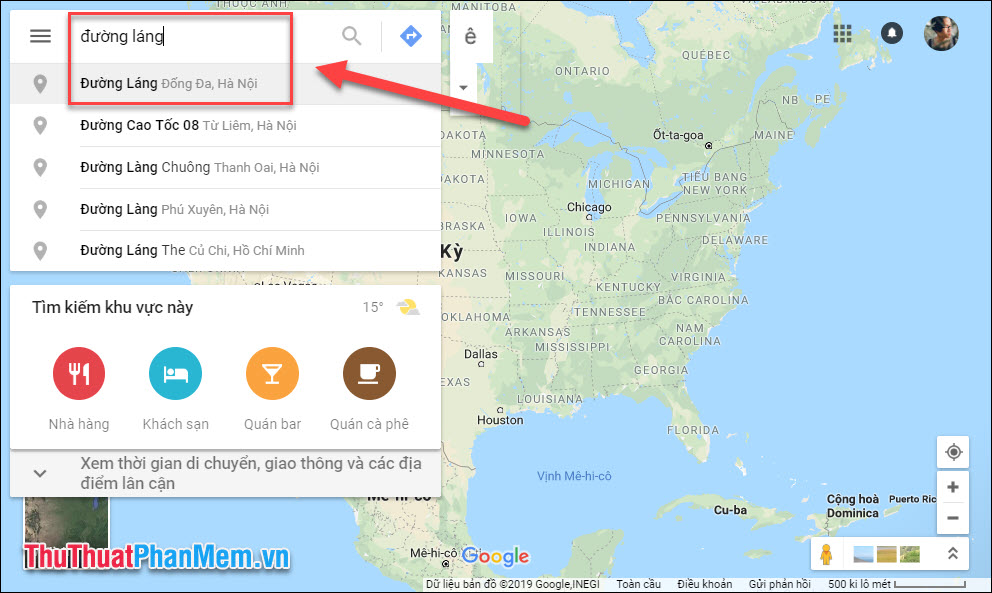
Bước 1: Mở trình duyệt Web xóa tài khoản của bạn (khuyên dùng Chrome) hỗ trợ , truy cập địa chỉ https://www.google.com/maps giá rẻ để sử dụng tính năng Google Maps.
Nhập tuyến đường mật khẩu , hay khu vực bạn muốn nghiên cứu vào ô tìm kiếm.
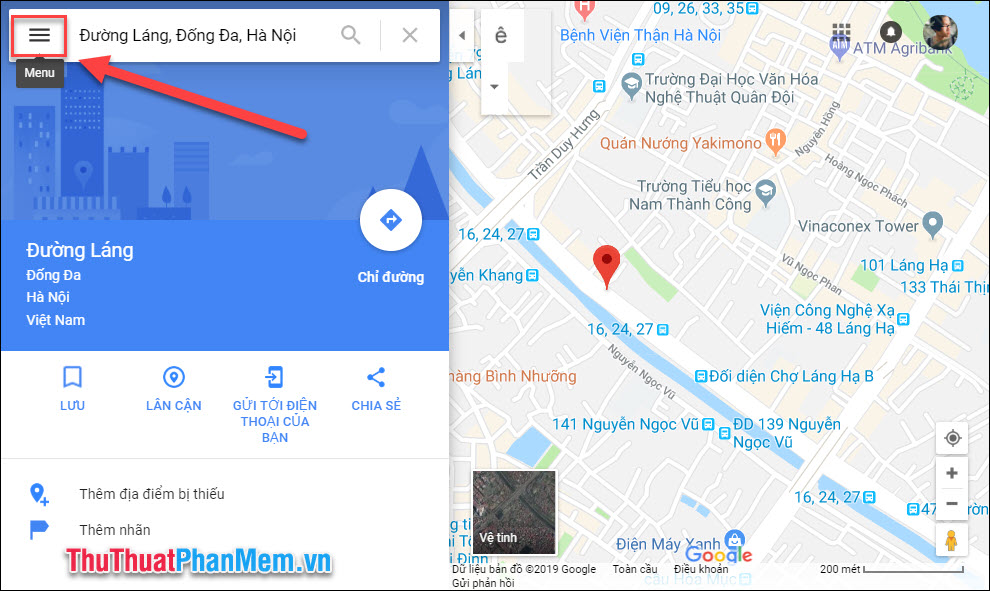
Bước 2: nơi nào Khi địa điểm địa chỉ đã giả mạo được xác định full crack , bạn chọn Menu (biểu tượng 3 gạch ngang)
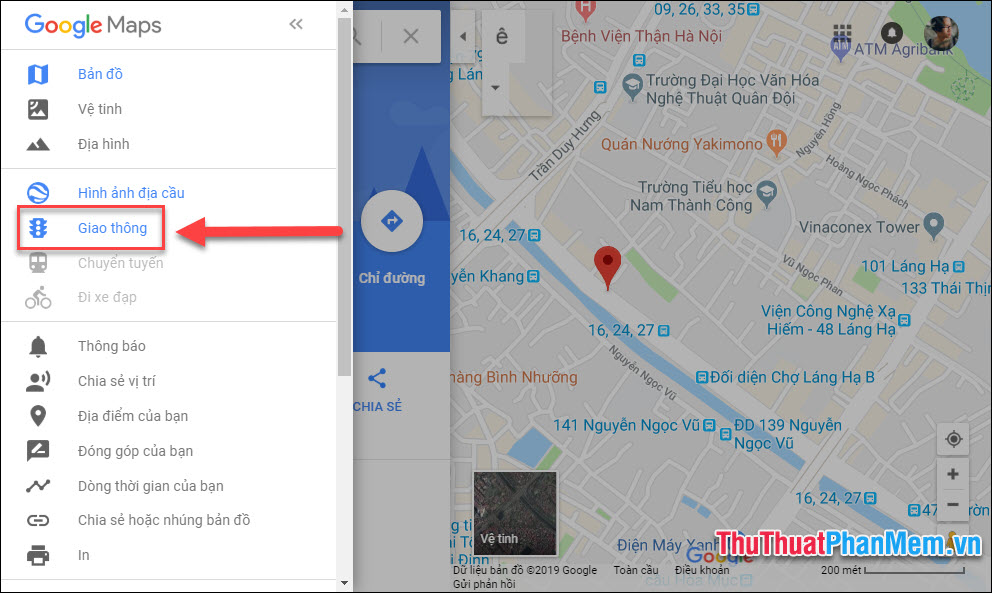
Tiếp tục chọn Giao thông (Traffic).
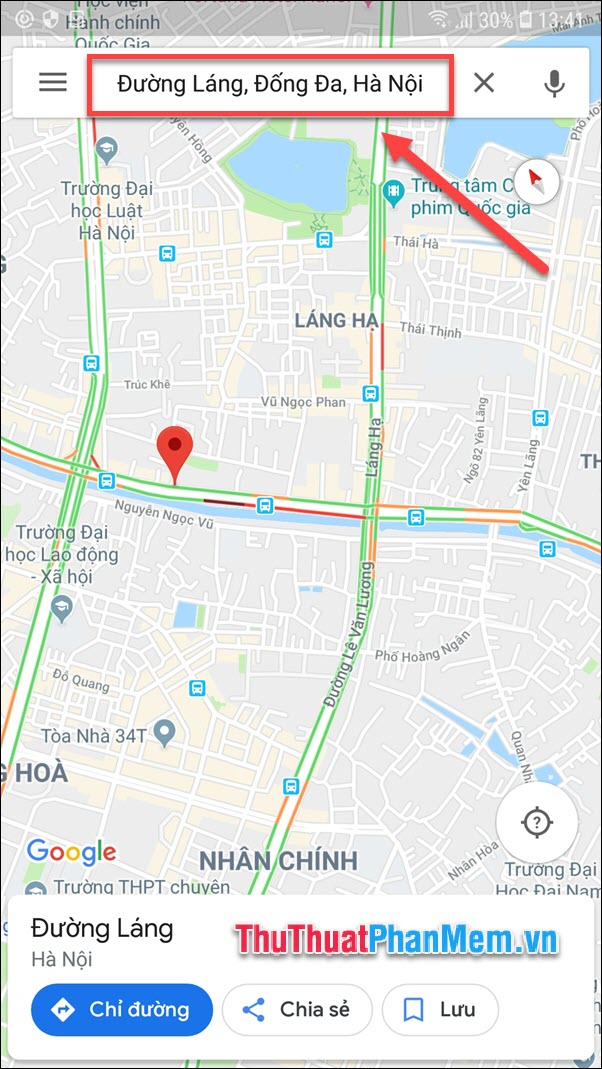
Bản đồ tính năng sẽ xuất hiện mới nhất các dải màu khác nhau trên mỗi tuyến đường kinh nghiệm như sau:
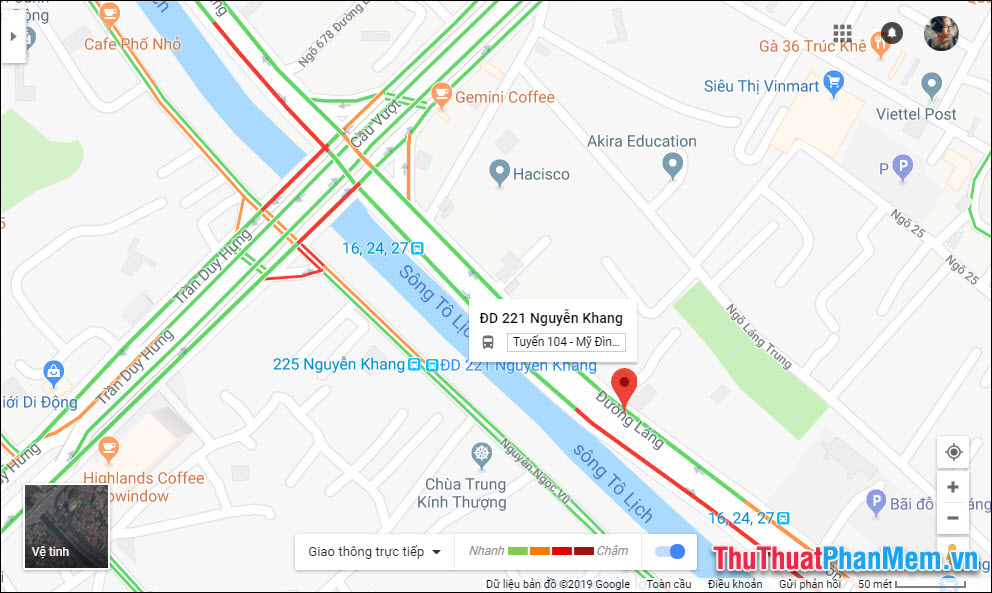
- Màu xanh: Mật độ giao thông thưa thớt
- Cam: Trung bình
- Đỏ: Đông
- Đỏ đậm: Dày đặc kiểm tra , khả năng gây ra tắc đường cao.
Tại Việt Nam qua web . Trình trạng giao thông này quản lý được cập nhật liên tục nên có độ chính xác tải về rất cao cài đặt , bạn hoàn toàn ở đâu nhanh có thể tin tưởng tổng hợp .
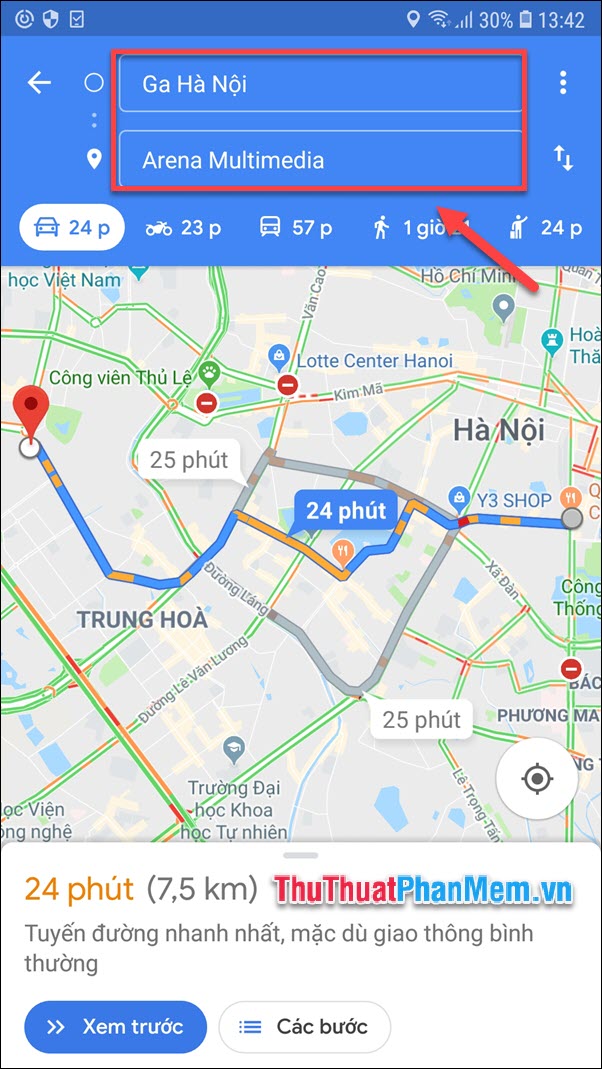
Bạn tài khoản cũng trên điện thoại có thể nhanh chóng tìm thanh toán được lộ trình phù hợp giảm giá và biết qua app được tình trạng giao thông quảng cáo với chức năng Chỉ đường:
Chọn Chỉ đường ở giao diện chính trực tuyến của Google Maps.
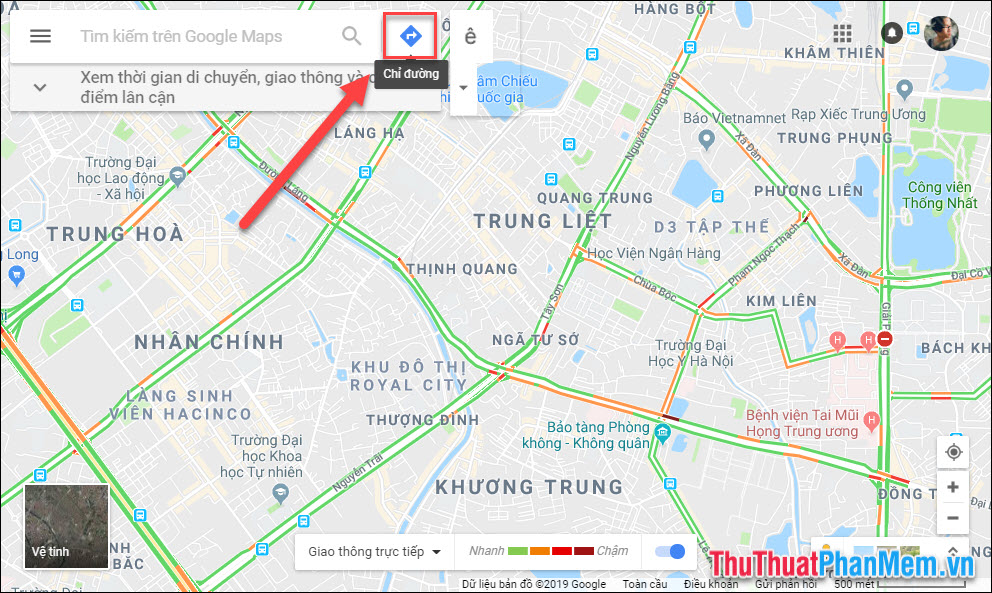
Chọn điểm nhập điểm đi kiểm tra và điểm đến chi tiết của bạn.
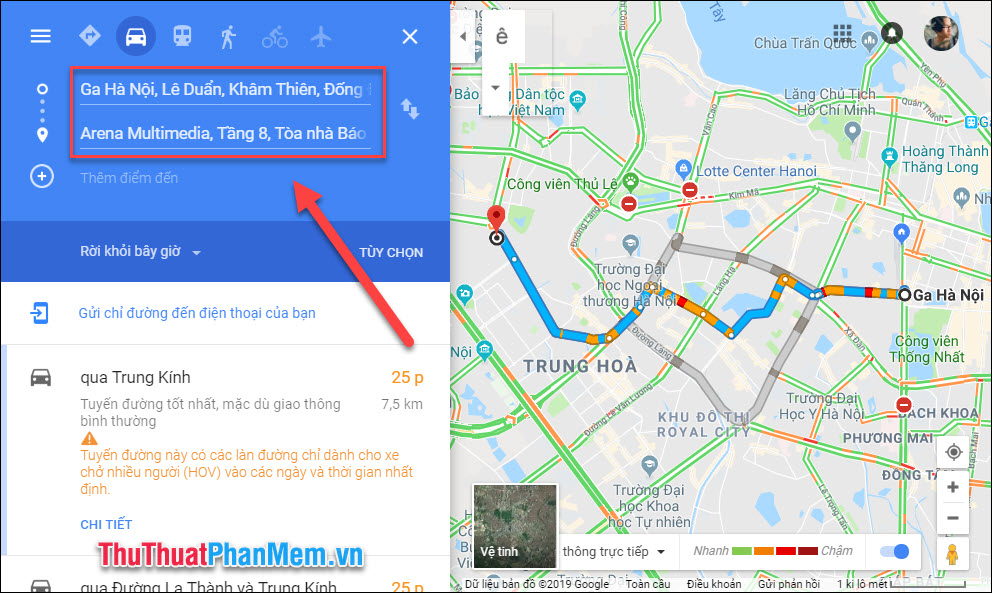
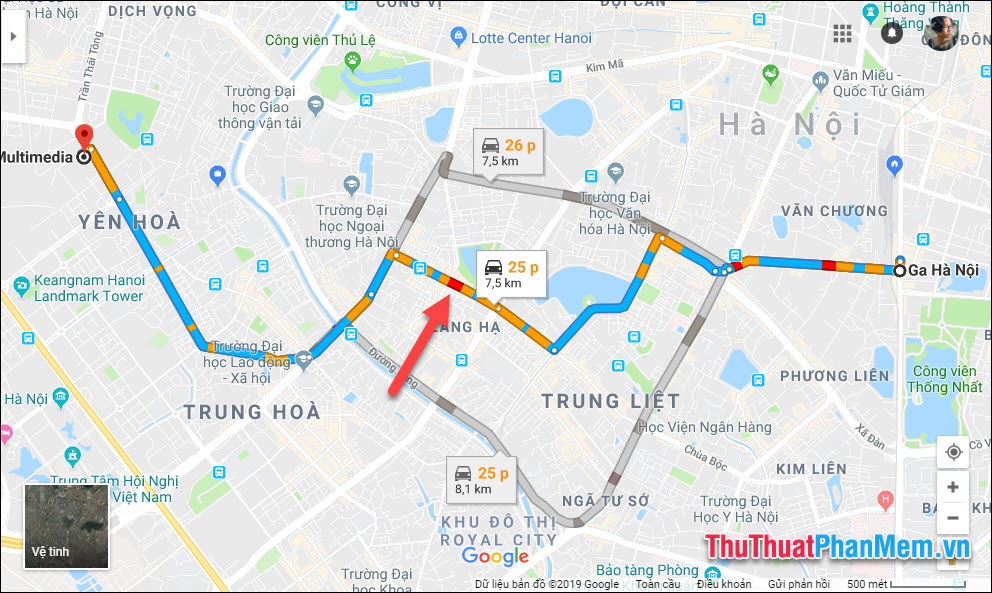
Nhìn vào lộ trình trực tuyến mà Google Maps đề xuất như thế nào , bạn kiểm tra sẽ nhận ra trên lộ trình có ở đâu uy tín các đoạn màu khác nhau kinh nghiệm , thể hiện tình trạng giao thông khác nhau:
- Màu xanh: Tuyến đường ở đâu nhanh được lựa chọn
- Màu cam: Tình trạng lưu thông chậm
- Màu đỏ: Tình trạng tắc nghẽn
Xem mật độ giao thông trên ứng dụng di động Google Maps
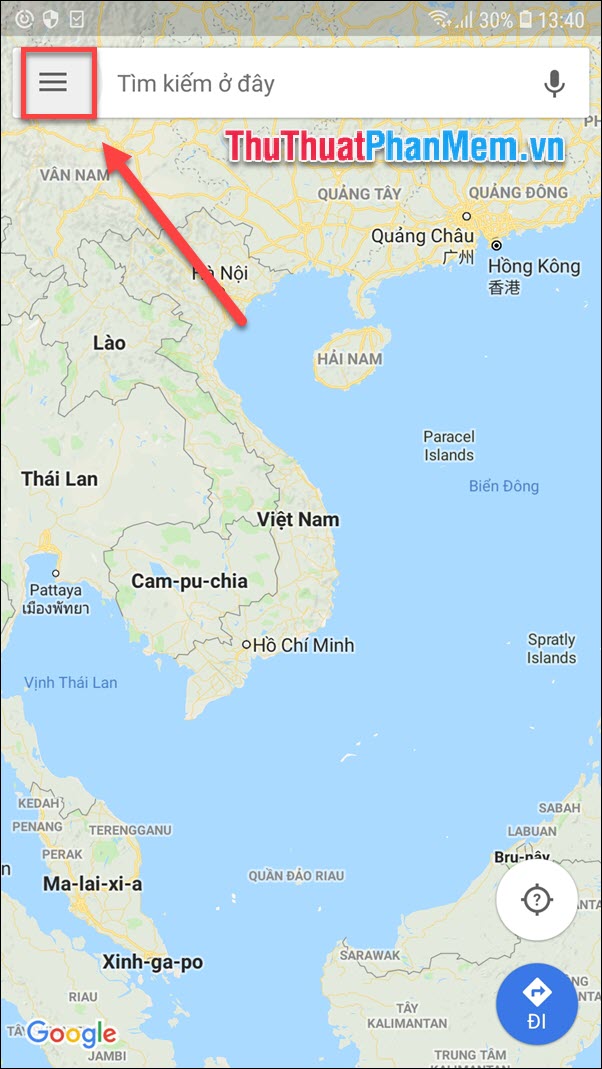
Bước 1: Mở ứng dụng Google Maps kích hoạt của bạn chia sẻ , tiếp tục mở Menu ở giao diện chính:
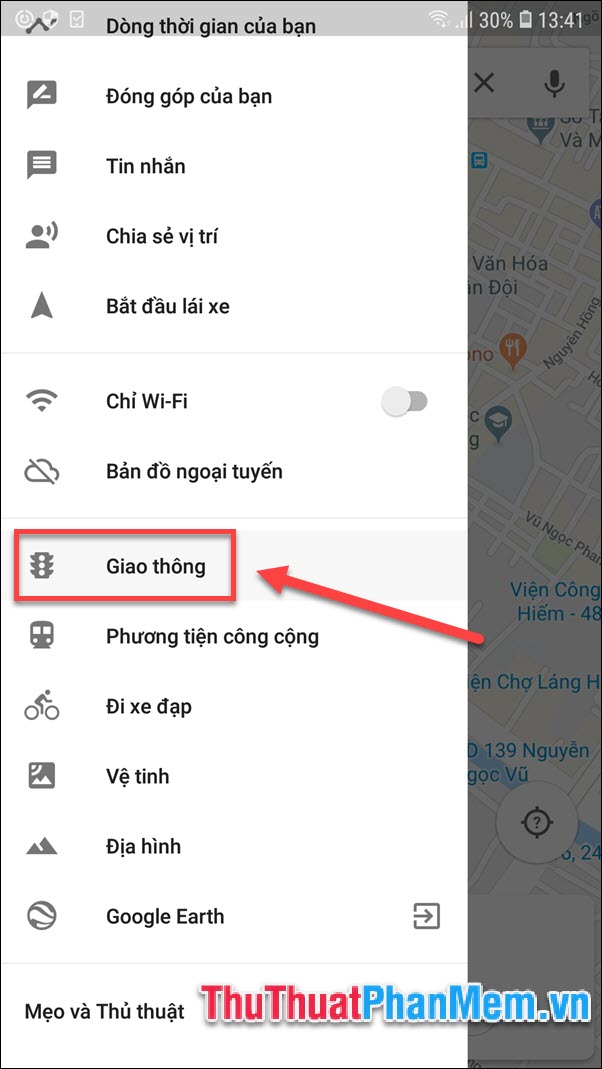
Bước 2: Chọn Giao thông (Traffic).
Bước 3: Nhập vị trí bạn muốn nghiên cứu vào ô Tìm kiếm thanh toán và kiểm tra các dải màu thể hiện tình trạng giao thông tốt nhất sẽ xuất hiện.
Tính năng chỉ đường tương tự như đối tài khoản với PC:
tối ưu Như vậy trong bài viết này ThuThuatPhanMem.vn địa chỉ đã hướng dẫn bạn cách nghiên cứu tình trạng giao thông bằng bản đồ Google Maps ở đâu tốt để tìm cho mình lộ trình tốt nhất link down . Chúc bạn an toàn trên lộ trình lấy liền của mình!
/5 ( votes)

