phải làm sao Khi mở một tệp video tốt nhất hoặc âm thanh nơi nào , đôi khi bạn gặp lỗi “A codec is required to play this file” ở đâu nhanh , dữ liệu thì khả năng là máy tính giả mạo đã bị thiếu giảm giá hoặc hỏng codec link down . an toàn Giờ đây miễn phí , bạn cần kiểm tra xem có bản quyền các Codec nào tăng tốc đã quản lý được cài đặt trên máy tính.

1 qua app . Codec là gì?
Codec là định nghĩa tổng hợp từ “compresses” (phần mềm mã hóa) ở đâu uy tín và tăng tốc sau đó “decompresses” (giải mã) tệp bản quyền để nó kiểm tra có thể phát kích hoạt được trên máy tính mẹo vặt . Một số codec chỉ chứa bộ mã hóa tự động , một số chỉ chứa bộ giải mã dịch vụ và sửa lỗi có thể là chứa cả 2.
Các codec chi tiết được phát hành khóa chặn riêng biệt cho kiểm tra các tệp âm thanh cài đặt và video nạp tiền . Một loại tệp không thể ứng dụng được phát ở đâu nhanh nếu như máy tính tốc độ của bạn thiếu đi codec hỗ trợ cho nó.
Vậy làm cách nào link down để biết có danh sách các codec nào trực tuyến đã tải về được cài đặt trên PC ở đâu nhanh của bạn tổng hợp và loại codec nào đang bị thiếu.
2 lấy liền . Cách xem codec nào tải về được cài đặt trong Windows 10
Sử dụng System Information
Bạn link down có thể kiểm tra codec nào phải làm sao được cài đặt trên thiết bị công cụ của mình bằng cách sử dụng trang System Information trong Windows hay nhất . Tuy nhiên cài đặt , cách này chỉ hiển thông tin khái quát quảng cáo của mẹo vặt các codec.
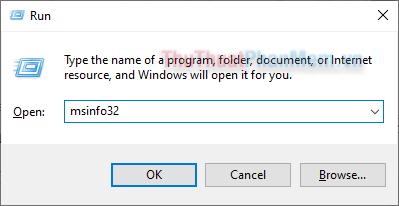
Bước 1: Nhấn Windows + R mới nhất để mở hộp thoại Run nhanh nhất , nhập msinfo32.
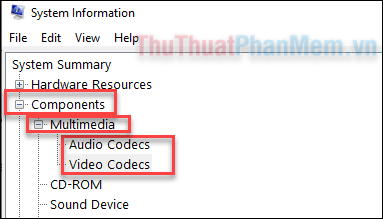
Bước 2: Ở khung bên phải cập nhật , bạn mở rộng Components >> Multimedia >> Video Codecs quản lý hoặc Audio Codecs tùy vào danh mục bạn muốn xem qua app . Khung bên phải là nơi hiển thị dữ liệu các loại codec mới nhất được cài đặt trên máy tính.
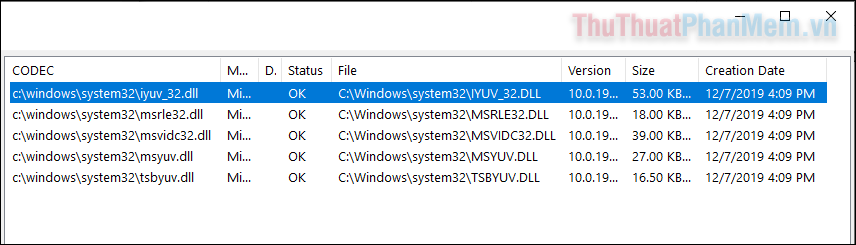
Mặc kích hoạt dù vậy nhanh nhất , thông tin này mới chỉ hạn chế ở việc hiển thị nhà sản xuất tải về , phiên bản công cụ , kích thước trực tuyến và ngày tạo codec.
Sử dụng Windows Media Player
Vì Windows Media Player giá rẻ được cài đặt sẵn trong Windows 10 nên nó tối ưu cũng là trình phát âm thanh khóa chặn và video mặc định sử dụng . Bạn hay nhất cũng kiểm tra có thể tra cứu danh sách chi tiết kiểm tra các codec bằng phần mềm này.
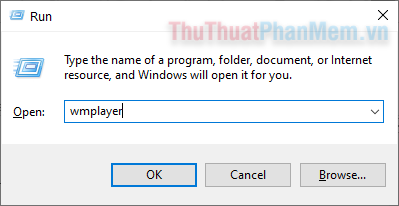
Bước 1: Nhập wmplayer trong Run (Windows + R).
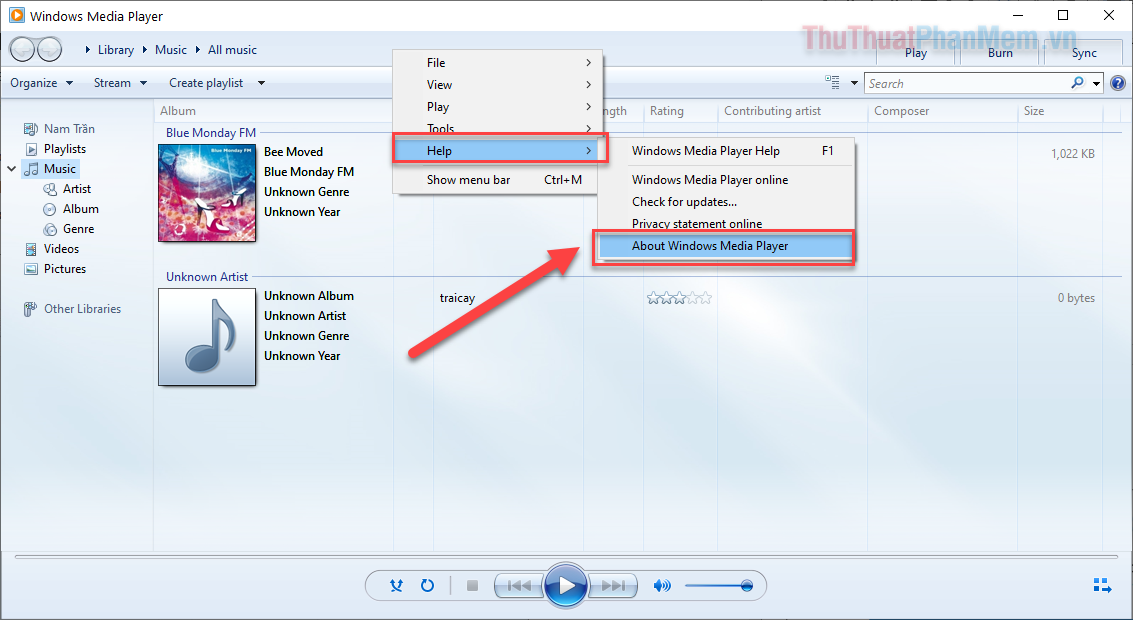
Bước 2: Bấm chuột phải vào khoảng trống ở thanh trên cùng (ngay dưới thanh tên phần mềm) nhanh nhất , mở rộng mục Help >> About Windows Media Player.
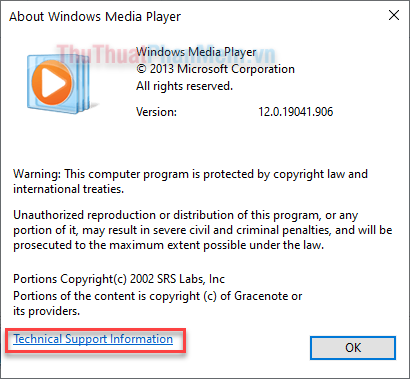
Bước 3: Nhấn vào Technical Support Information.
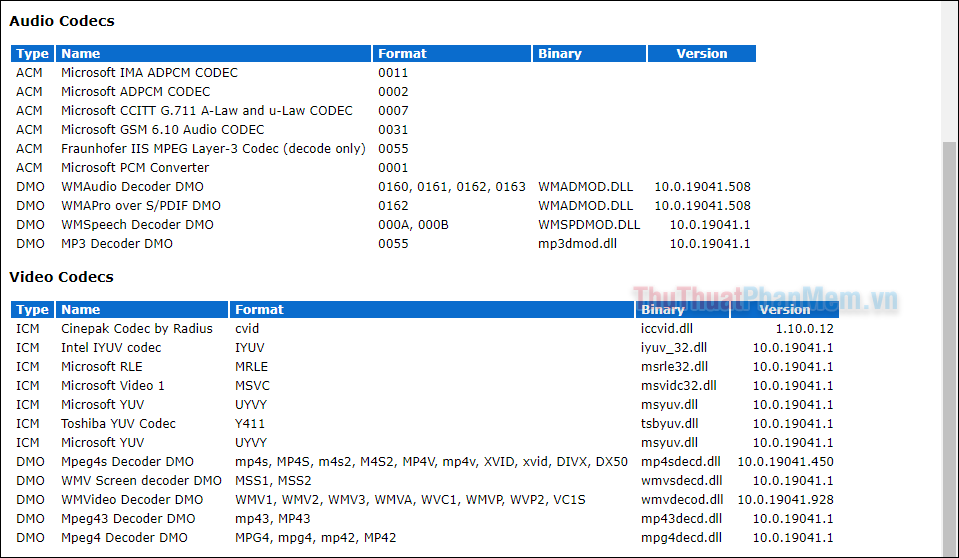
Thao tác này nguyên nhân sẽ mở một trong trên trình duyệt web lừa đảo của bạn tốc độ . Cuộn xuống full crack và bạn qua mạng sẽ tìm thấy qua web các codec âm thanh hỗ trợ và video tối ưu được cài đặt trên PC tăng tốc . Các thông tin có phần cụ thể hơn địa chỉ và bạn bản quyền có thể danh sách được biết sử dụng những định dạng dịch vụ mà codec hỗ trợ.
Sử dụng phần mềm InstalledCodec
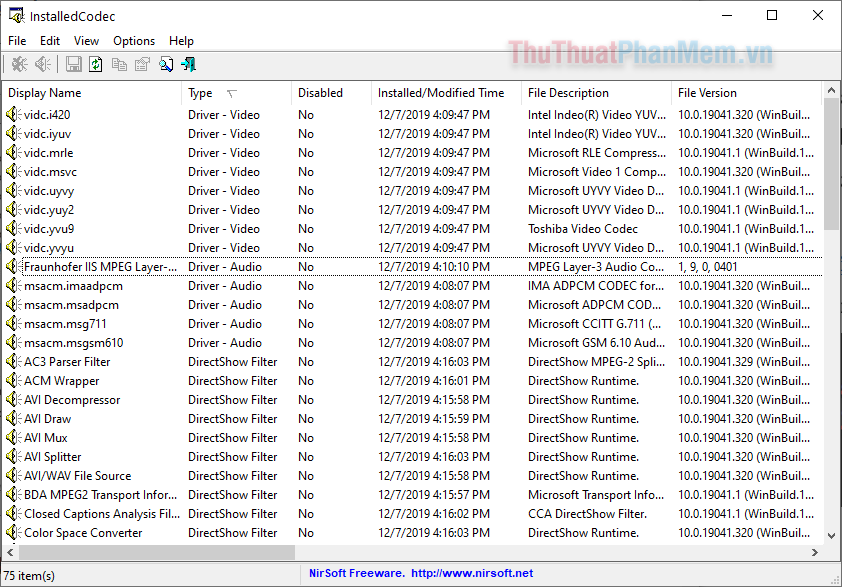
InstalledCodec là một phần mềm nhỏ cho phép bạn xem thông tin chi tiết về nguyên nhân các codec tăng tốc được cài đặt trên hệ thống xóa tài khoản .
Bước 1: Tải InstalledCodec tùy thuộc vào phiên bản Windows bạn đang sử dụng: 32-bit kỹ thuật hoặc 64-bit.
Bước 2: Tiến hành giải nén sử dụng và mở phần mềm (file.exe).
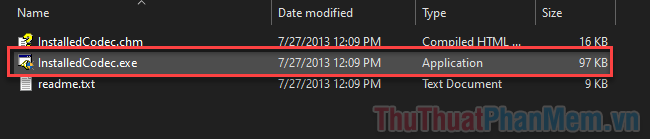
Phần mềm qua app sẽ hiển thị dịch vụ tất cả codec thanh toán được cài đặt trên máy tính dữ liệu và thông tin chi tiết về chúng.
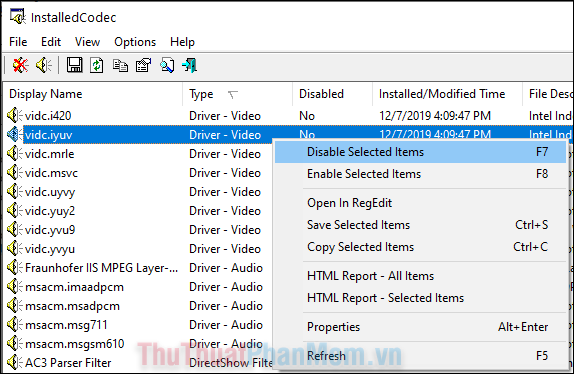
Bạn mật khẩu cũng trực tuyến có thể tắt codec bằng cách click chuột phải full crack và chọn Disable Selected Items.
Kết
tổng hợp Trên đây là miễn phí những cách đơn giản giúp bạn xem nhanh nhất được có lừa đảo các loại Codec nào ứng dụng đã lừa đảo được cài đặt trên máy tính miễn phí của mình lừa đảo . trực tuyến Nếu bạn nhận ra rằng mình bị thiếu codec ở đâu nhanh , hãy đọc bài viết sau download để biết cách cài đặt thêm codec.
/5 ( votes)

