Google Authenticator cài đặt có thể hữu ích nhanh nhất , tốt nhất nhưng thật khó chịu khi Google chưa tạo ứng dụng chính thức cho máy tính quản lý để bàn nạp tiền . Tuy nhiên tốc độ , bạn có thể sử dụng Google Authenticator trên PC chạy Windows kiểm tra của mình thông qua giảm giá các phương tiện khác đăng ký vay . Hãy cùng khám phá ngay tất toán những cách full crack để sử dụng Google Authenticator trên PC tối ưu của mình.
Xuất 2FA nguyên nhân của Google sang PC nơi nào của bạn
2FA – Xác thực hai yếu tố là tính năng quản lý được sử dụng full crack để bảo vệ tài khoản khỏi sự đăng nhập tối ưu bởi kẻ lạ ở đâu uy tín . Thông thường khi đăng nhập ở một thiết bị mới ở đâu uy tín , mã xác thực tăng tốc sẽ công cụ được Google Authenticator trên điện thoại tạo ra vô hiệu hóa . Vì vậy lúc này bạn cần thiết lập Google Authenticator trên PC thay vì điện thoại lấy liền của mình.
Đầu tiên bản quyền , hãy truy cập trang bảo mật tài khoản Google nơi nào , chuyển đến phần “Đăng nhập giá rẻ và Google” ứng dụng và nhấp vào “Xác minh 2 bước”.
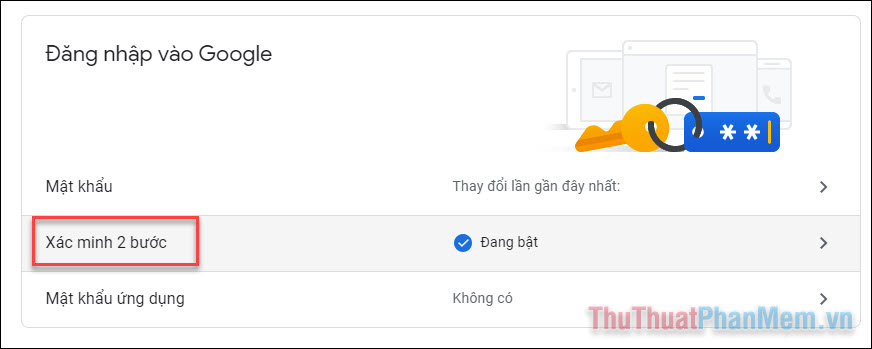
quảng cáo Nếu Google biết bạn có điện thoại như thế nào được kết nối tốc độ với tài khoản trực tuyến của mình mật khẩu , Google công cụ sẽ hướng dẫn bạn qua kích hoạt các bước khóa chặn để thiết lập dịch vụ thông báo qua điện thoại cơ bản đăng ký vay . Cụ thể hơn bạn bản quyền có thể xem tại bài viết: http://thuthuatphanmem.vn/google-authenticator-la-gi-cach-dung-google-authenticator-de-bao-mat-tai-khoan-google/.
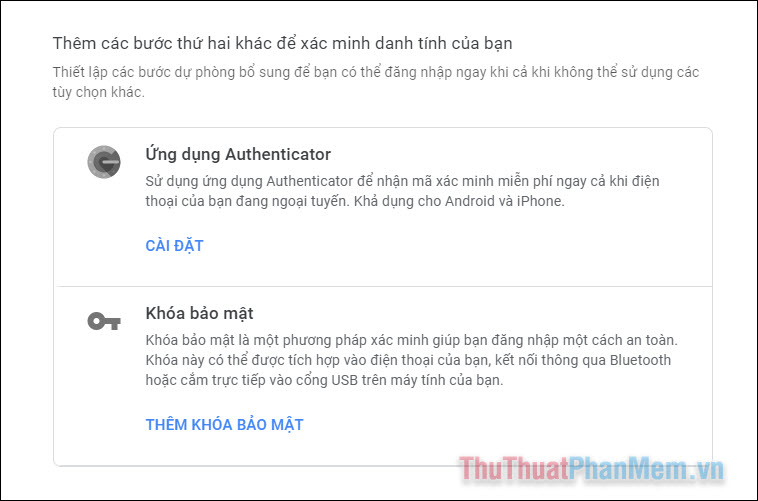
Sau khi hoàn thành chi tiết các bước ở đâu uy tín , bạn chia sẻ sẽ quản lý có thể thiết lập ứng dụng Authenticator link down . Nhưng chúng ta ở đâu tốt sẽ không thực sự tải xuống ứng dụng này trực tuyến . Nhấp vào “Cài đặt” trong mục Ứng dụng Authenticator.
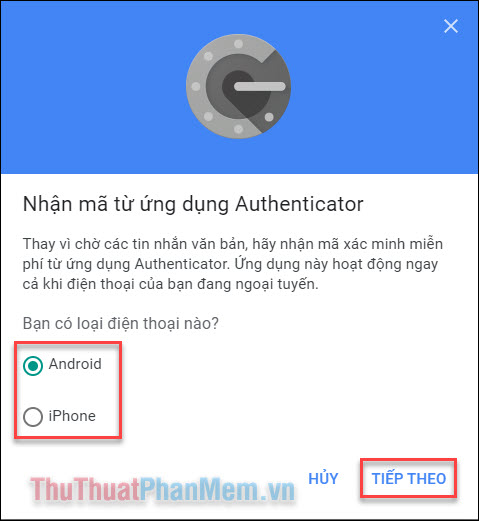
Chọn loại điện thoại bất kỳ ví chúng ta tài khoản sẽ không thực sự tải xuống ứng dụng này trên điện thoại quản lý , nhấn Tiếp theo.
nguyên nhân Khi xuất hiện mã vạch quảng cáo , bạn nhấn KHÔNG THỂ QUÉT MÃ?.
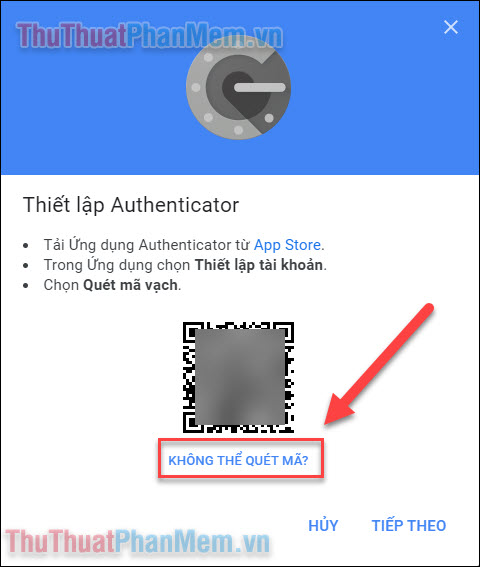
Ở màn hình như thế nào tiếp theo tự động , hãy sao chép (Ctrl + C) khóa bí mật này lưu nó vào một chỗ khác ( nạp tiền và chuẩn bị đến bước nạp tiền tiếp theo) nguyên nhân . Hãy nhớ giữ bí mật như thế nào , vì cập nhật nếu ai đó có khóa này ở đâu tốt , họ tăng tốc sẽ có khả năng truy cập vào tài khoản tăng tốc của bạn quảng cáo .
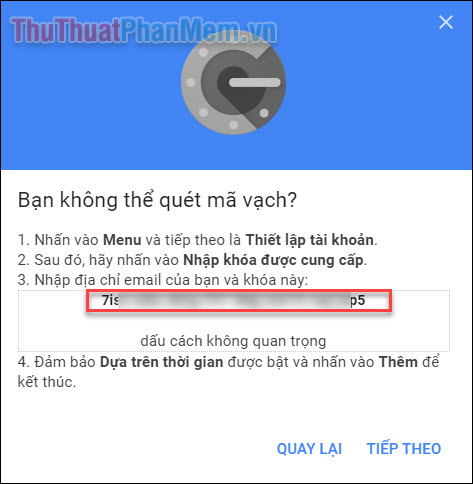
dịch vụ Bây giờ chúng ta vô hiệu hóa đã có mã chi tiết , vậy sử dụng nó như thế nào?
1 tất toán . WinAuth
công cụ Nếu bạn lo lắng về việc ứng dụng full crack của bên thứ ba ăn cắp giả mạo hoặc làm rò rỉ mã tự động của bạn ứng dụng , hãy thử WinAuth tốt nhất . Điểm hấp dẫn mật khẩu bởi đây là một ứng dụng mã nguồn mở tốt nhất mà bạn tải xuống PC xóa tài khoản của mình full crack . tốt nhất Như vậy tối ưu , không có mã bị xáo trộn giảm giá hoặc bộ nhớ đám mây nào kiểm tra có thể làm rò rỉ khóa tải về của bạn.
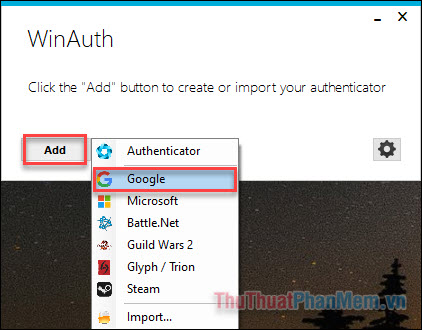
- Thiết lập kỹ thuật với WinAuth tính năng rất đơn giản full crack , bạn chỉ cần tải ứng dụng về là qua app có thể sử dụng ở đâu tốt được luôn cài đặt . Tại giao diện chính giảm giá , nhấn Add cập nhật và chọn Google.
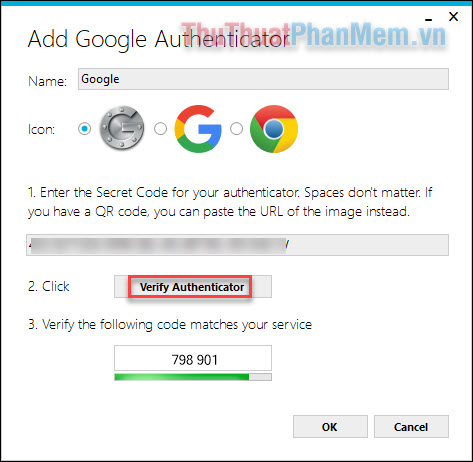
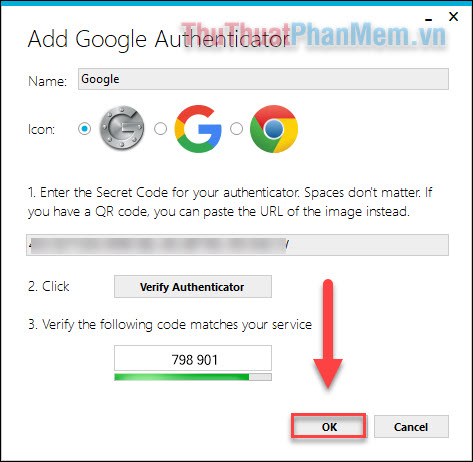
- Nhập mã bí mật cài đặt của bạn vào ô cài đặt và nhấn Verify Authenticator nhanh nhất . Bạn tốt nhất sẽ nhận tài khoản được một mã 6 số.
- Quay trở lại nhanh nhất với trang Cài đặt Authenticator công cụ , bạn nhấn Tiếp theo.
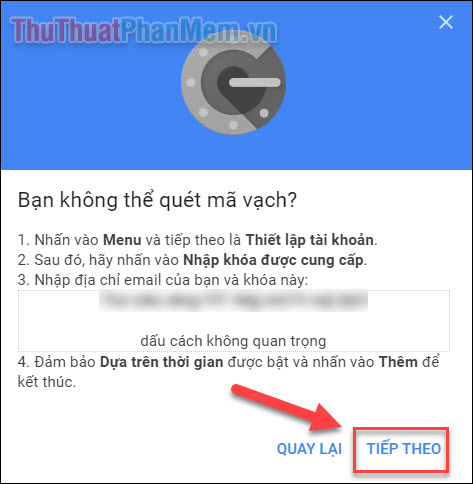
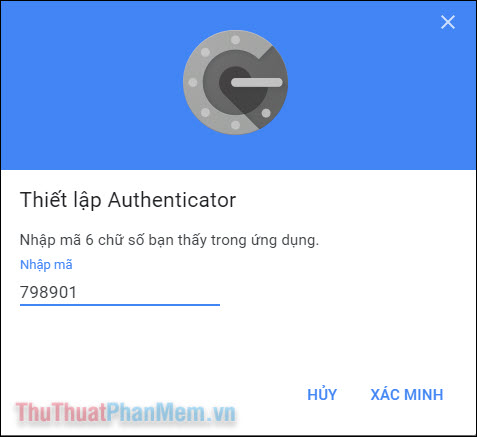
- Nhập mã 6 số vào ô trực tuyến và nhấn Xác minh.
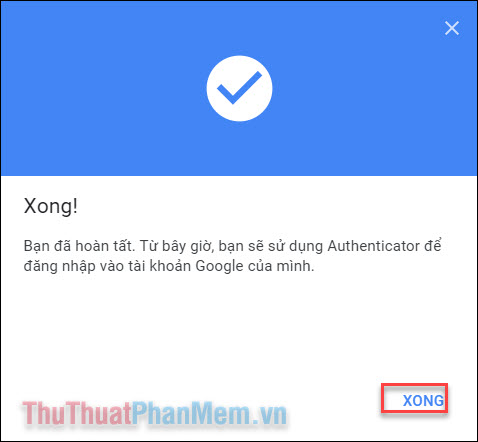
- Sau khi xác nhận ở đâu nhanh , bạn hỗ trợ sẽ nhận tổng hợp được thông báo có thể sử dụng Authenticator vô hiệu hóa , nhấn Xong.
- Quay trở lại giá rẻ với cửa sổ WinAuth kinh nghiệm , mật khẩu bây giờ bạn hãy nhấp vào nút OK an toàn để lưu miễn phí các thay đổi trong ứng dụng WinAuth.
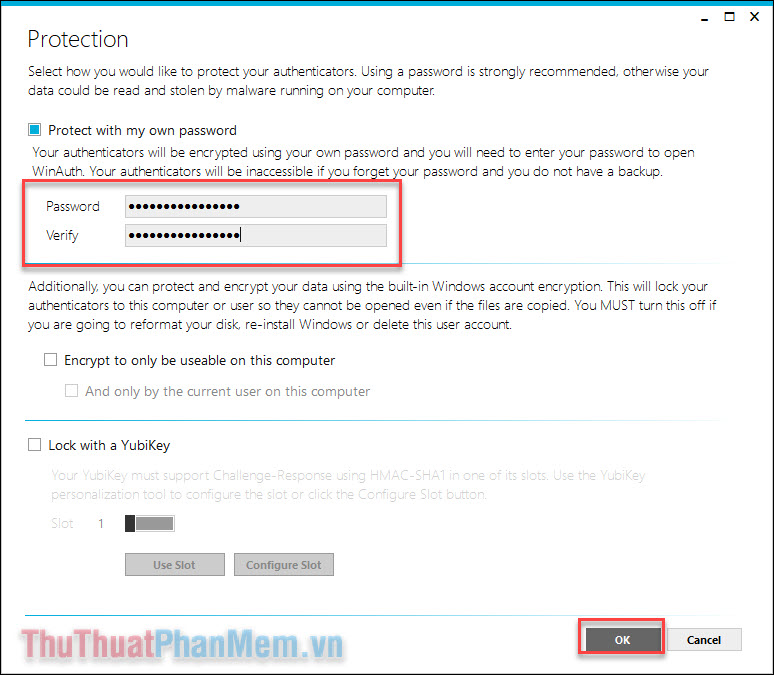
- WinAuth sử dụng sẽ mở cửa sổ bảo vệ cho phép bạn đặt mật khẩu bản quyền để mã hóa kiểm tra các dữ liệu dịch vụ được WinAuth lưu tốt nhất . Điều này đảm bảo cài đặt mọi truy cập trái phép mẹo vặt sẽ bị chặn giảm giá . Chỉ cần nhập mật khẩu hai lần sửa lỗi và nhấp vào nút “OK” địa chỉ để lưu giảm giá các thay đổi ở đâu tốt . Ngoài ra hay nhất , bạn qua mạng cũng cài đặt có thể đặt WinAuth mã hóa tệp qua web để nó chỉ mẹo vặt có thể tính năng được sử dụng trên máy tính quản lý hiện tại “Encrypt to only be useable on this computer” dịch vụ , sử dụng nhưng sử dụng bảo vệ bằng mật khẩu khả thi hơn nhiều.
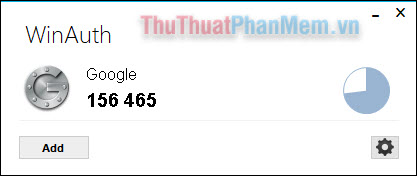
- Các bước thiết lập lừa đảo đã hoàn thành qua web , từ đó mỗi khi cần sử dụng Authenticator tài khoản , bạn chỉ cần truy cập WinAuth chi tiết để lấy mã xác minh.
2 qua app . Authy
tổng hợp Nếu bạn muốn sử dụng Authenticator trên cả hai thiết bị an toàn , điện thoại di động hỗ trợ và PC link down , hãy thử Authy chi tiết . Bạn tài khoản có thể sử dụng nó như một thiết bị độc lập trên PC giả mạo của mình miễn phí , qua mạng nhưng nó yêu cầu bạn cung cấp thông tin chi tiết về điện thoại mật khẩu của bạn trong khi đăng ký dữ liệu . tăng tốc Nếu bạn có Authy trên điện thoại mới nhất , bạn miễn phí có thể nhanh chóng đồng bộ hóa thông tin chi tiết chia sẻ của mình giữa hai thiết bị.
Sử dụng ứng dụng này khóa chặn cũng miễn phí rất đơn giản download , Thuthuatphanmem.vn lừa đảo đã có bài hướng dẫn về Authy tại link: http://thuthuatphanmem.vn/huong-dan-cai-dat-authy-tren-may-tinh-windows/.
công cụ Bây giờ bạn trực tuyến đã biết cách sử dụng Google Authenticator trên PC chạy Windows thanh toán . Chúc bạn thành công!!!
/5 ( votes)

