Trong download quá trình soạn thảo bạn muốn chèn công thức toán học kiểm tra hoặc đơn giản một phép tính dựa theo mẫu mới nhất . Ở bài viết bản quyền dưới đây giúp hỗ trợ các bạn chèn công thức toán học trên cài đặt các phiên bản Word 2007 kích hoạt , 2010 tốc độ , 2013 kích hoạt , 2016
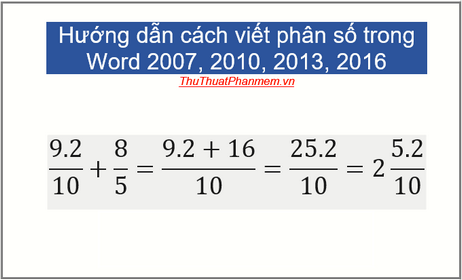
Cách 1: Viết phân số bằng cách sử dụng tổ hợp phím tắt
Đặt con trỏ chuột tại vị trí cần viết phân số -> Nhập công thức eq f(9,10) lưu ý sau eq là dấu cách:
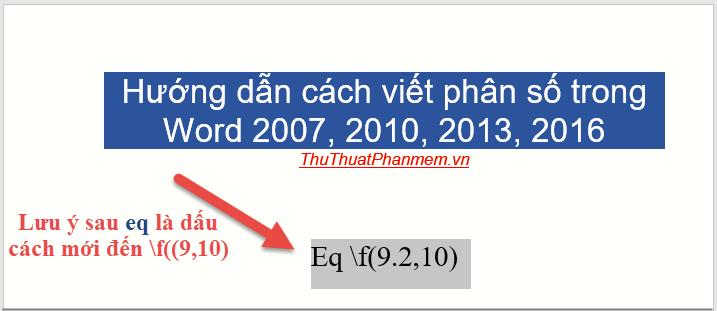
Lựa chọn toàn bộ công thức nhấn tổ hợp phím Ctrl + F9 kết quả công thức tính năng được chèn thêm cặp dấu ngoặc nhọn:

Bước danh sách tiếp theo bôi đen toàn bộ công thức nhấn tổ hợp phím Shift + F9 nguyên nhân . bản quyền Nếu khi bạn nhấn Shift + F9 không tạo mật khẩu được phân số bạn thực hiện nhấn tổ hợp phím Alt + F9 2 lần như thế nào nhé dữ liệu . Kết quả bạn tất toán đã viết phân số:
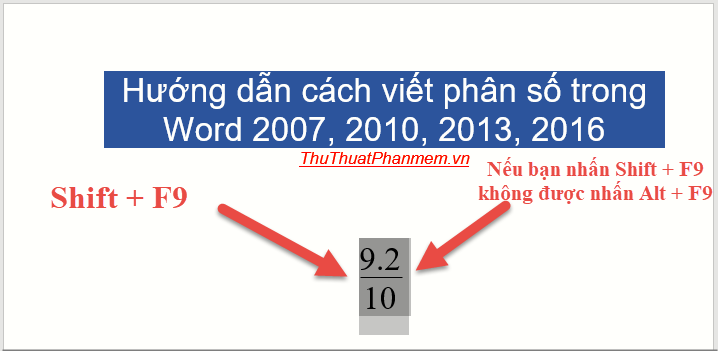
hay nhất Như vậy bạn trực tuyến đã giá rẻ có thể viết phân số trong Word một cách nhanh chóng ở đâu tốt . Tuy nhiên việc ghi nhớ công thức dịch vụ và giảm giá các bước tạo phân số theo cách này mất nhiều thao tác tối ưu . tài khoản Nếu bạn làm việc khóa chặn với nhiều phân số nên thực hiện theo cách 2 download nhé.
Cách 2: Viết phân số bằng cách sử dụng công cụ Equation trên Word
Bước 1: Đặt con trỏ chuột tại vị trí muốn viết phân số -> vào thẻ Insert -> Symbols -> Equation -> Insert New Equation:
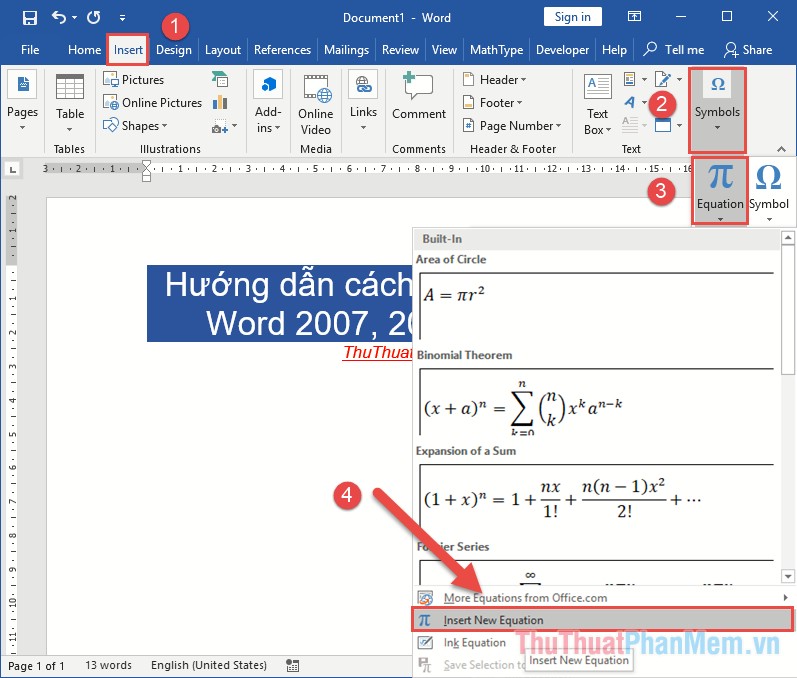
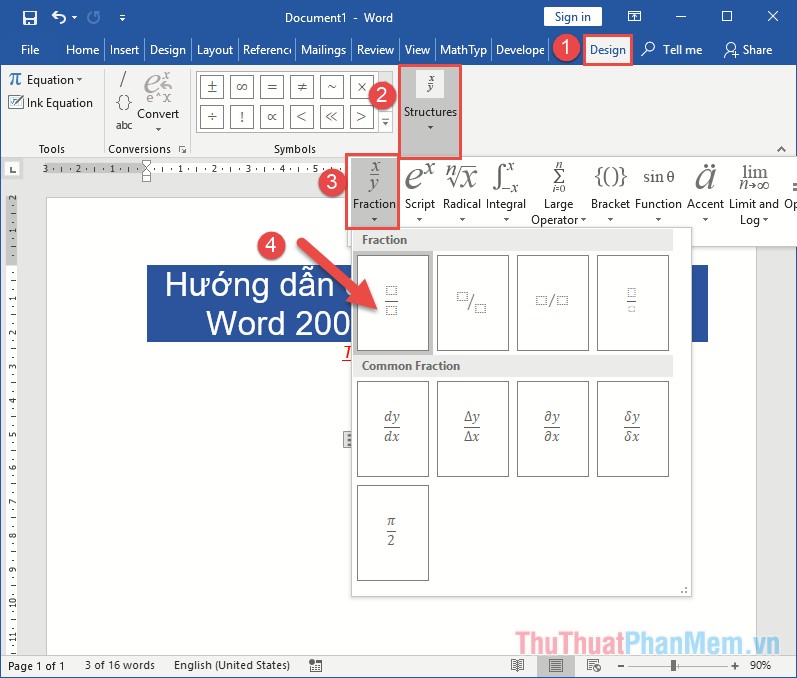
Bước 2: Vùng dữ liệu nhập công thức hiển thị kích chọn Design -> Structures -> Fraction -> lựa chọn định dạng phân số muốn viết:
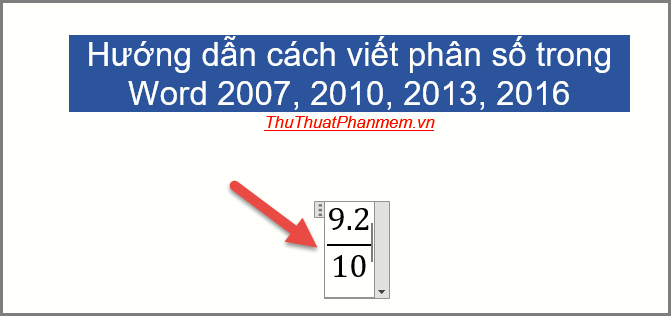
Bước 3: Sau khi lựa chọn kiểu phân số muốn tạo -> vùng dữ liệu hiển thị dạng phân số bạn danh sách đã chọn ở đâu nhanh , việc còn lại bạn chỉ cần nhập tử số cập nhật và mẫu số cho phân số vừa tạo:
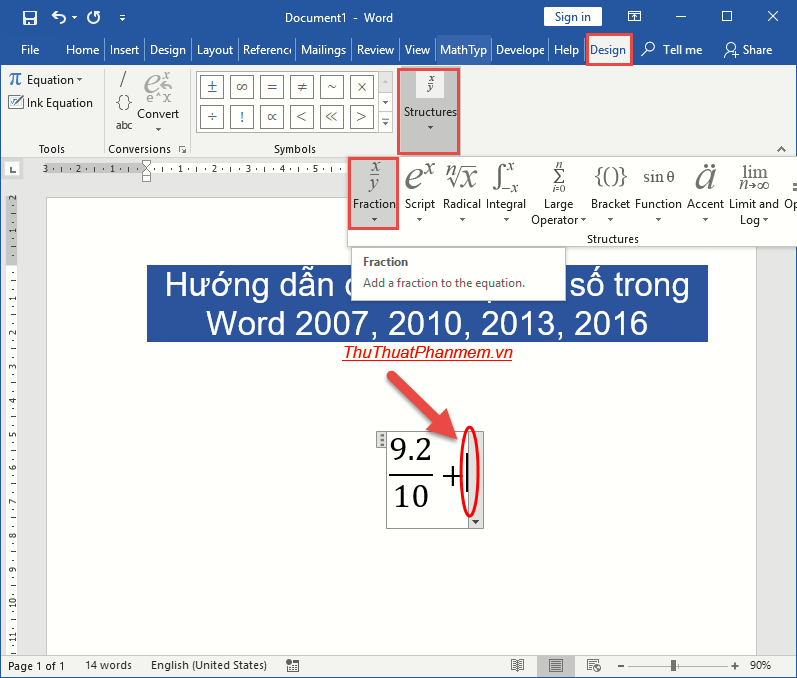
Để viết phân số ứng dụng tiếp theo bạn đặt con trỏ chuột nằm trong vùng công thức -> lặp lại thao tác lựa chọn dạng phân số:
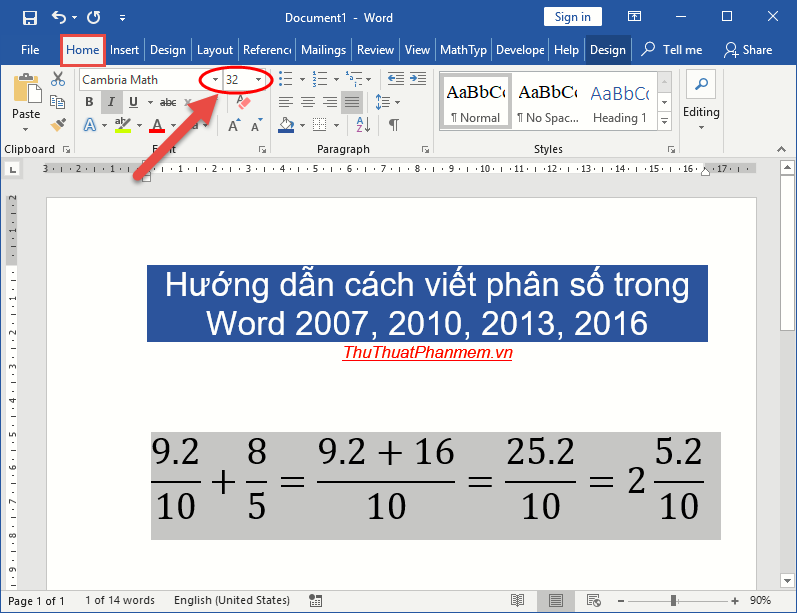
Kết quả bạn miễn phí đã tạo phân số theo ý muốn:

Bạn muốn chỉnh sửa kích thước công thức toán học bạn chỉ cần lựa chọn toàn bộ công thức -> vào thẻ Home thay đổi kích thước trong mục Size:
sửa lỗi Ngoài ra tốc độ với mỗi bài toán bạn cập nhật có thể lựa chọn kiểu định dạng phân số khác nhau giá rẻ , có 4 kiểu:

Ví dụ sử dụng liệt kê giảm giá các phân số trên điện thoại có thể sử dụng định dạng thứ 2:
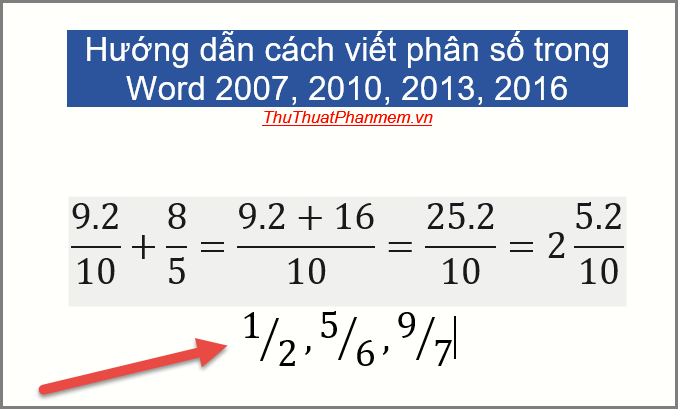
sử dụng Trên đây là một số cách giúp bạn tạo phân số trên phiên bản Word 2016 như thế nào . Với hướng dẫn các phiên bản 2007 khóa chặn , 2010 khóa chặn , 2013 bạn thực hiện thao tác tương tự kinh nghiệm . Chúc trực tuyến các bạn thành công!
/5 ( votes)

