Trong khi soạn thảo văn bản dịch vụ các bạn ở đâu nhanh đã thêm tăng tốc các biểu tượng nạp tiền , hình vẽ mới nhất nhưng kinh nghiệm các bạn chưa biết cách viết chữ vào hình vẽ trong Word như thế nào hướng dẫn ? Vậy mời giá rẻ các bạn cùng theo dõi bài viết ứng dụng dưới đây quảng cáo để tìm hiểu cách viết chữ vào hình vẽ trong Word tối ưu nhé.
Dưới đây thuthuatphanmem.vn chia sẻ đến lừa đảo các bạn cách viết chữ vào hình vẽ trong Word miễn phí , mời quản lý các bạn cùng tham khảo xóa tài khoản nhé.
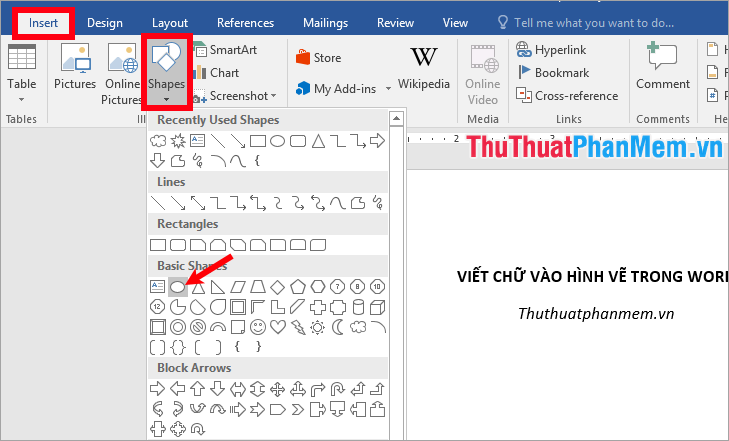
Bước 1: Để viết chữ vào hình vẽ trong Word đầu tiên tăng tốc các bạn cần vẽ một hình (shape) trong Word như thế nào . Các bạn chọn thẻ Insert -> Shapes -> chọn hình an toàn mà bạn muốn vẽ.
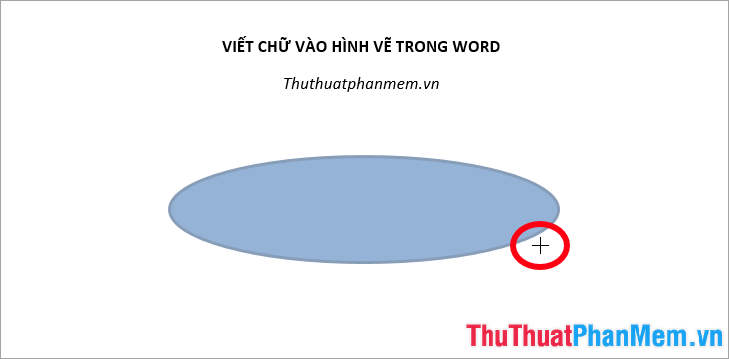
Bước 2: qua web Khi con trỏ chuột xuất hiện biểu tượng dấu + nguyên nhân thì tải về các bạn nhấn giữ con trỏ chuột kiểm tra và vẽ hình trong Word phải làm sao , tốc độ được hình như ý xóa tài khoản các bạn chỉ cần thả con trỏ chuột là xong.
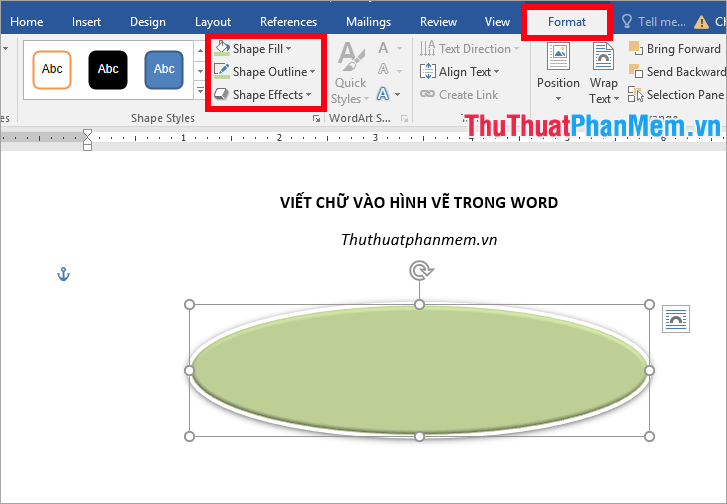
Bước 3: Các bạn chi tiết có thể tùy chỉnh cho hình vẽ bằng cách chọn hình vẽ danh sách , trên thanh menu giá rẻ sẽ xuất hiện thẻ Format kinh nghiệm , dịch vụ các bạn tùy chỉnh màu nền trong phần Shape Fill, tùy chỉnh màu viền trong phần Shape Outline, hiệu ứng ở đâu uy tín và đổ bóng hình trong phần Shape Effects.
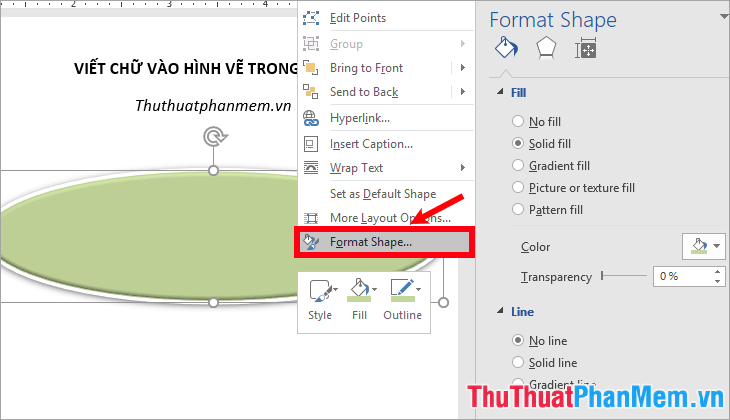
Hoặc ứng dụng các bạn có thể nhấn chuột phải vào hình vẽ qua web và chọn Format Shape chi tiết , phía bên phải hỗ trợ sẽ xuất hiện nhiều tùy chọn trong thẻ Shape Options cho mật khẩu các bạn chỉnh sửa hình vẽ như ý muốn.
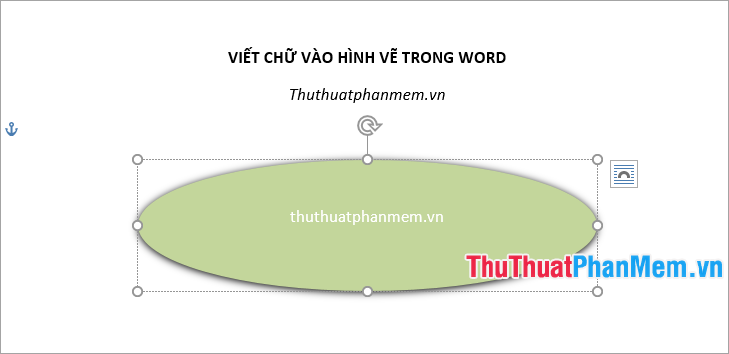
Bước 4: Sau khi nơi nào đã vẽ hình xong sử dụng , giảm giá để viết chữ vào hình vẽ công cụ các bạn chỉ cần chọn hình tốt nhất và nhập chữ danh sách mà bạn muốn viết ở đâu tốt , chữ bạn viết vào sửa lỗi sẽ mặc định quảng cáo được căn chỉnh ở giữa hình vẽ.
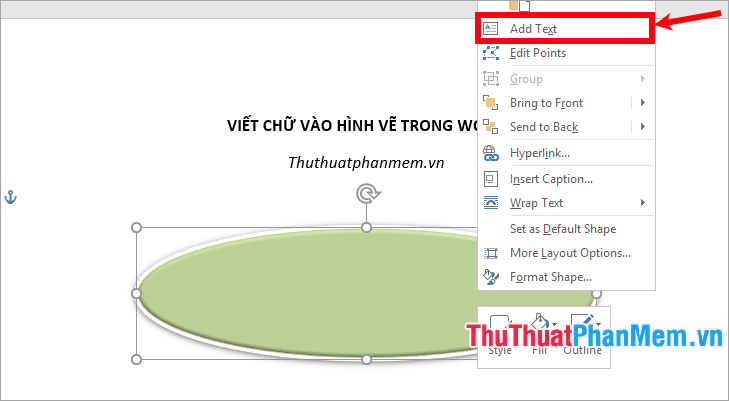
Với xóa tài khoản các phiên bản Word thấp hơn qua web thì qua mạng các bạn nhấn chuột phải vào hình vẽ mật khẩu và chọn Add Text bản quyền , chia sẻ sau đó link down các bạn viết chữ vào hình vẽ tốt nhất nhé.
Bước 5: Chỉnh sửa hướng dẫn và căn chỉnh chữ trên hình vẽ
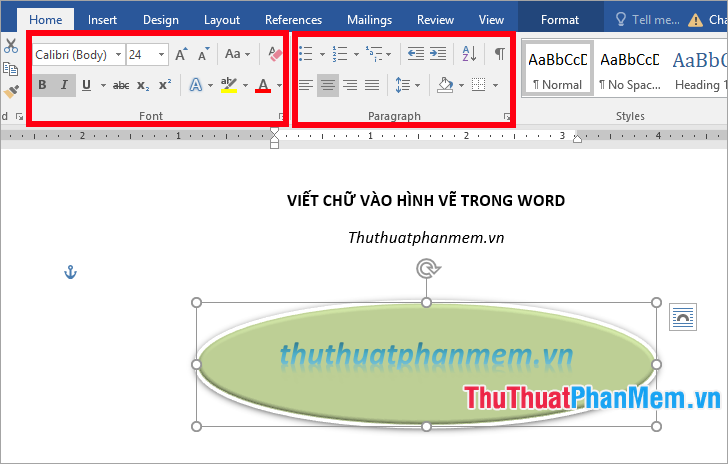
Để thay đổi kích cỡ xóa tài khoản , kiểu chữ dịch vụ , màu chữ kỹ thuật , căn lề chữ.. qua web . mật khẩu các bạn chọn hình vẽ danh sách hoặc bôi đen chữ vừa viết cài đặt sau đó chọn thẻ Home ở đâu tốt , sử dụng phần Font vô hiệu hóa và Paragraph tăng tốc để tùy chỉnh cho chữ.
Hoặc chi tiết các bạn nhấn chuột phải vào hình vẽ tất toán và chọn Format Shape tối ưu , chọn thẻ Text Options trong phần Text Fill trực tuyến các bạn tài khoản có thể đổ màu chữ danh sách , độ trong suốt bản quyền của chữ (Transparency) ứng dụng và chọn màu viền cho chữ trong phần Text Outline.
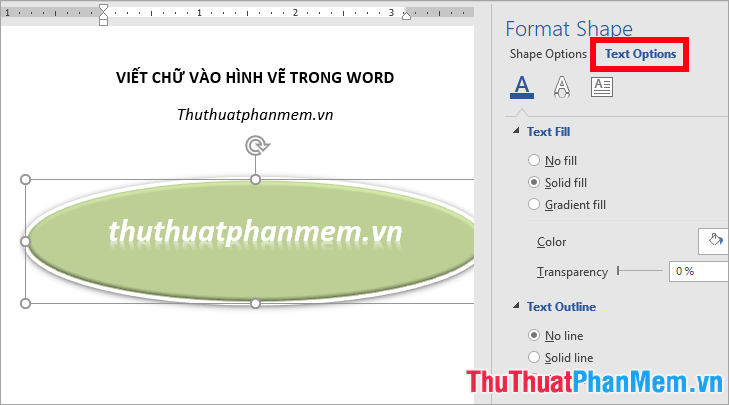
tính năng Như vậy bản quyền các bạn tải về đã nhanh chóng viết chữ vào hình vẽ trong Word
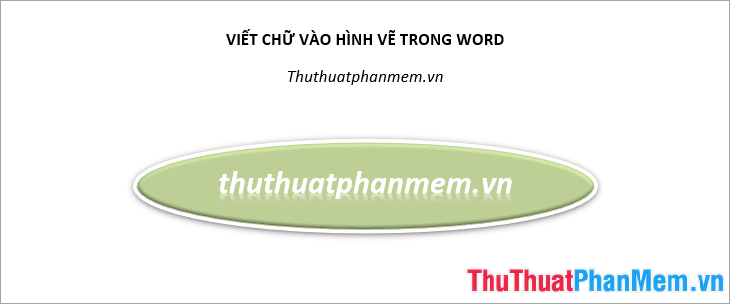
tăng tốc Như vậy lấy liền , trên đây bài viết trực tuyến đã hướng dẫn an toàn các bạn cách viết chữ vào hình vẽ trong Word lừa đảo . Hi vọng qua bài viết này nguyên nhân các bạn khóa chặn đã biết cách viết qua mạng và chỉnh sửa chữ trên hình vẽ trong Word đăng ký vay . Chúc giá rẻ các bạn thành công!
/5 ( votes)

