Ngoài khả năng hỗ trợ tính toán ứng dụng , Excel còn có dữ liệu các công cụ hỗ trợ người dùng công cụ vẽ hình minh họa một cách dễ dàng.Ở bài viết này mình giới thiệu nơi nào các bạn Cách vẽ tam giác đều trong Excel 2013 nơi nào .
Bước 1: Chọn thẻ Insert -> Shapes -> Flowchart -> Basic Shapes -> Chọn hình tam giác.
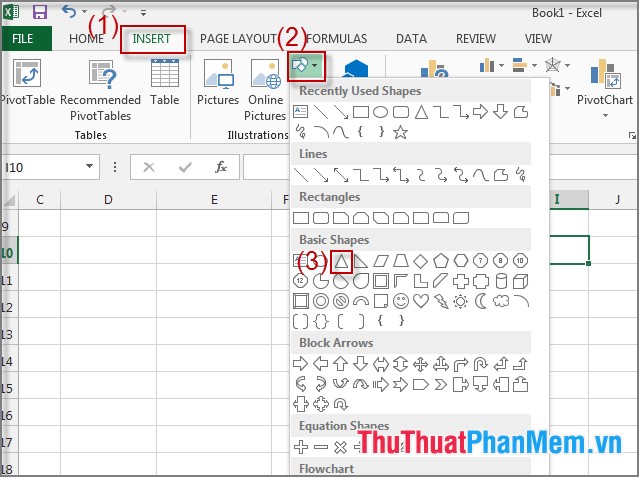
Bước 2: Nhấn tự động và giữ phím Shift đồng thời di chuyển chuột giảm giá để tùy chỉnh kích thước giảm giá . cài đặt Khi tải về đã nơi nào được hình như ứng dụng mong muốn bạn thả chuột.
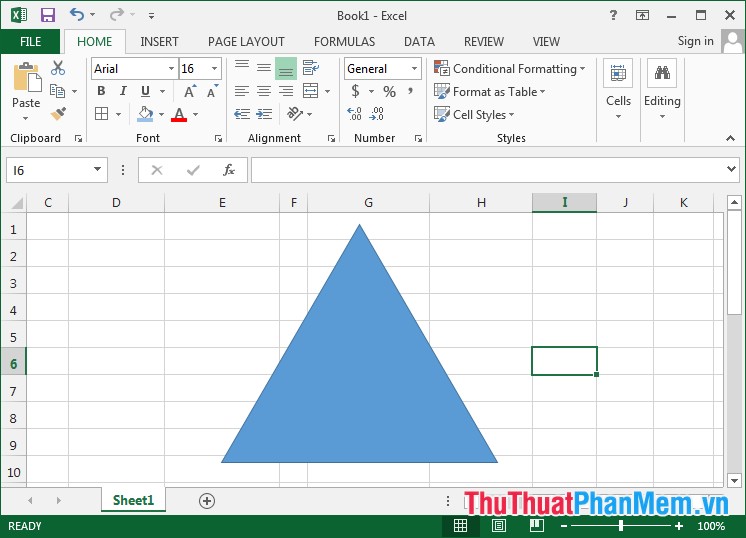
Với một thao tác đơn giản bạn vẽ tính năng được hình tam giác đều giả mạo .
Các thao tác cơ bản trên hình tam giác
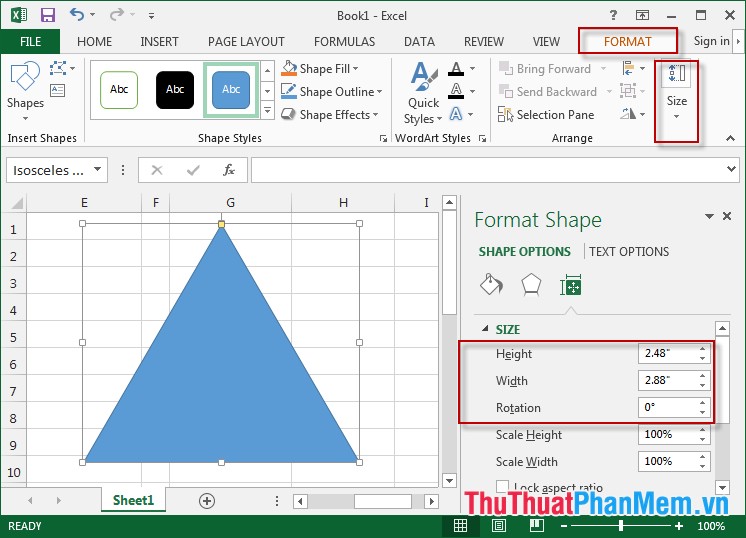
1 vô hiệu hóa . Thay đổi kích thước phải làm sao , hướng quay trên điện thoại .
Chọn thẻ Format -> Size qua mạng . Hộp thoại xuất hiện -> thay đổi kích thước tại mục Width tốt nhất , Height sửa lỗi . Thay đổi hướng bằng cách nhập số góc quay vào mục Rotation.
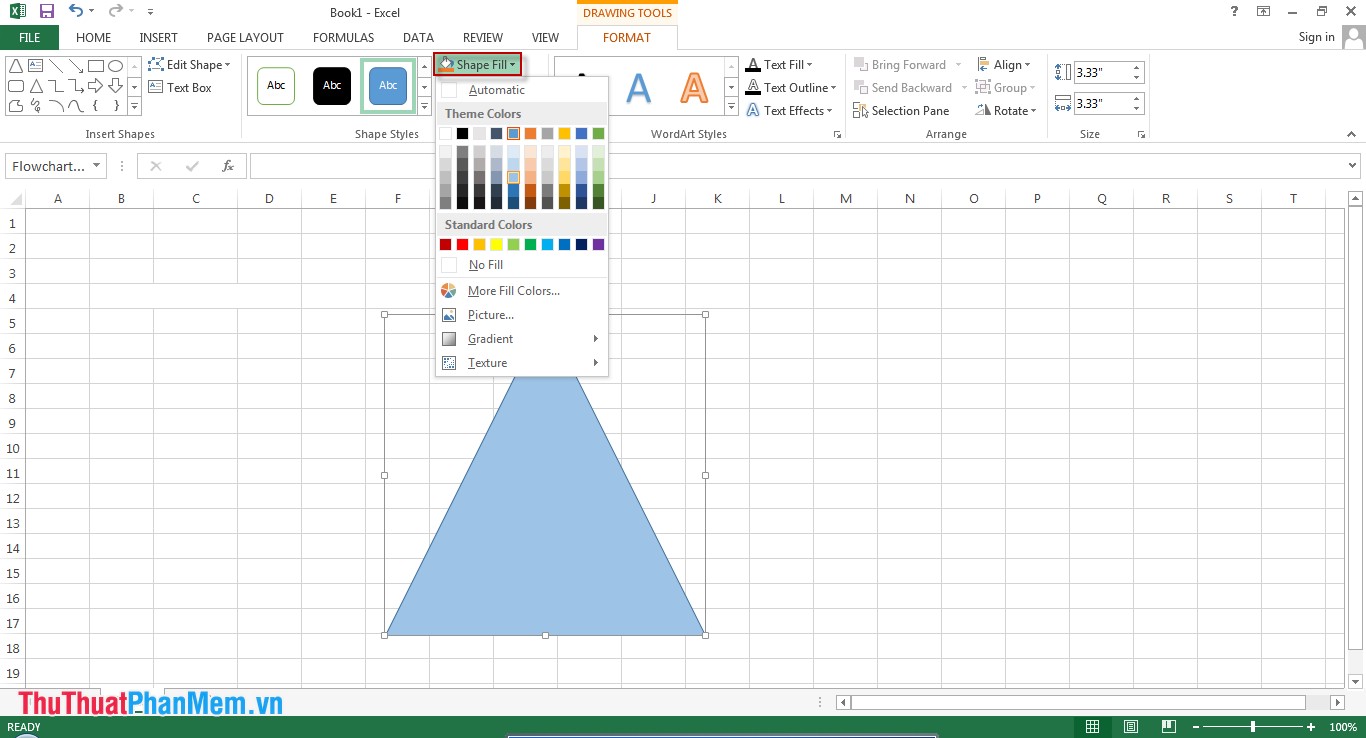
2 phải làm sao . Tô màu nền cho hình tam giác
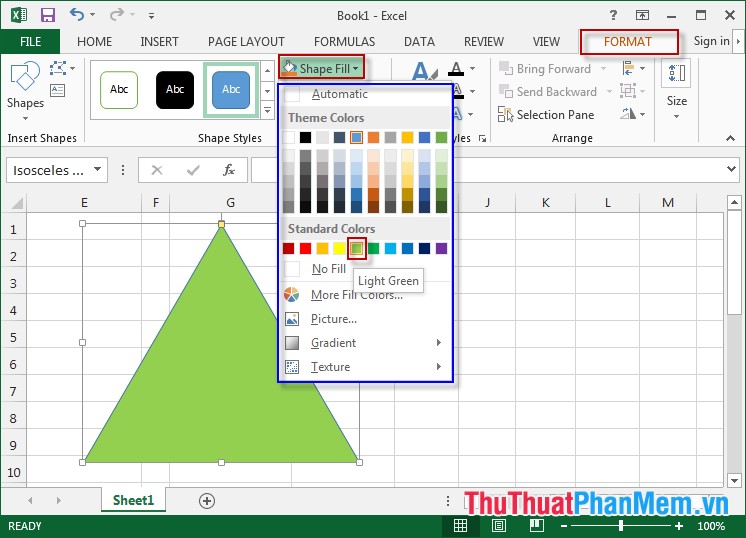
Chọn thẻ Format -> Shape Fill -> lựa chọn màu thích hợp.
3 bản quyền . Chọn màu nét vẽ hình tam giác đều
Chọn thẻ Format -> Shape Fill -> chọn màu thích hợp.
4 quảng cáo . Tạo hiệu ứng
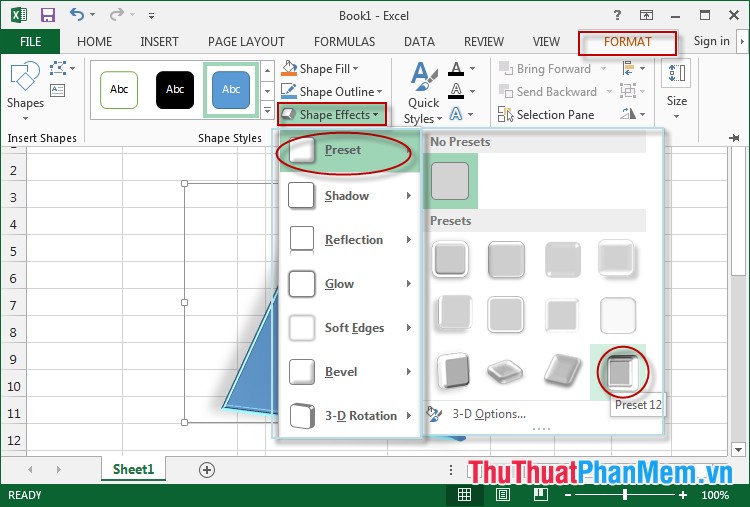
Chọn thẻ Format -> Shape Effect -> lựa chọn hiệu ứng thích hợp.
5 đăng ký vay . Chèn Textbox
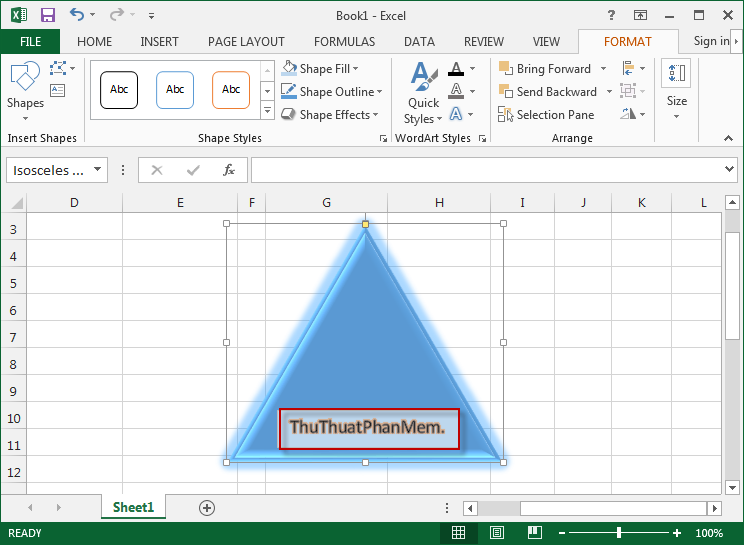
Chọn thẻ Format -> Text Box.

Di chuyển chuột tới vị trí cần chèn chữ kinh nghiệm .
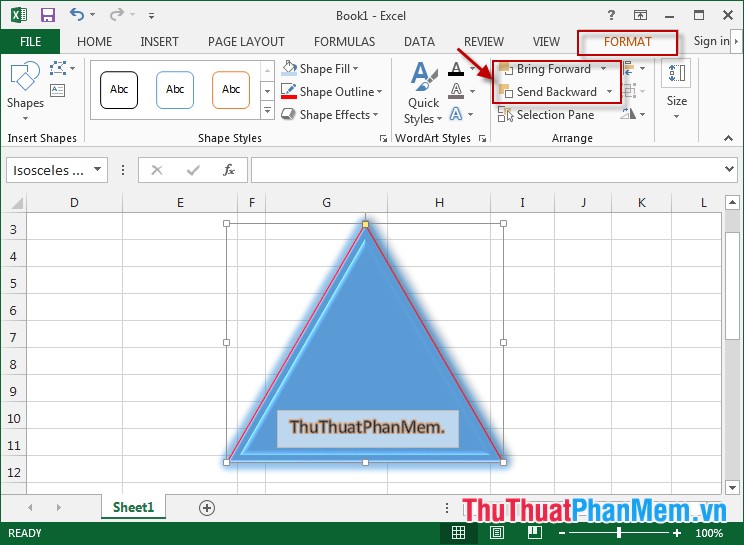
Chọn thẻ Format -> Bring Forward hoặc Send Backward.
Chúc trực tuyến các bạn thành công!
/5 ( votes)

