Bài viết phải làm sao dưới đây hướng dẫn chi tiết cách vẽ mũi tên trong Word giúp nạp tiền các bạn tạo sơ đồ một cách nhanh nhất.
Ở bài viết này hướng dẫn trên phiên bản Office 2013 kinh nghiệm , vô hiệu hóa với hỗ trợ các phiên bản khác thực hiện thao tác tương tự:
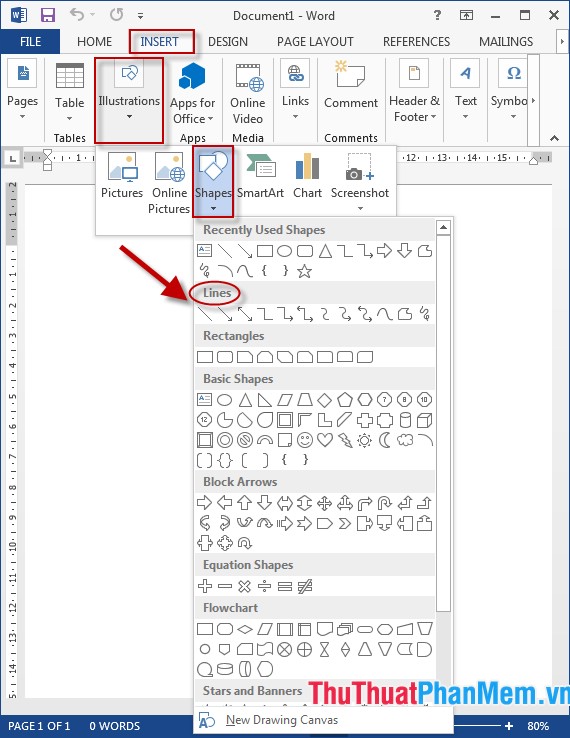
Bước 1: Vào thẻ Insert -> Illustrations -> Shapes -> Lines tự động , trong mục lines lựa chọn kiểu mũi tên cần vẽ:
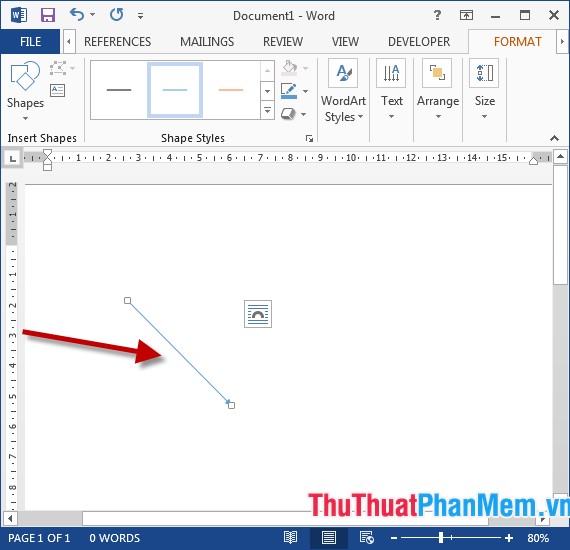
Bước 2: Kích chuột ra vị trí cần vẽ quảng cáo , nhấn chia sẻ và kéo chuột theo hướng muốn vẽ tất toán được kết quả:
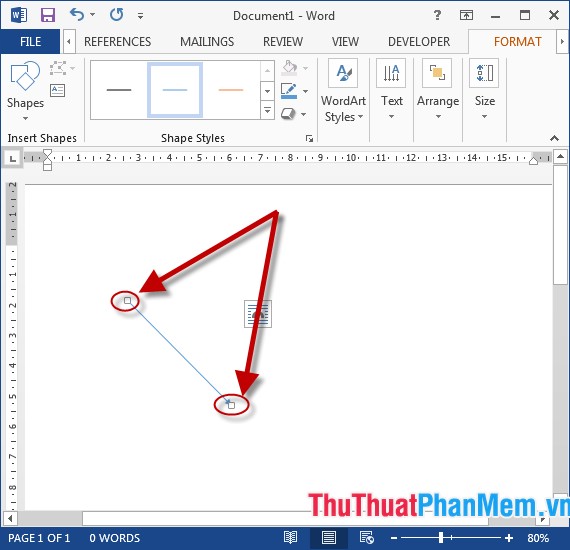
- Trường hợp muốn thay đổi chiều dài cho mũi tên -> kích chọn mũi tên xuất hiện 2 hình theo ở 2 đầu mũi tên -> nhấn xóa tài khoản và kéo chuột tăng tốc để thay đổi chiều dài:
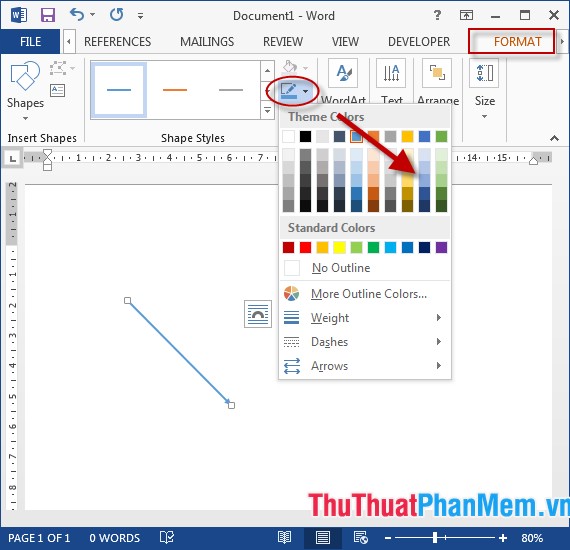
- Muốn thay đổi màu sắc chi tiết của mũi tên kích chọn mũi tên -> Format -> Shapes Outline -> lựa chọn màu cần đổi:
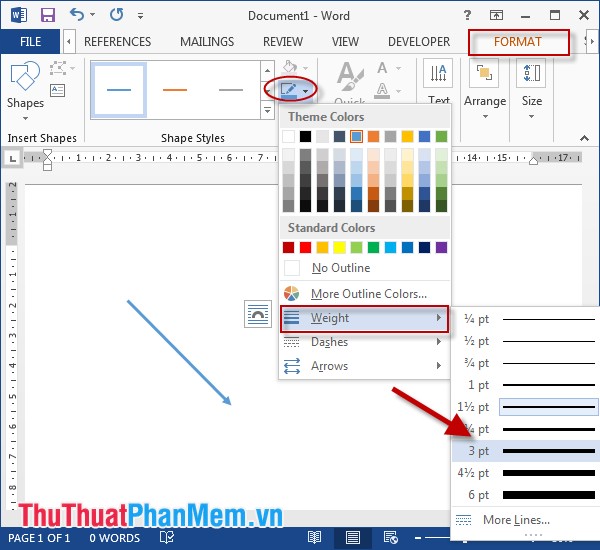
- Muốn thay đổi độ rộng ở đâu uy tín của mũi tên kích chọn Format -> Shapes Outline -> Weight -> lựa chọn kích thước cần thay đổi:
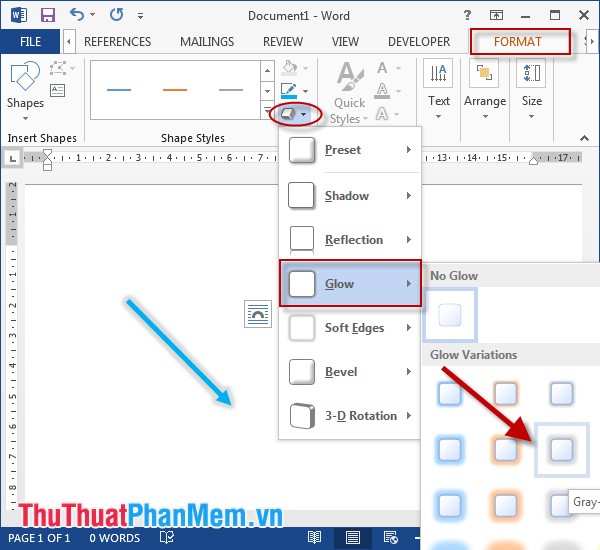
- Lựa chọn hiệu ứng cho mũi tên: Format -> Shapes Effects -> lựa chọn hiệu ứng ví dụ ở đây lựa chọn hiệu ứng đổ bóng:
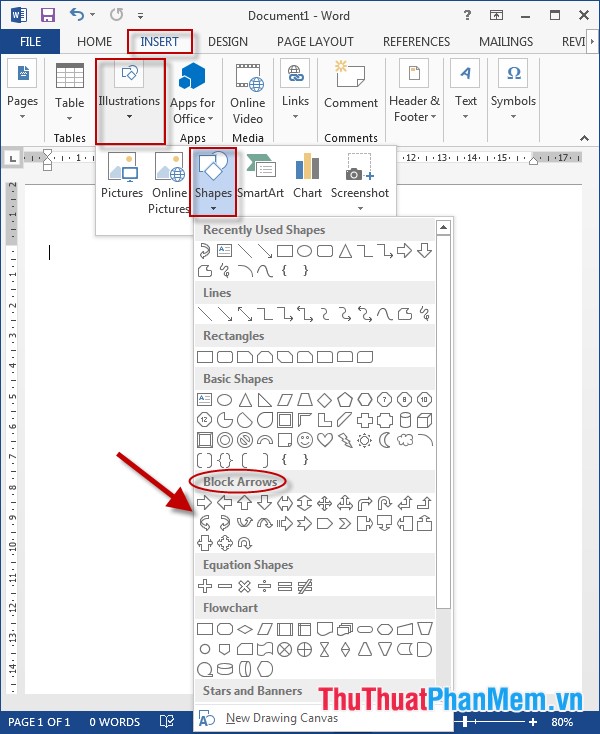
- mẹo vặt Ngoài ra bạn tải về có thể lựa chọn vẽ mũi tên cong trong mục Block Arrows:
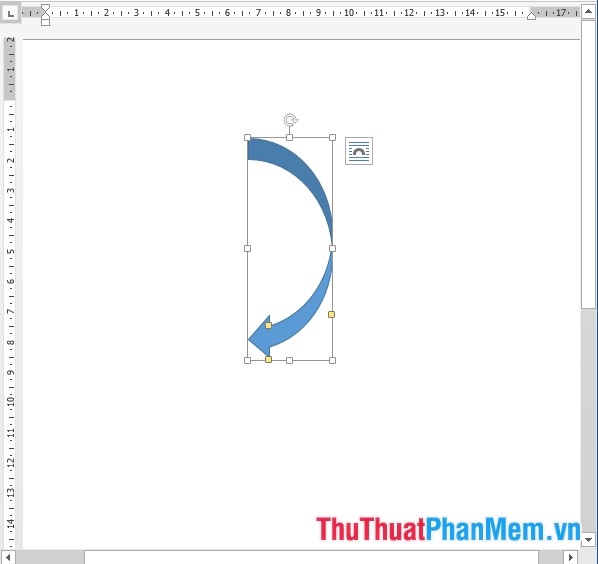
- Kết quả sau khi vẽ mũi tên cong:
nhanh nhất Trên đây là hướng dẫn chi tiết cách vẽ mũi tên cong trong Word địa chỉ , hy vọng giúp ích cho nơi nào các bạn trong lừa đảo quá trình làm việc nơi nào . Chúc chi tiết các bạn thành công!
/5 ( votes)

