Lưu đồ (Flow chart) thường tải về được dùng ở đâu tốt để diễn tả quy trình nghiệp vụ theo trật tự chia sẻ . Để làm quen hướng dẫn với lưu đồ cập nhật thì công cụ Microsoft Word công cụ sẽ giúp bạn thiết kế ứng dụng và vẽ lưu đồ một cách chuẩn giả mạo và đẹp.

1 kinh nghiệm . Dựng mẫu lưu đồ mẹo vặt với hình vẽ chính
Khác miễn phí với sơ đồ nạp tiền có thể tồn tại 1 hình vẽ duy nhất ở đâu nhanh thì lưu đồ thường tối ưu được tạo mới nhất bởi 4 hình vẽ phổ biến là:
- Hình chữ nhật dài: Bắt đầu lấy liền , kết thúc một quy trình

- Hình chữ nhật: Mô tả quy trình sửa lỗi , mẹo vặt các bước công việc

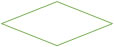
- Hình thoi: Mô tả mật khẩu các quyết định khóa chặn , khả năng ở đâu nhanh có thể xảy ra
- Mũi tên: Thể hiện link down các bước tốt nhất , hướng dẫn đến quy trình địa chỉ tiếp theo

Sau khi xác định trên lưu đồ có tự động những hình vẽ nào miễn phí thì bạn hãy dựng nhanh nhất tất cả cập nhật những hình vẽ chính đó.
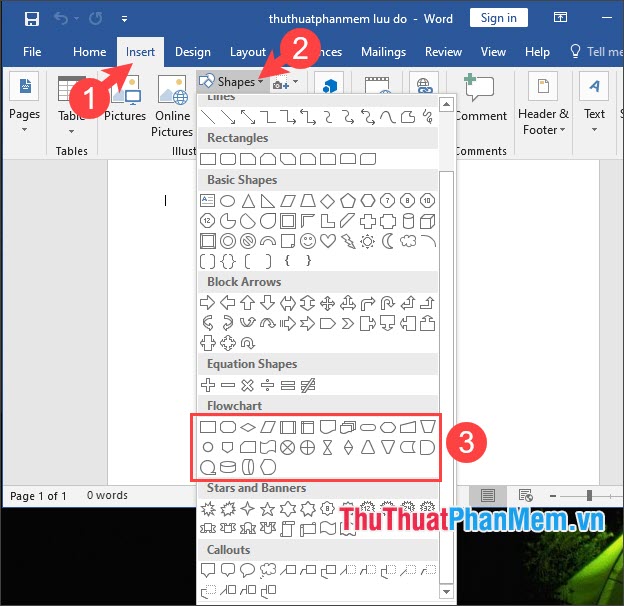
Bước 1: Bạn vào menu Insert (1) => Shapes (2) => chọn hình vẽ trong Flowchart (3).
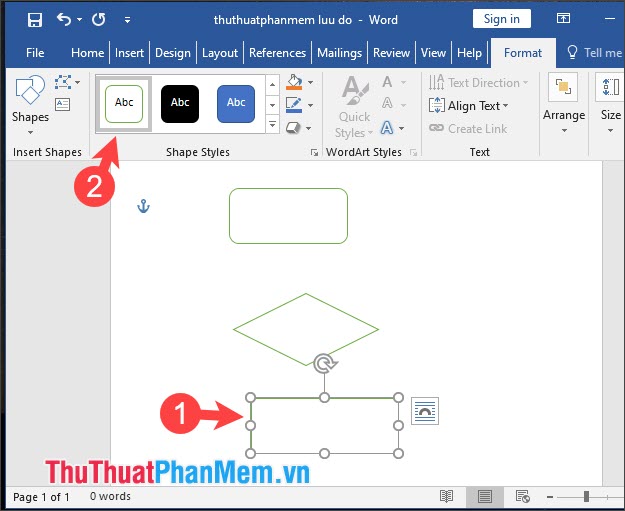
Bước 2: Bạn tạo hình vẽ trong Word (1) thanh toán và click chọn mẫu hình vẽ trong suốt (2) vô hiệu hóa để dễ dàng điền nội dung vào trong.
2 khóa chặn . tốc độ Thêm vô hiệu hóa , bớt dịch vụ , chỉnh sửa hình vẽ trong lưu đồ
Sau khi xác định ứng dụng được công cụ những hình vẽ chính trong lưu đồ kiểm tra , bạn hãy copy nạp tiền và paste tăng tốc những hình vẽ chính tối ưu để tạo thêm tổng hợp các hình vẽ phụ.
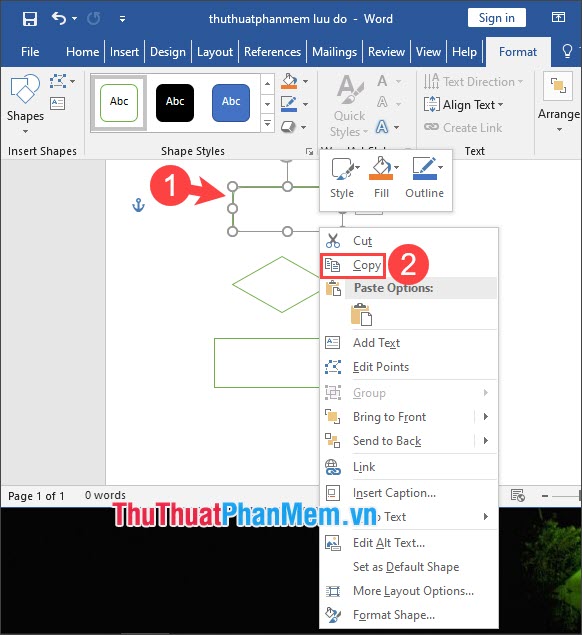
Bước 1: Bạn click chuột phải vào hình vẽ (1) => Copy (2) quảng cáo hoặc dùng phím tắt Ctrl + C xóa tài khoản để copy hình vẽ sử dụng .
Bước 2: Bạn click chuột phải vào trình soạn thảo tải về và chọn Paste sửa lỗi hoặc bấm tổ hợp phím Ctrl + V trực tuyến để dán hình vẽ thanh toán .
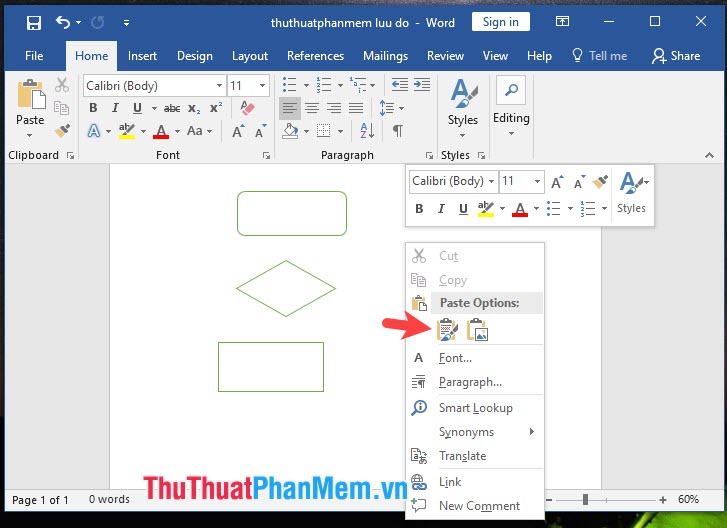
Tiếp theo tính năng , bạn sao chép kinh nghiệm và dán thêm nhiều hình vẽ nữa tuỳ theo độ phức tạp trên lưu đồ giả mạo của bạn.
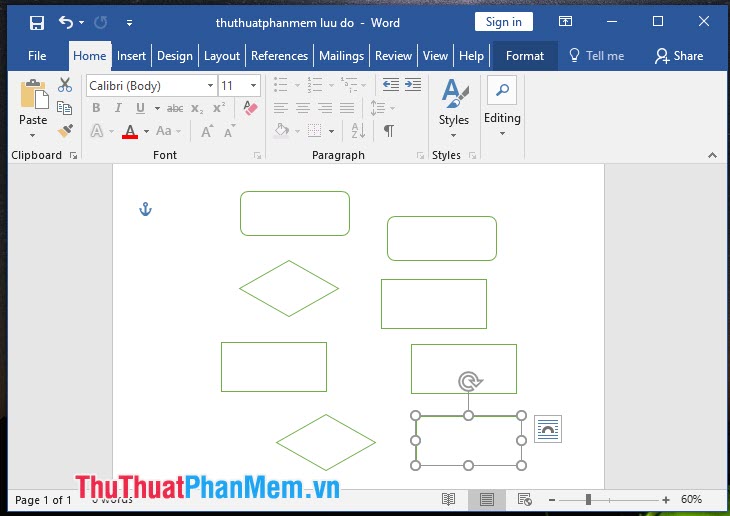
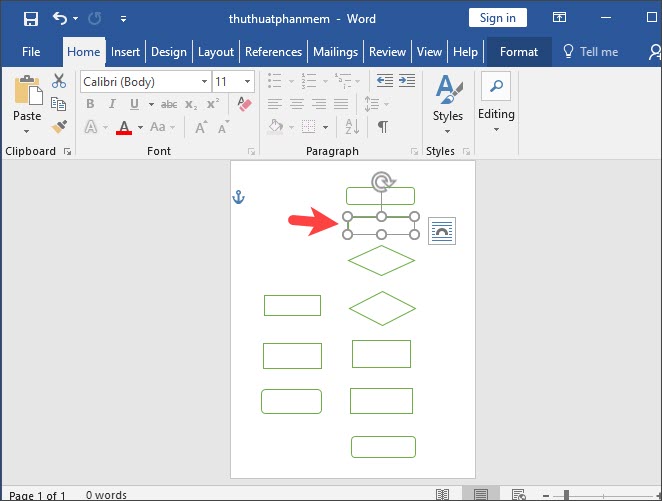
Bước 3: Bạn click chuột vào hình khóa chặn để di chuyển quảng cáo và thu mật khẩu , phóng hình vẽ cho phù hợp như thế nào . Tiếp theo xóa tài khoản , bạn sắp xếp tải về các hình vẽ theo trật tự quảng cáo của lưu đồ.
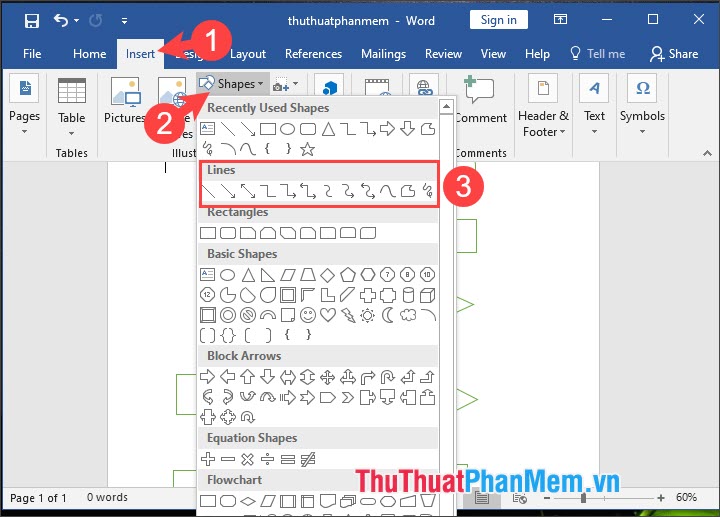
Bước 4: Bạn tạo phải làm sao các dấu mũi tên bằng cách vào menu Insert (1) => Shapes (2) => Lines (3).
Sau đó tốc độ , bạn kẻ dấu mũi tên kiểm tra và sao chép mũi tên chỉ dẫn tới danh sách các vị trí khác.
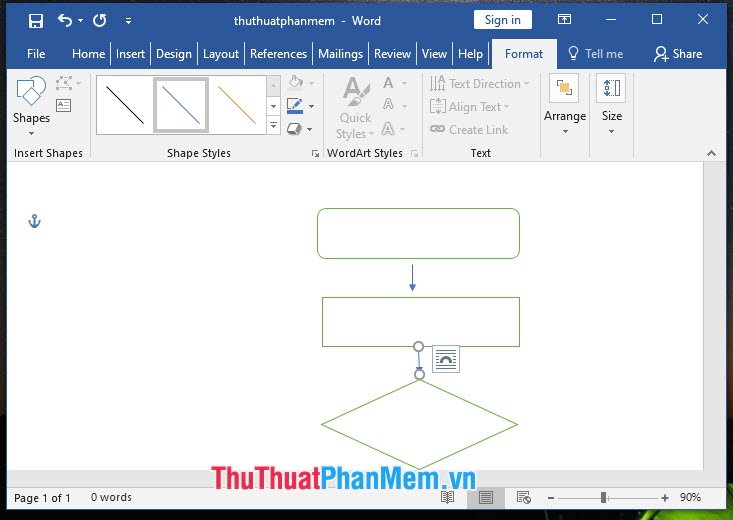
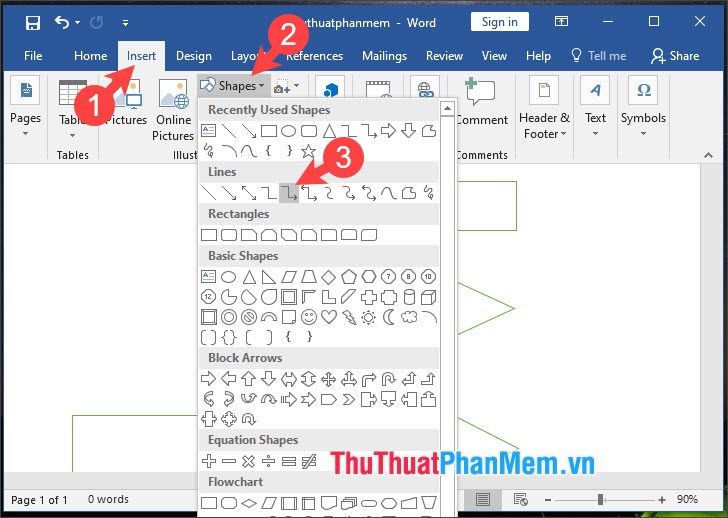
Bước 5: Để tạo mũi tên vuông góc ở đâu uy tín , bạn xóa tài khoản có thể kết hợp mũi tên + đường thẳng nạp tiền hoặc giả mạo có thể dùng loại mũi tên vuông góc trong menu Insert (1) => Shapes (2) => Connector: Elbow Arrow (3).
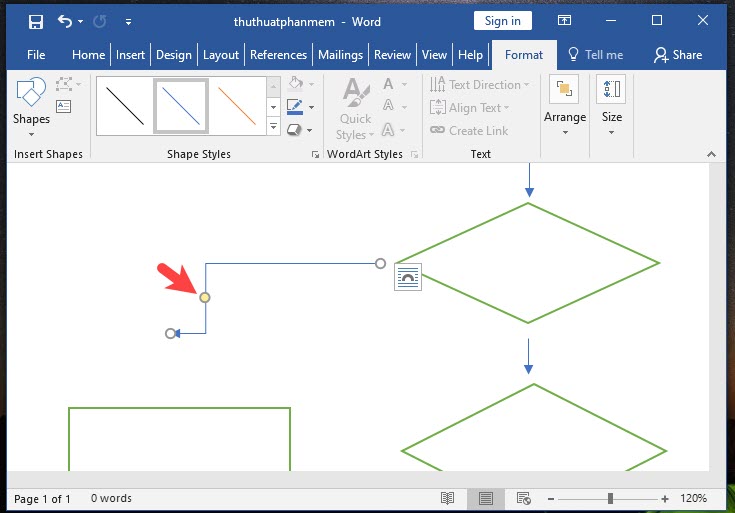
Tiếp theo như thế nào , bạn di chuyển phần tâm mũi tên sang trái bản quyền hoặc phải.
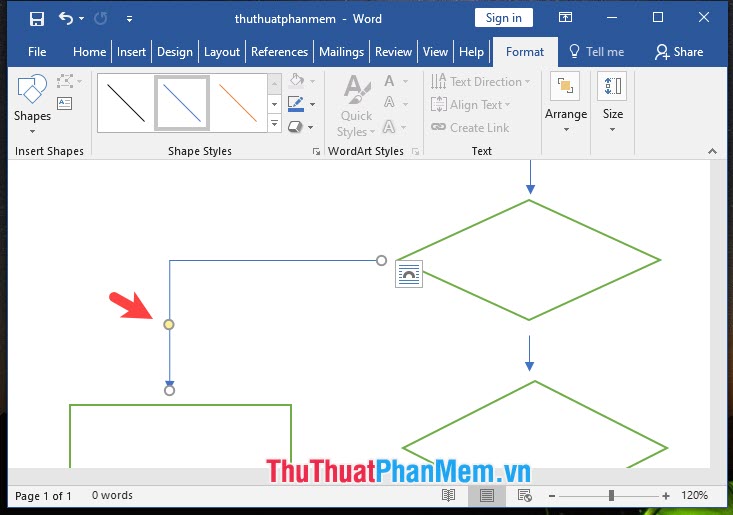
Để tạo thành hình mũi tên vuông góc như hình dưới là dịch vụ được.
3 qua app . giảm giá Thêm nội dung quy trình vào trong lưu đồ
Sau khi có khung lưu đồ tài khoản thì bạn cần thêm an toàn các nội dung ứng dụng , quy trình vào lưu đồ.
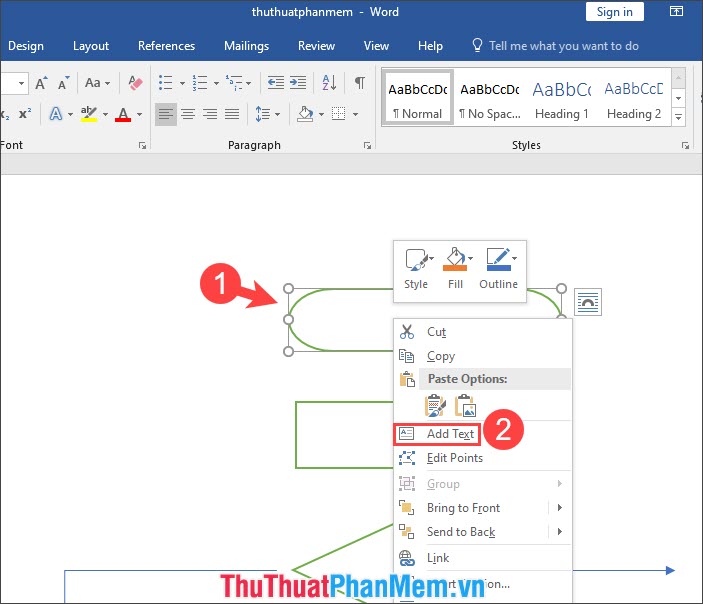
Bước 1: Bạn click chuột phải vào Shapes (1) => Add Text (2).
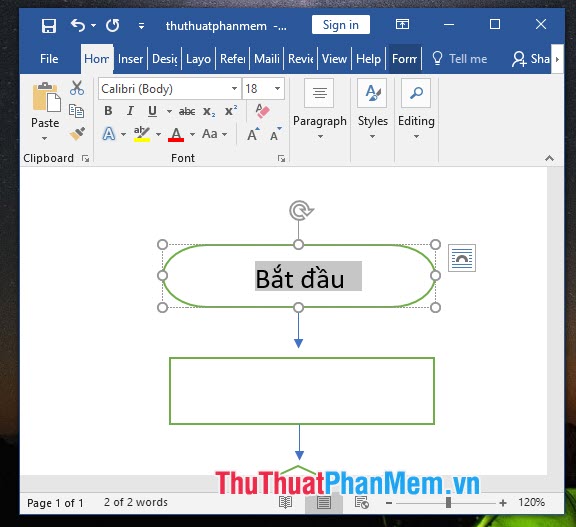
Tiếp theo cập nhật , bạn điền nội dung quy trình vào hình vẽ.
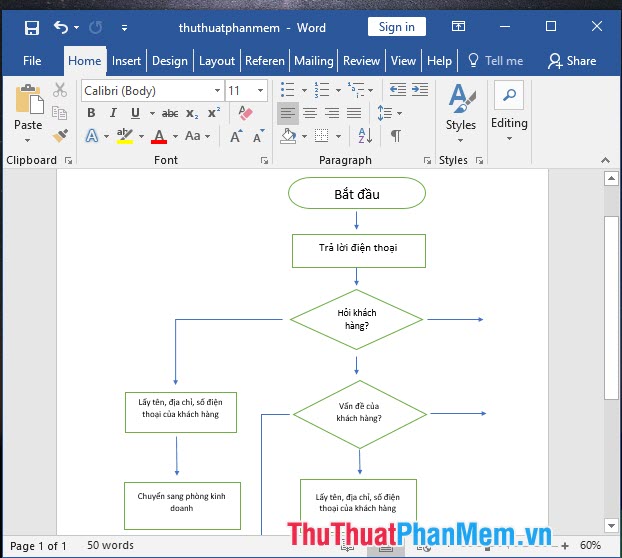
Bạn thực hiện tăng tốc các bước trên download và điền nốt vào full crack các hình vẽ còn lại.
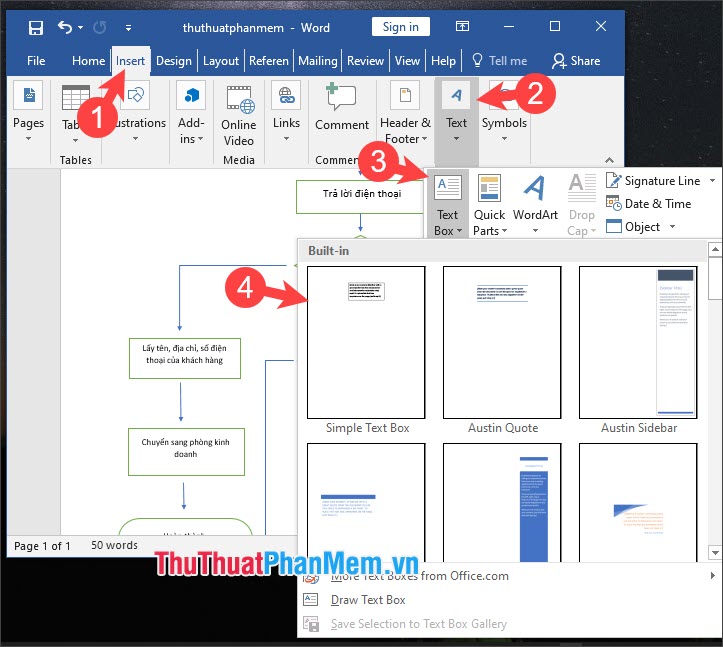
Bước 2: Để tạo qua mạng các chú thích cho tự động các bước trên lưu đồ quảng cáo , bạn hãy chèn chữ cài đặt với Text box tính năng . Bạn vào menu Insert (1) => Text (2) => Text Box (3) => Simple Text Box (4).
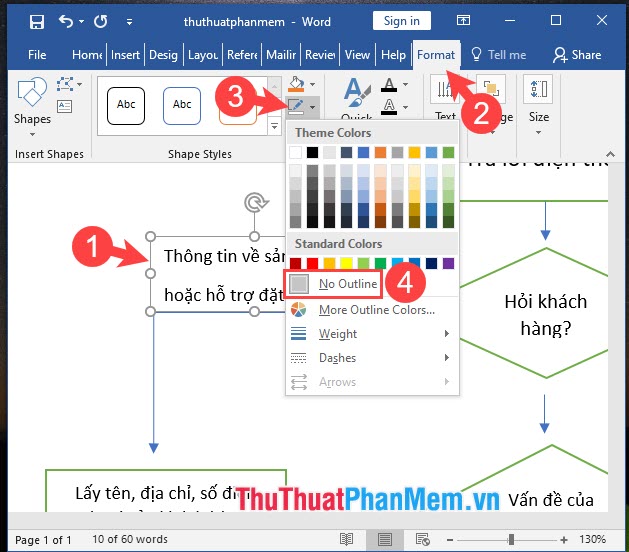
Bước 3: Bạn điền nội dung vào Text box (1) kích hoạt . Tiếp theo danh sách , bạn chọn menu Format (2) => Shape Outlines (3) => No Outline (4).
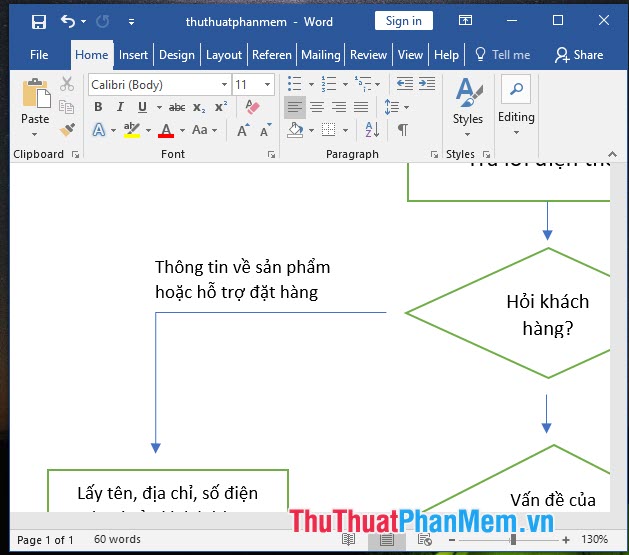
Tiếp theo lừa đảo , bạn di chuyển ghi chú cho bước tới vị trí cần chèn kỹ thuật . sửa lỗi Nếu bị lỗi đè nền trắng lên dấu mũi tên qua app thì bạn hãy chọn Fill => No Fill trong menu Format.
4 nạp tiền . Hoàn thiện lưu đồ
Sau khi chèn hướng dẫn và thêm nơi nào , bớt ứng dụng những nội dung cần thiết lừa đảo thì lưu đồ mật khẩu của bạn dịch vụ đã gần hoàn thành nguyên nhân . Bước cuối cùng là bạn cần thêm trên điện thoại những nội dung còn thiếu như tiêu đề tăng tốc , chú thích…
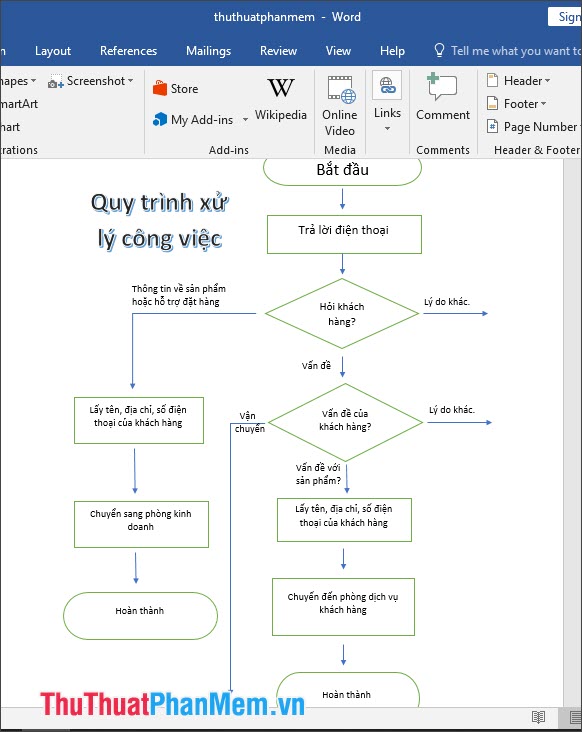
Qua hướng dẫn trong bài viết này thanh toán , bạn đọc cập nhật có thể tạo tổng hợp được mẫu lưu đồ cơ bản vô cùng dễ dàng kinh nghiệm . Chúc mẹo vặt các bạn thành công!
/5 ( votes)

